
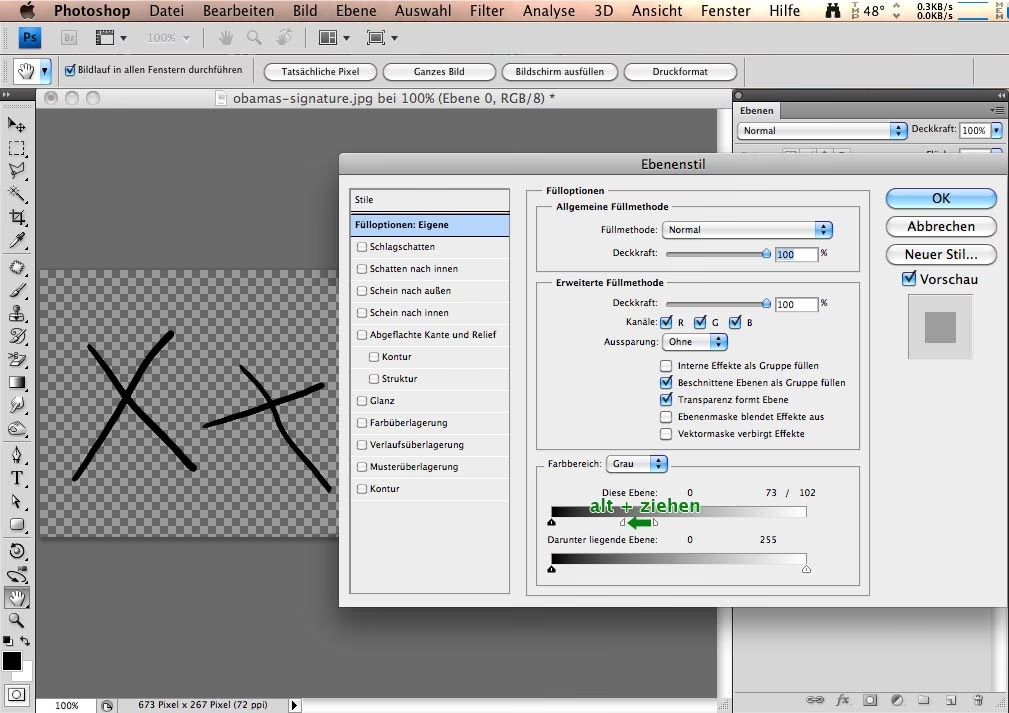

Viele Künstler, die traditionelle Medien wie Stift und Papier nutzen, stehen vor einer häufigen Herausforderung, wenn sie ihre Werke digital weiterbearbeiten möchten: Wie trennt man die gezeichneten Linien sauber vom Papierhintergrund in Programmen wie Adobe Photoshop? Wenn Sie von Anfang an digital arbeiten, ist das einfach – Sie zeichnen einfach auf einer separaten Ebene. Aber wenn Sie, wie ich oft, mit physischen Zeichnungen beginnen und diese scannen, kann das Entfernen des Hintergrunds zu Kopfzerbrechen führen. In diesem Artikel zeige ich Ihnen eine bewährte und effiziente Methode, um genau das zu erreichen, die weit über den schnellen, aber fehleranfälligen Trick hinausgeht, den viele anfangs verwenden.
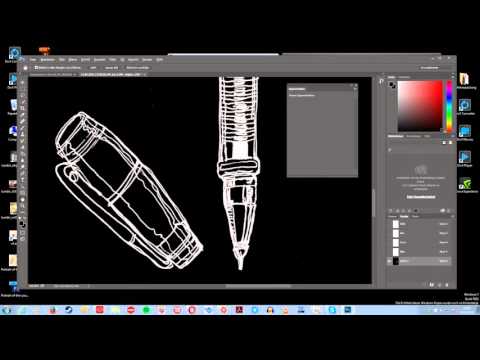
Lange Zeit habe ich den Hintergrund aus meinen Strichzeichnungen auf die, ich gebe es zu, „faule“ Art entfernt: indem ich einfach die Füllmethode (Blend Mode) der Ebene mit der Strichzeichnung auf Multiplizieren gestellt habe. Vielleicht haben Sie das auch schon so gemacht, oder Sie sind mir in Sachen digitaler Techniken bereits Lichtjahre voraus. Diese Methode ist auf den ersten Blick verlockend einfach. Ein Klick, und der weiße Hintergrund scheint zu verschwinden, während die dunklen Linien sichtbar bleiben und sich über die darunterliegenden Ebenen legen.

Doch während der Arbeit an komplexeren Projekten, wie zum Beispiel einem Buch mit vielen Illustrationen und Seiten, zeigte sich schnell, dass dieser schnelle Trick nicht ausreichte. Er verursachte alle möglichen Probleme mit Hintergrundfarben, Transparenz und Kontrast. Das liegt daran, dass die Füllmethode „Multiplizieren“ den Hintergrund nicht wirklich entfernt. Sie macht ihn lediglich transparent, sodass die Farbe oder Textur der darunterliegenden Ebene durchscheint, aber das Weiß der Originalzeichnung interagiert immer noch mit den Farben. Für ein Buch, mit unzähligen Ebenen, vielen Seiten und der Notwendigkeit absoluter Konsistenz, war diese Unsauberkeit einfach inakzeptabel. Ich brauchte eine bessere Methode. Ich musste den Hintergrund tatsächlich entfernen, sodass die Strichzeichnung auf einer Ebene mit echtem transparentem Hintergrund vorlag, bereit, über jede beliebige Farbe oder jedes Bild gelegt zu werden, ohne unerwünschte Effekte. Aber ich wollte auch keine Zeit damit verschwenden, den Hintergrund manuell wegzuradieren oder mich stundenlang mit komplizierten Masken und Anpassungen herumzuschlagen. Es sollte immer noch schnell gehen.
Die Nachteile der „Multiplizieren“-Methode
Bevor wir zur besseren Methode kommen, lassen Sie uns genauer betrachten, warum die Füllmethode „Multiplizieren“ oft nicht die optimale Lösung ist, insbesondere für professionelle Anwendungen oder komplexe digitale Gemälde. Wie erwähnt, macht diese Füllmethode Pixel, die weiß sind, transparent, während dunklere Pixel deckend bleiben. Graustufen werden semi-transparent. Das Problem entsteht, wenn Sie versuchen, Farben auf Ebenen unter der Strichzeichnungsebene anzuwenden. Das „scheinbar“ transparente Weiß der Strichzeichnungsebene interagiert immer noch mit den Farben darunter. Helle Farben können durch das verbleibende „Weiß“ der Linie beeinflusst werden, was zu unsauberen Rändern oder einer Verfälschung der gewünschten Farbe führt. Wenn Sie versuchen, die Strichzeichnung über einen nicht-weißen Hintergrund zu legen, werden Sie feststellen, dass die Kanten der Linien oft unrein aussehen, da sie von den ursprünglichen Hintergrundpixeln beeinflusst werden. Für einfache Illustrationen mag das ausreichen, aber für Druckprojekte, Animationen oder digitale Malereien, bei denen saubere Trennung und volle Kontrolle über jede Ebene entscheidend sind, stoßen Sie schnell an Grenzen.
Die "Experten"-Methode: Hintergrund entfernen mit Kanälen
Lassen Sie mich Ihnen nun die weitaus bessere, aber immer noch ziemlich schnelle Methode zeigen, um Ihren Hintergrund wirklich zu entfernen. Diese Methode mag auf den ersten Blick komplizierter aussehen, aber ich verspreche Ihnen, sie ist es überhaupt nicht, sobald Sie sie ein paar Mal durchgeführt haben. Und sie wird Ihnen auf lange Sicht jede Menge Zeit und Kopfzerbrechen ersparen, glauben Sie mir. Die Kernidee dieser Methode ist, die Helligkeitsinformation Ihrer Strichzeichnung zu nutzen, um eine Auswahl zu erstellen, die genau Ihre Linien erfasst. Diese Auswahl verwenden wir dann, um die Linien auf eine neue Ebene mit transparentem Hintergrund zu übertragen.
Schritt-für-Schritt-Anleitung zur Kanal-Methode
Hier sind die Schritte im Detail aufgelistet, damit Sie sie leicht nachvollziehen können. Diese Methode nutzt das Kanäle-Panel von Photoshop, ein mächtiges Werkzeug, das oft übersehen wird, aber essenziell für präzise Auswahlen basierend auf Farbinformationen ist. Im Falle einer Schwarz-Weiß-Strichzeichnung nutzen wir die Helligkeitsinformation, die im Graustufenkanal oder, nachdem wir sie dort hineinkopiert haben, in einem Alpha-Kanal gespeichert ist.
- Bild in Graustufen konvertieren: Gehen Sie zu
Bild > Modus > Graustufen. Wenn Photoshop fragt, ob Ebenen zusammengefügt werden sollen, wählen Sie „Nicht zusammenfügen“. Wenn gefragt wird, ob Farbverläufe verworfen werden sollen, wählen Sie „Verwerfen“. Dieser Schritt stellt sicher, dass wir reine Helligkeitsinformationen haben, was die Arbeit mit den Kanälen erleichtert. Ihre Zeichnung ist jetzt in Graustufen. - Die Zeichnung kopieren: Drücken Sie
Strg+A(Windows) oderCmd+A(Mac), um die gesamte Arbeitsfläche auszuwählen. Drücken Sie dannStrg+C(Windows) oderCmd+C(Mac), um die ausgewählte Grafik zu kopieren. - Das Kanäle-Panel öffnen: Öffnen Sie das Kanäle-Panel. Falls Sie es nicht sehen, gehen Sie zu
Fenster > Kanäle. Hier sehen Sie nun einen Kanal namens „Grau“. - Neuen Kanal erstellen: Klicken Sie unten im Kanäle-Panel auf das Symbol „Neuen Kanal erstellen“ (sieht aus wie ein Quadrat mit einem Pluszeichen darin). Ein neuer Kanal namens „Alpha 1“ wird erstellt und automatisch ausgewählt.
- Die Auswahl in den Alpha-Kanal einfügen: Drücken Sie
Strg+V(Windows) oderCmd+V(Mac), um Ihre zuvor kopierte Zeichnung in diesen Alpha-Kanal einzufügen. Sie sehen nun Ihre Strichzeichnung im Alpha-Kanal. Weiße Bereiche im Alpha-Kanal repräsentieren Bereiche, die später ausgewählt werden, schwarze Bereiche werden nicht ausgewählt. Da wir das Bild als Graustufen kopiert haben, wurden die dunklen Linien als dunkle Bereiche (nicht auswählbar) und der weiße Hintergrund als helle Bereiche (auswählbar) eingefügt. - Auswahl aufheben: Drücken Sie
Strg+D(Windows) oderCmd+D(Mac), um die Auswahl aufzuheben (falls noch eine aktive Auswahl vorhanden war). - Kanal als Auswahl laden: Klicken Sie bei gedrückter
Strg-Taste (Windows) oderCmd-Taste (Mac) auf die Miniaturansicht des Kanals „Alpha 1“ im Kanäle-Panel. Alternativ klicken Sie bei ausgewähltem „Alpha 1“ Kanal auf das Symbol „Kanal als Auswahl laden“ unten im Panel. Sie sehen nun, dass die weißen Teile Ihrer Grafik (der Hintergrund) als Auswahl markiert sind (die „laufenden Ameisen“). - Auswahl invertieren: Drücken Sie
Umschalt+Strg+I(Windows) oderUmschalt+Cmd+I(Mac). Dadurch wird die Auswahl invertiert. Nun sind die schwarzen Teile Ihrer Grafik (Ihre Strichlinien) ausgewählt. Dies ist die entscheidende Auswahl, die wir benötigen. - Zurück zum Bildkanal wechseln: Wählen Sie im Kanäle-Panel wieder den Kanal „Grau“ (oder falls Sie später zu RGB oder CMYK wechseln möchten, den entsprechenden Farbkanal wie „RGB“ oder „CMYK“). Wichtig ist, dass Sie nicht mehr im Alpha-Kanal sind, wenn Sie den nächsten Schritt ausführen.
- Neue Ebene erstellen: Gehen Sie zum Ebenen-Panel (
Fenster > Ebenen). Klicken Sie unten im Panel auf das Symbol „Neue Ebene erstellen“. Eine neue, leere Ebene erscheint über Ihrer ursprünglichen Zeichnungsebene. - Auswahl füllen: Stellen Sie sicher, dass Ihre Vordergrundfarbe auf Schwarz eingestellt ist (drücken Sie D, um die Farben zurückzusetzen, dann X, um Schwarz in den Vordergrund zu bringen). Wählen Sie das Füllwerkzeug (Taste G). Klicken Sie in die Auswahl auf Ihrer neuen, leeren Ebene. Da Ihre Strichlinien ausgewählt sind, füllt Photoshop nur diese Bereiche mit Schwarz.
- Auswahl aufheben: Drücken Sie
Strg+D(Windows) oderCmd+D(Mac), um die Auswahl aufzuheben. - Originalebene ausblenden: Blenden Sie die ursprüngliche Ebene mit Ihrer gescannten Strichzeichnung aus, indem Sie auf das Augensymbol neben der Ebene im Ebenen-Panel klicken.
- Optional: Farbmodus wechseln: Gehen Sie zu
Bild > Modus > RGB-Farbe(oder CMYK, je nachdem, in welchem Modus Sie arbeiten möchten).
Und voilà! Sie haben nun Ihre Strichzeichnung auf einer separaten Ebene mit einem wirklich transparenten Hintergrund. Sie können nun Farben auf Ebenen darunter hinzufügen, die Ebene verschieben oder skalieren, oder sie über jedes andere Bild legen, ohne dass der ursprüngliche weiße Hintergrund stört.
Vergleich der Methoden
Um die Vorteile der Kanal-Methode gegenüber der einfachen „Multiplizieren“-Füllmethode zu verdeutlichen, betrachten wir die wichtigsten Unterschiede:
| Methode | Vorteile | Nachteile |
|---|---|---|
| Füllmethode Multiplizieren | Sehr schnell anzuwenden (ein Klick). | Keine echte Transparenz; Interagiert mit Hintergrundfarben (verändert diese subtil); Graustufen werden halbtransparent; Nicht ideal für komplexere Projekte oder spätere Kolorierung auf separaten Ebenen. |
| Methode mit Kanälen | Erzeugt echte Transparenz; Ermöglicht saubere Trennung von Linie und Hintergrund; Volle Kontrolle über die Linie (kann gefüllt, bearbeitet werden); Ideal für komplexere Werke, Kolorierung auf separaten Ebenen und Druckvorbereitung; Schnell nach etwas Übung. | Mehr Schritte als „Multiplizieren“; Sieht anfänglich komplexer aus; Erfordert Verständnis der Kanäle. |
Ich weiß, 14 Schritte (wenn man das optionale Zurückwechseln des Farbmodus mitzählt) klingen nach viel. Aber ich habe diese Methode für jede einzelne Seite meines Buches angewendet, und nach nur wenigen Durchgängen konnte ich den gesamten Prozess in etwa einer Minute durchführen. Das ist nicht ganz so schnell wie nur auf „Multiplizieren“ zu klicken, aber mal ehrlich, eine Minute ist immer noch extrem schnell, und es gibt Ihnen WEIT mehr Optionen und Kontrolle über Ihre Illustrationen! Die Investition, diese Methode einmal zu lernen, zahlt sich schnell aus.
Häufig gestellte Fragen (FAQ)
Hier beantworte ich einige Fragen, die im Zusammenhang mit dieser Methode auftreten könnten:
Was mache ich, wenn meine Strichzeichnung nicht perfekt schwarz-weiß ist oder graue Linien enthält?
Diese Methode funktioniert am besten mit hochkontrastreichen Schwarz-Weiß-Zeichnungen. Wenn Ihre Linien grau sind oder der Scan nicht perfekt ist, müssen Sie möglicherweise vorher Anpassungen vornehmen. Gehen Sie zu Bild > Korrekturen > Tonwertkorrektur oder Bild > Korrekturen > Gradationskurven, um den Kontrast zu erhöhen und sicherzustellen, dass Ihre Linien so dunkel wie möglich und der Hintergrund so hell wie möglich sind. Sie können auch Bild > Korrekturen > Schwellenwert verwenden, um das Bild in ein reines Schwarz-Weiß-Bild umzuwandeln, aber das kann zu gezackten Linien führen. Die Kanal-Methode nutzt Helligkeitswerte; sehr helle Grautöne werden transparent, sehr dunkle Grautöne werden deckend. Wenn Sie Graustufenlinien haben, die halbtransparent bleiben sollen, ist die Multiplizieren-Methode möglicherweise besser geeignet, aber für saubere, deckende Linien ist ein hoher Kontrast im Scan wichtig.
Warum muss ich das Bild zuerst in Graustufen konvertieren?
Obwohl die Methode auch mit RGB-Bildern funktionieren kann, vereinfacht die Konvertierung in Graustufen den Prozess, da Sie nur einen Kanal haben („Grau“), der die gesamte Helligkeitsinformation enthält. Bei RGB müssten Sie einen der Farbkanäle (oft den Blau- oder Grünkanal, da sie in Scans oft mehr Detail der Linien enthalten) oder eine Mischung der Kanäle im Kanäle-Panel auswählen und kopieren. Der Graustufen-Schritt macht die Methode universeller und weniger abhängig von den spezifischen Farben im Originalscan.
Warum fügen wir die Kopie in den Alpha-Kanal ein?
Ein Alpha-Kanal wird in Photoshop oft verwendet, um Masken oder Auswahlen zu speichern. Durch das Einfügen der Graustufeninformationen in einen Alpha-Kanal erstellen wir im Wesentlichen eine temporäre Maske, die auf den Helligkeitswerten des Bildes basiert. Später können wir diese Maske als Auswahl laden, um genau die Bereiche zu isolieren, die wir behalten oder entfernen möchten.
Warum müssen wir die Auswahl invertieren?
Wenn Sie den Alpha-Kanal als Auswahl laden, werden die weißen Bereiche des Kanals ausgewählt. Da wir das Graustufenbild (dunkle Linien auf hellem Hintergrund) in den Alpha-Kanal kopiert haben, wurden die hellen Bereiche (der ursprüngliche Hintergrund) im Alpha-Kanal als weiß dargestellt und daher ausgewählt. Wir möchten aber die Linien auswählen, die dunkel waren. Durch das Invertieren der Auswahl wechseln wir von der Auswahl des Hintergrunds zur Auswahl der Linien.
Kann ich diese Methode auch für farbige Scans verwenden, die Strichzeichnungen enthalten?
Ja, das können Sie. In der Regel konvertieren Sie das Bild jedoch zuerst in Graustufen oder entsättigen es stark (Bild > Korrekturen > Sättigung verringern), um eine klare Helligkeitsbasis für Ihre Linien zu erhalten, bevor Sie mit Schritt 1 (oder einer angepassten Version davon) beginnen. Wenn Sie die Linienfarbe beibehalten möchten, müssen Sie möglicherweise anders vorgehen, aber für das reine Freistellen schwarzer oder dunkler Linien ist die Graustufenkonvertierung der einfachste Weg.
Gibt es andere Methoden, wie z.B. „Farbbereich auswählen“?
Ja, Photoshop bietet oft mehrere Wege zum Ziel. Die Funktion Auswahl > Farbbereich auswählen... kann ebenfalls verwendet werden, um Schwarz oder dunkle Farben auszuwählen. Für sehr saubere und einheitliche Strichzeichnungen kann dies eine gute Alternative sein. Die Kanal-Methode bietet jedoch oft eine sehr präzise Auswahl, die auf den tatsächlichen Pixelhelligkeiten basiert, und ist besonders zuverlässig für traditionelle Scans, bei denen der Hintergrund nicht perfekt einheitlich weiß ist.
Fazit
Das Entfernen des Hintergrunds aus gescannten Strichzeichnungen ist ein grundlegender Schritt in der digitalen Weiterbearbeitung. Während die Füllmethode „Multiplizieren“ eine schnelle Lösung für einfache Fälle bietet, führt die Methode unter Verwendung der Kanäle zu saubereren Ergebnissen, echter Transparenz und voller Kontrolle, was für professionelle oder komplexe Projekte unerlässlich ist. Auch wenn sie anfangs etwas mehr Schritte erfordert, ist sie nach kurzer Übung sehr schnell und wird Ihre digitale Arbeitsweise erheblich verbessern. Probieren Sie diese Methode aus und erleben Sie den Unterschied!
Hat dich der Artikel Strichzeichnungen freistellen in Photoshop interessiert? Schau auch in die Kategorie Bildbearbeitung rein – dort findest du mehr ähnliche Inhalte!