

Adobe Photoshop ist ein mächtiges Werkzeug für Bildbearbeitung und Design. Ein oft unterschätztes, aber unglaublich nützliches Feature sind Muster, die in sogenannten PAT-Dateien gespeichert sind. Diese Dateien ermöglichen es Ihnen, schnell und effizient wiederholende Designs oder Texturen auf Flächen anzuwenden. Doch was genau verbirgt sich hinter einer PAT-Datei und wie können Sie diese in Ihren Workflow integrieren?

Eine PAT-Datei ist im Grunde eine spezielle Dateiformat-Erweiterung, die in Adobe Photoshop verwendet wird, um vordefinierte Muster zu speichern. Die Abkürzung PAT steht dabei schlicht für "Pattern", das englische Wort für Muster. Der Grundgedanke hinter diesen Dateien ist genial einfach: Sie enthalten typischerweise kleinere Bildstrukturen oder Designs, die so konzipiert sind, dass sie nahtlos aneinandergereiht werden können. Wenn Sie ein solches Muster auf eine größere Fläche anwenden, wiederholt Photoshop die kleine Struktur immer wieder, wodurch eine durchgehende Textur oder ein dekoratives Muster entsteht.
Der große Vorteil von Mustern liegt in ihrer Effizienz. Anstatt komplexe Texturen oder sich wiederholende Elemente manuell zu erstellen oder zu kopieren, können Sie mit einem Klick eine ganze Fläche füllen. Viele Muster, die Sie finden können, sind speziell darauf ausgelegt, nahtlose Übergänge zwischen den einzelnen Musterelementen zu schaffen. Das bedeutet, egal wie groß die Fläche ist, die Sie füllen, das Muster wird ohne sichtbare Kanten oder Brüche dargestellt.
Es gibt zahlreiche Quellen, um neue Muster für Photoshop zu finden. Viele Designer und Websites bieten kostenlose oder kostenpflichtige Muster-Presets an, die Sie herunterladen und in Ihre Photoshop-Bibliothek importieren können. Die in der Einleitung erwähnte Seite TutKit.com ist nur ein Beispiel dafür, wo Sie solche Ressourcen finden können, zum Beispiel mit dekorativen Ornament-Mustern oder anderen Texturen.
Importieren von Photoshop-Mustern (PAT-Dateien)
Photoshop verfügt bereits über eine integrierte Bibliothek mit Standardmustern. Das Schöne daran ist, dass Sie diese Bibliothek ganz einfach mit Ihren eigenen Mustern erweitern können, sei es mit selbst erstellten oder heruntergeladenen PAT-Dateien. Das Importieren ist unkompliziert und bietet mehrere Wege, je nachdem, wie Sie arbeiten möchten. Stellen Sie in jedem Fall sicher, dass Photoshop gestartet ist, bevor Sie mit dem Import beginnen.
Methode 1: Doppelklick auf die PAT-Datei
Die vielleicht einfachste Methode, wenn Sie die PAT-Datei bereits auf Ihrem Computer gefunden haben. Ein einfacher Doppelklick auf die Datei mit der Endung .pat führt dazu, dass Photoshop im Hintergrund gestartet wird (falls noch nicht geschehen) und das Muster automatisch zu Ihrer Musterbibliothek hinzufügt wird. Sie erhalten dabei in der Regel keine explizite Bestätigungsmeldung, aber das Muster ist nach dem Klick in Ihrer Bibliothek verfügbar.
Methode 2: Import über das Muster-Bedienfeld
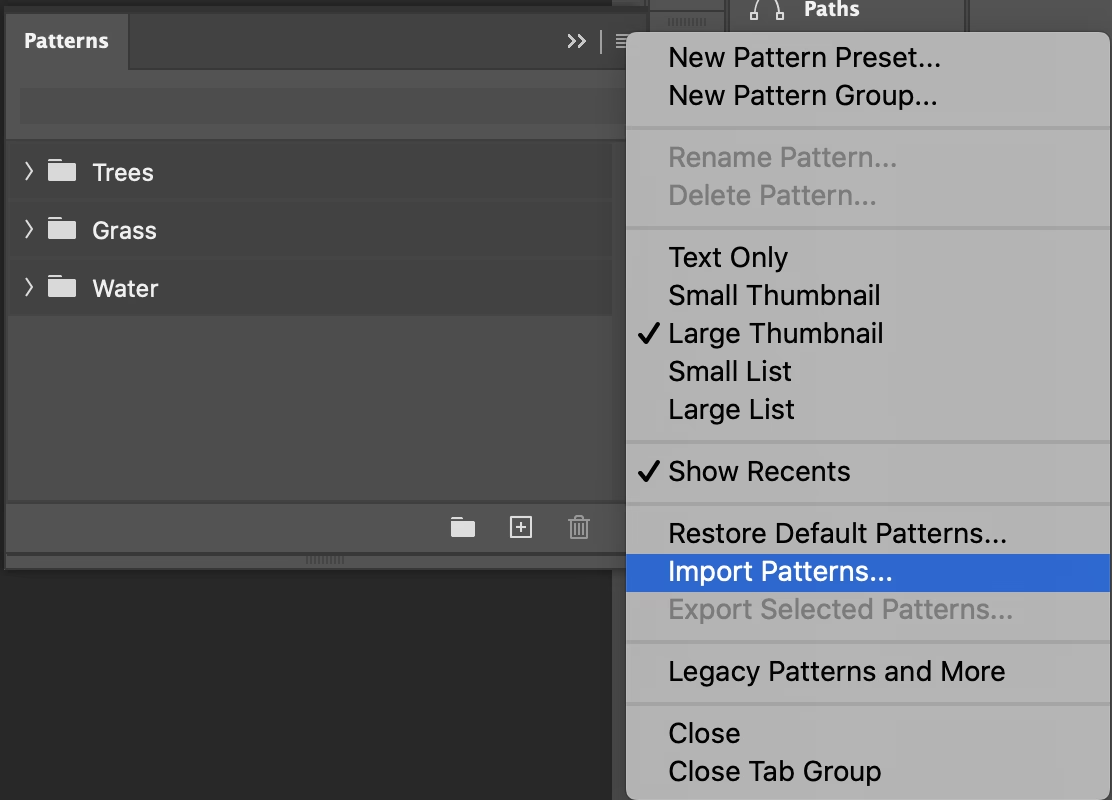
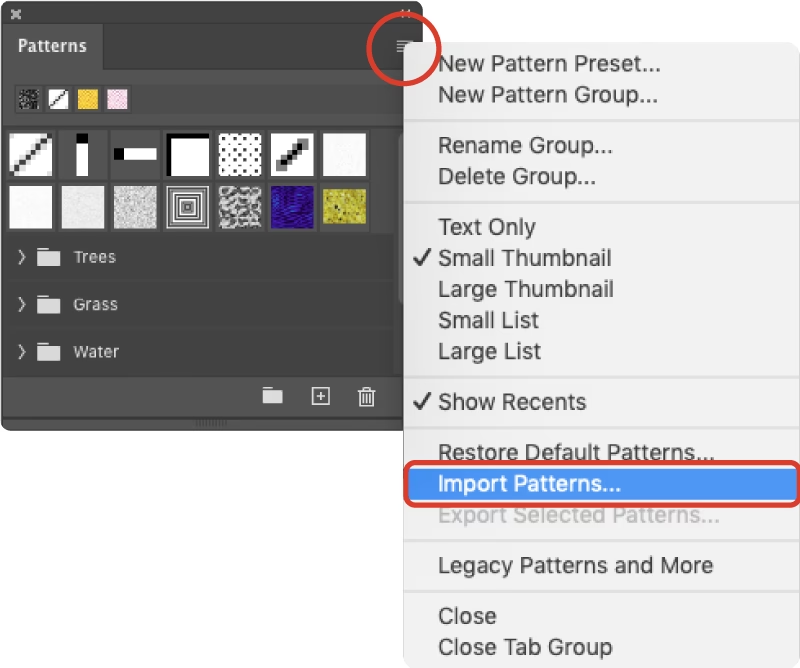
Diese Methode ist sehr übersichtlich, da Sie direkt sehen, was in Ihrer Musterbibliothek passiert. Gehen Sie in Photoshop zum Menüpunkt Fenster > Muster. Dadurch öffnet sich das Muster-Bedienfeld. In diesem Bedienfeld finden Sie oben rechts ein kleines Menü-Symbol (oft drei horizontale Linien). Klicken Sie darauf, um das Optionen-Menü des Bedienfelds zu öffnen. Wählen Sie aus den Optionen Muster importieren.... Es öffnet sich ein Dateibrowser. Navigieren Sie zu dem Speicherort auf Ihrem Computer, an dem sich die PAT-Dateien befinden, die Sie importieren möchten. Wählen Sie die gewünschten Dateien aus (Sie können auch mehrere auf einmal auswählen) und klicken Sie auf Laden. Die importierten Muster erscheinen nun in Ihrem Muster-Bedienfeld.
Methode 3: Import über den Ebenenstil "Musterüberlagerung"
Diese Methode eignet sich besonders, wenn Sie gerade dabei sind, einen Ebenenstil anzuwenden und feststellen, dass das benötigte Muster noch fehlt. Öffnen Sie eine beliebige Photoshop-Datei. Doppelklicken Sie auf eine Ebene im Ebenen-Bedienfeld (oder klicken Sie auf das fx-Symbol am unteren Rand des Bedienfelds und wählen Sie Musterüberlagerung), um das Fenster Ebenenstil zu öffnen. Wählen Sie im linken Menü des Ebenenstil-Fensters den Arbeitsbereich Musterüberlagerung aus. Hier sehen Sie das Feld Muster:, das eine Vorschau des aktuell ausgewählten Musters zeigt. Klicken Sie auf das Pfeil-Symbol neben der Mustervorschau, um Ihre Musterbibliothek zu öffnen. Ähnlich wie bei Methode 2 finden Sie auch hier im kleinen Menü in der oberen Ecke des sich öffnenden Muster-Bedienfelds die Funktion Muster importieren.... Wählen Sie Ihre PAT-Dateien aus und klicken Sie auf Laden. Die importierten Muster stehen Ihnen dann sofort zur Auswahl in diesem Ebenenstil zur Verfügung und werden auch permanent Ihrer Musterbibliothek hinzugefügt.
Unabhängig davon, welche Methode Sie zum importieren wählen, die Muster werden dauerhaft zu Ihrer Photoshop-Installation hinzugefügt und stehen Ihnen für zukünftige Projekte zur Verfügung, bis Sie sie gegebenenfalls wieder entfernen.
Anwenden von Mustern in Photoshop
Nachdem Sie Ihre gewünschten Muster importiert haben, gibt es zwei primäre Methoden, um sie auf Bereiche in Ihrem Bild anzuwenden. Die Wahl der Methode hängt davon ab, ob Sie eine ganze Ebene füllen oder nur ausgewählte Bereiche, und ob Sie das Muster später noch bearbeiten möchten.
Methode 1: Anwenden über den Ebenenstil "Musterüberlagerung"
Diese Methode ist ideal, um ein Muster auf die gesamte Fläche einer Ebene anzuwenden. Der große Vorteil hierbei ist, dass das Muster als dynamischer Ebenenstil angewendet wird, den Sie jederzeit einfach wieder ein- oder ausblenden oder nachträglich anpassen können.
Doppelklicken Sie auf die Ebene im Ebenen-Bedienfeld, auf die Sie das Muster anwenden möchten. Alternativ können Sie, wie bereits erwähnt, auf das fx-Symbol am unteren Rand des Ebenen-Bedienfelds klicken und Musterüberlagerung auswählen. Im sich öffnenden Fenster Ebenenstil wählen Sie links die Option Musterüberlagerung. Im Bereich Muster: klicken Sie auf das Pfeil-Symbol, um Ihre Musterbibliothek zu öffnen, und wählen das gewünschte Muster aus, das Sie zuvor importiert haben oder das bereits in Photoshop vorhanden war. In diesem Fenster können Sie nun verschiedene Einstellungen vornehmen, um das Aussehen des Musters anzupassen. Dazu gehören die Füllmethode (wie das Muster mit dem Inhalt der Ebene interagiert), die Deckkraft (Transparenz des Musters) und vor allem die Skalierung. Mit der Skalierung können Sie bestimmen, wie groß oder klein die einzelnen Musterelemente dargestellt werden sollen. Experimentieren Sie mit diesen Einstellungen, bis das Muster Ihren Vorstellungen entspricht. Klicken Sie auf OK, um den Ebenenstil anzuwenden.
Das Ergebnis ist ein Muster-Overlay, das nun mit Ihrer Ebene verknüpft ist. Im Ebenen-Bedienfeld sehen Sie unter der Ebene den Eintrag Musterüberlagerung. Sie können das Auge-Symbol daneben anklicken, um das Muster temporär auszublenden, oder erneut darauf doppelklicken, um das Ebenenstil-Fenster erneut zu öffnen und die Einstellungen anzupassen. Dies bietet eine hohe Flexibilität.
Methode 2: Anwenden über das Füllwerkzeug
Diese Methode eignet sich ebenfalls zum Füllen ganzer Flächen, ist aber besonders nützlich, wenn Sie nur bestimmte, vordefinierte Teilbereiche eines Bildes oder einer Ebene mit einem Muster füllen möchten.
Verwenden Sie zunächst ein Auswahlwerkzeug Ihrer Wahl (z. B. das Auswahlrechteck-Werkzeug, das Lasso-Werkzeug, den Zauberstab oder erstellen Sie eine Auswahl basierend auf Transparenz), um die genauen Bereiche auf Ihrer Ebene zu markieren, die Sie mit einem Muster füllen möchten. Aktivieren Sie anschließend das Füllwerkzeug. Sie finden es in der Werkzeugleiste; sein Symbol sieht oft aus wie ein Farbeimer. Die Tastenkombination dafür ist G. Schauen Sie sich die Optionenleiste oben im Photoshop-Fenster an, wenn das Füllwerkzeug aktiv ist. Hier können Sie einstellen, womit gefüllt werden soll. Wählen Sie im Dropdown-Menü anstelle von Vordergrundfarbe oder Hintergrundfarbe die Option Muster aus. Ein weiteres Dropdown-Menü oder ein Feld mit einer Mustervorschau erscheint. Klicken Sie darauf, um Ihre Musterbibliothek zu öffnen, und wählen Sie das gewünschte Muster aus. Klicken Sie nun mit dem Füllwerkzeug in einen der Bereiche, die Sie zuvor ausgewählt haben. Photoshop füllt daraufhin alle ausgewählten Bereiche mit dem ausgewählten Muster. Beachten Sie, dass diese Methode das Muster pixelbasiert in die Ebene einfügt. Das Muster ist danach kein separater, leicht anpassbarer Ebenenstil mehr, sondern Teil der Pixelinformationen der Ebene.
Vergleich: Musterüberlagerung vs. Füllwerkzeug
Beide Methoden haben ihre Berechtigung und Anwendungsfälle:
| Funktion | Musterüberlagerung (Ebenenstil) | Füllwerkzeug |
|---|---|---|
| Anwendungsbereich | Ganzer Inhalt der Ebene | Ausgewählte Bereiche (kann auch die ganze Ebene sein, wenn alles ausgewählt ist) |
| Anpassbarkeit nach Anwendung | Ja, jederzeit über Ebenenstil-Optionen | Nein, Muster wird in Pixel umgewandelt |
| Art der Anwendung | Dynamischer Effekt, nicht-destruktiv | Pixelbasiert, destruktiv auf die Auswahl |
| Ideal für | Hintergründe, Texturen auf Objekten, die später geändert werden könnten | Schnelles Füllen spezifischer Bereiche, einmalige Anwendungen |
Tipps für die Arbeit mit Mustern
Beim Anwenden von Mustern, insbesondere über die Musterüberlagerung, experimentieren Sie mit den Optionen Skalierung, Deckkraft und Füllmethode. Eine angepasste Skalierung lässt das Muster realistischer oder dekorativer wirken, eine reduzierte Deckkraft kann es subtiler machen, und verschiedene Füllmethoden können interessante Überlagerungseffekte erzeugen.
Denken Sie daran, dass gute Muster, besonders für Texturen, oft nahtlos gestaltet sind. Das bedeutet, die Ränder des kleinen Musterbildes passen perfekt zusammen, wenn sie gekachelt werden. Dies ist entscheidend für ein glaubwürdiges Ergebnis auf großen Flächen.
Häufig gestellte Fragen zu Photoshop-Mustern
Was ist eine PAT-Datei in Photoshop?
Eine PAT-Datei ist ein Dateiformat, das kleine Bildstrukturen oder Designs enthält, die in Photoshop als Muster verwendet werden können, um Flächen mit sich wiederholenden Elementen oder Texturen zu füllen.
Wie importiere ich neue Muster in Photoshop?
Sie können PAT-Dateien per Doppelklick, über das Menü Fenster > Muster > Muster importieren... oder über den Ebenenstil Musterüberlagerung > Musterbibliothek > Muster importieren... importieren.
Wie wende ich ein Muster auf eine Ebene an?
Sie können Muster entweder über den Ebenenstil Musterüberlagerung (für die ganze Ebene und nachträgliche Bearbeitung) oder mit dem Füllwerkzeug (für ausgewählte Bereiche oder die ganze Ebene) anwenden.
Kann ich ein Muster nach dem Anwenden noch verändern?
Ja, wenn Sie das Muster über den Ebenenstil Musterüberlagerung angewendet haben. Sie können den Ebenenstil jederzeit bearbeiten, um Skalierung, Deckkraft oder Füllmethode anzupassen. Bei Anwendung mit dem Füllwerkzeug ist das Muster pixelbasiert und nicht mehr leicht veränderbar.
Sind alle Muster nahtlos?
Viele Muster, insbesondere Texturen, sind darauf ausgelegt, nahtlos zu sein, aber nicht alle Musterdateien müssen zwingend nahtlose Übergänge haben, abhängig von ihrem Verwendungszweck.
Zusammenfassend lässt sich sagen, dass PAT-Dateien und die Musterfunktion in Photoshop ein mächtiges Werkzeug für kreative Projekte sind. Sie ermöglichen es Ihnen, mit wenigen Klicks komplexe visuelle Effekte und Texturen zu erzielen, sei es für digitale Kunst, Webdesign oder Fotomanipulation. Das Anwenden und Importieren von Mustern ist einfach und bietet flexible Möglichkeiten, Ihre Designs zu bereichern und Zeit zu sparen.
Hat dich der Artikel Photoshop PAT-Dateien: Muster erklärt interessiert? Schau auch in die Kategorie Photoshop rein – dort findest du mehr ähnliche Inhalte!