
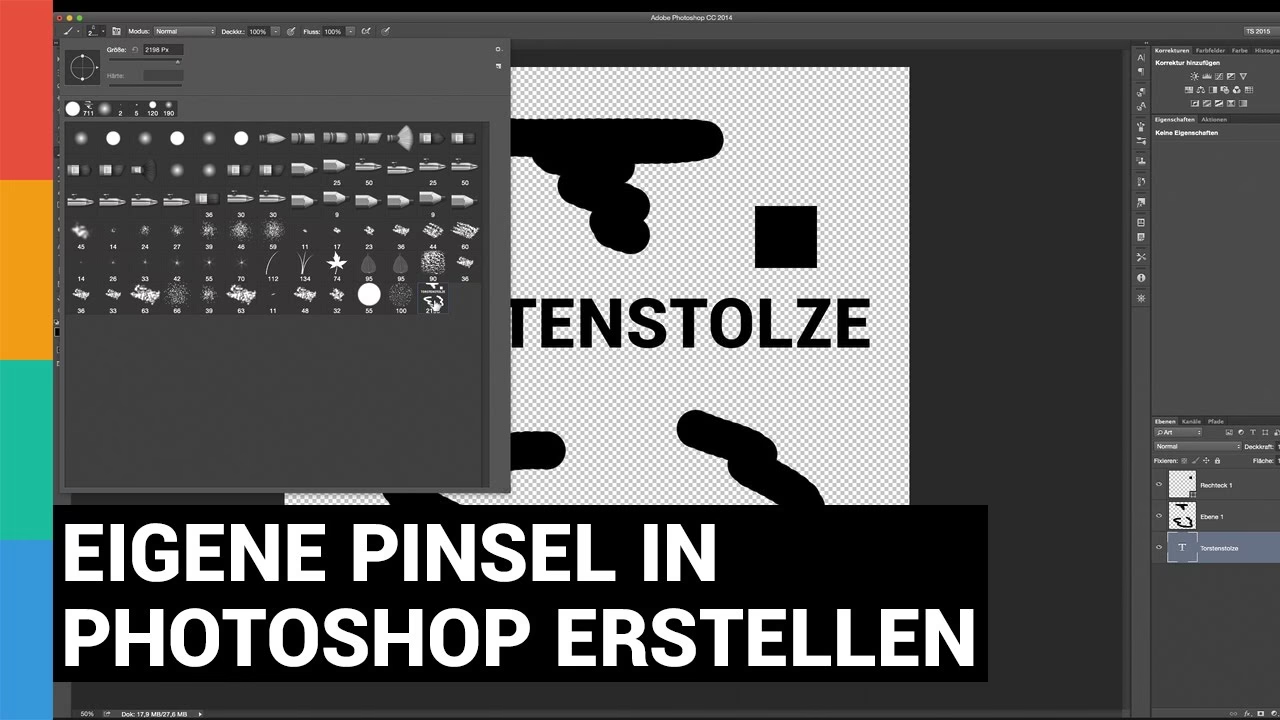

Das Hinzufügen neuer Pinsel zu Adobe Photoshop kann Ihre kreativen Möglichkeiten erheblich erweitern. Eigene Pinsel oder Sammlungen von Pinseln, die Sie heruntergeladen oder erstellt haben, lassen sich relativ einfach in die Software integrieren. Dieser Artikel führt Sie durch den Prozess, wie Sie neue Pinsel in Photoshop hinzufügen können, basierend auf den notwendigen Schritten.

Das Pinsel-Bedienfeld öffnen
Der erste Schritt, um neue Pinsel zu importieren, besteht darin, das dafür vorgesehene Bedienfeld in Photoshop zu öffnen. Navigieren Sie im Menü zu "Fenster" und wählen Sie dort den Punkt "Pinsel". Dadurch wird das Pinsel-Bedienfeld auf Ihrem Bildschirm angezeigt, welches alle verfügbaren Pinsel verwaltet.

Den Import-Vorgang starten
Sobald das Pinsel-Bedienfeld geöffnet ist und aktiv angezeigt wird, finden Sie in der oberen rechten Ecke dieses Bedienfelds ein kleines Ausklappmenü-Symbol. Klicken Sie auf dieses Symbol, um die verschiedenen Optionen anzuzeigen, die im Pinsel-Bedienfeld verfügbar sind. In der Liste der angezeigten Optionen müssen Sie die Funktion auswählen, die es Ihnen ermöglicht, externe Pinseldateien in Photoshop zu laden. Suchen Sie nach der Option "Pinsel importieren..." und klicken Sie darauf.
Die Pinsel-Datei auf der Festplatte finden
Nachdem Sie "Pinsel importieren..." ausgewählt haben, öffnet das Betriebssystem ein Dateibrowser-Fenster. Dieses Fenster ermöglicht es Ihnen, auf Ihrer lokalen Festplatte oder verbundenen Laufwerken nach der gewünschten Pinseldatei zu suchen. Photoshop-Pinseldateien haben ein spezifisches Dateiformat und erkennen Sie in der Regel an der Dateierweiterung .ABR. Navigieren Sie durch Ihre Ordnerstrukturen zu dem Speicherort, an dem Sie die .ABR-Datei mit den Pinseln abgelegt haben, die Sie hinzufügen möchten.
Die ausgewählte ABR-Datei öffnen
Sobald Sie die gewünschte .ABR-Datei im Dateibrowser-Fenster gefunden und ausgewählt haben, bestätigen Sie Ihre Auswahl. Dies geschieht in der Regel durch Klicken auf die Schaltfläche "Öffnen" im Dateibrowser-Fenster. Durch diesen Klick weisen Sie Photoshop an, den Inhalt der ausgewählten .ABR-Datei zu lesen und die darin enthaltenen Pinsel in Ihre Pinselbibliothek zu integrieren.
Zugriff auf die neuen Pinsel
Nachdem Sie die .ABR-Datei geöffnet haben, installiert Photoshop die neuen Pinsel automatisch. Sie werden dem vorhandenen Satz von Pinseln im Pinsel-Bedienfeld hinzugefügt. Um die neu importierten Pinsel zu sehen und verwenden zu können, müssen Sie sicherstellen, dass Sie das Pinsel-Werkzeug (Brush Tool) in der Werkzeugleiste von Photoshop ausgewählt haben. Erst wenn das Pinsel-Werkzeug aktiv ist, werden die importierten Pinsel im Pinsel-Bedienfeld sichtbar und wählbar, sodass Sie sie sofort in Ihren Projekten einsetzen können.
Häufig gestellte Fragen (FAQ)
Frage: Welches Menü muss ich öffnen, um das Pinsel-Bedienfeld zu finden?
Antwort: Sie müssen im Hauptmenü zu "Fenster" gehen und dort "Pinsel" auswählen.
Frage: Wo genau finde ich die Option zum Importieren von Pinseln?
Antwort: Im geöffneten Pinsel-Bedienfeld gibt es oben rechts ein Ausklappmenü. Dort finden Sie die Option "Pinsel importieren...".
Frage: Welchen Dateityp muss die Pinseldatei haben, die ich importieren möchte?
Antwort: Die Datei muss das Format für Photoshop-Pinsel haben, erkennbar an der Dateiendung .ABR.
Frage: Wann sehe ich die Pinsel, nachdem ich die ABR-Datei geöffnet habe?
Antwort: Die Pinsel erscheinen im Pinsel-Bedienfeld, sobald das Pinsel-Werkzeug in Photoshop ausgewählt ist.
Hat dich der Artikel Photoshop: Neue Pinsel hinzufügen interessiert? Schau auch in die Kategorie Ogólny rein – dort findest du mehr ähnliche Inhalte!