
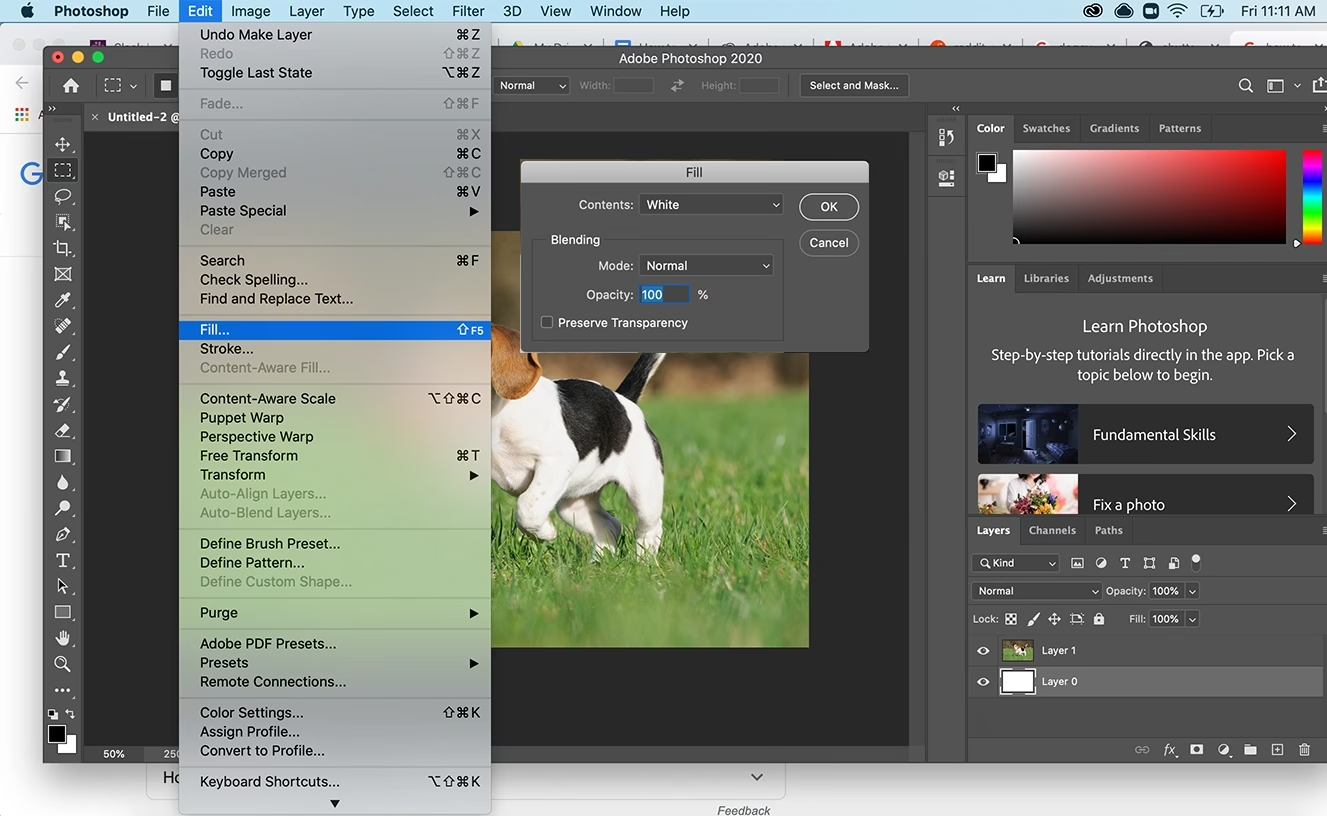

Jeder Fotograf kennt das Problem: Ein ansonsten perfektes Bild wird durch störende Elemente wie Seile an Tieren, einfache Zäune im Hintergrund oder andere unerwünschte Linien beeinträchtigt. Das manuelle Entfernen dieser Elemente mit Werkzeugen wie dem Kopierstempel oder dem Reparatur-Pinsel kann extrem zeitaufwendig sein, besonders wenn viele oder sehr feine Linien vorhanden sind. Jede einzelne Linie akribisch nachzuziehen, frisst wertvolle Zeit, die man lieber für kreativere Aufgaben nutzen würde. Doch was, wenn es einen viel schnelleren, eleganteren Weg gibt, diese störenden Objekte in Adobe Photoshop verschwinden zu lassen? Eine Methode, die es erlaubt, mehrere Elemente gleichzeitig zu markieren und dann fast wie von Zauberhand zu entfernen?
Warum traditionelle Retusche bei Linien mühsam ist
Werkzeuge wie der Kopierstempel (Clone Stamp), der Bereichsreparatur-Pinsel (Spot Healing Brush) oder der Reparatur-Pinsel (Healing Brush) sind unglaublich mächtig und unverzichtbar für die Bildretusche. Sie eignen sich hervorragend, um einzelne Flecken, kleine Makel oder auch komplexere Bereiche zu klonen oder zu reparieren. Ihr Nachteil bei der Entfernung zahlreicher Linien oder dünner Objekte liegt jedoch in ihrer Arbeitsweise: Man muss oft sehr präzise arbeiten, die Werkzeuggröße anpassen und wiederholt über die zu entfernenden Bereiche malen oder klicken. Bei einer Vielzahl von Seilen oder einem langen Zaun summiert sich dieser Aufwand schnell. Jeder Pinselstrich muss sitzen, um keine unschönen Wiederholungen oder Übergänge zu erzeugen. Das erfordert Geduld und Zeit – beides knappe Güter, wenn man effizient arbeiten möchte.
Die clevere Methode: Linien entfernen mit Ebenen und inhaltsbasiertem Füllen
Diese Technik kombiniert die Präzision einer manuellen Markierung mit der Intelligenz des inhaltsbasierten Füllens. Der Schlüssel liegt darin, die zu entfernenden Bereiche auf einer separaten Ebene zu definieren und diese Information dann für die automatische Entfernung auf der Bildebene zu nutzen. So gehen Sie Schritt für Schritt vor:
- Neue leere Ebene erstellen: Beginnen Sie, indem Sie eine neue, transparente Ebene über Ihrer Bildebene erstellen. Dies dient als "Masken"-Ebene, auf der Sie markieren, was verschwinden soll, ohne Ihr Originalbild zu verändern.
- Objekte übermalen: Wählen Sie einen Pinsel mit harter Kante und einer beliebigen, gut sichtbaren Farbe (z.B. Rot oder Grün). Malen Sie nun auf der neuen Ebene sorgfältig über alle Linien, Seile, Zäune oder Objekte, die Sie entfernen möchten. Es muss nicht perfekt sein, aber die Linien sollten vollständig bedeckt sein.
- Auswahl aus der Malerei laden: Gehen Sie im Menü zu
Auswahl > Auswahl laden.... Stellen Sie sicher, dass im Dialogfeld die Ebene ausgewählt ist, auf der Sie gerade gemalt haben, und der Kanal auf "Transparenz" oder "RGB" (je nach Photoshop-Version und Einstellung) steht. Bestätigen Sie mit OK. Ihre Malerei wird nun in eine aktive Auswahl umgewandelt. - Auswahl erweitern: Um dem inhaltsbasierten Füllen etwas "Luft" zu geben und harte Kanten zu vermeiden, erweitern Sie die Auswahl leicht. Gehen Sie zu
Auswahl > Auswahl ändern > Erweitern.... Ein Wert von 1 bis 5 Pixeln ist oft ausreichend, abhängig von der Auflösung Ihres Bildes und der Dicke der zu entfernenden Objekte. Bestätigen Sie. - Zur Bildebene wechseln und Malerei ausblenden: Klicken Sie nun im Ebenen-Bedienfeld auf die Bildebene, auf der sich das Originalfoto befindet. Blenden Sie die Malerei-Ebene aus, indem Sie auf das Augensymbol klicken. Die Auswahl bleibt bestehen, aber Sie arbeiten jetzt auf den Bildinformationen.
- Inhaltsbasiertes Füllen ausführen: Stellen Sie sicher, dass die Auswahl aktiv ist und Sie sich auf der Bildebene befinden. Drücken Sie die Tastenkombination
Umschalt + Rücktaste(Shift + Backspace). Im erscheinenden Dialogfeld (oder im speziellen Arbeitsbereich "Inhaltsbasiertes Füllen" bei neueren PS-Versionen) wählen Sie unter "Inhalt" die Option "Inhaltsbasiert". Photoshop analysiert nun die umliegenden Pixel außerhalb Ihrer erweiterten Auswahl und versucht, den ausgewählten Bereich intelligent zu füllen. Bestätigen Sie mit OK oder wenden Sie die Füllung an.
Mit etwas Glück und einem geeigneten Hintergrund sind die störenden Linien nun wie von Zauberhand verschwunden! Eventuell notwendige kleine Nachbesserungen können Sie schnell mit dem Reparatur-Pinsel vornehmen.

Die Magie dahinter: Warum diese Methode so effektiv ist
Die Effizienz dieser Technik liegt in der Kombination mehrerer leistungsstarker Photoshop-Funktionen. Die separate Malerei-Ebene ermöglicht es Ihnen, sehr schnell und unkompliziert alle zu entfernenden Bereiche zu markieren – egal, wie weit sie voneinander entfernt sind. Sie müssen nicht umständlich einzelne Auswahlen erstellen oder mühsam mit dem Lasso nachfahren. Das Laden der Auswahl aus dieser Ebene bündelt all Ihre Markierungen zu einer einzigen, komplexen Auswahl. Das Erweitern der Auswahl ist ein entscheidender Schritt, der sicherstellt, dass Photoshop beim inhaltsbasierten Füllen genügend "gesunde" Pixelinformationen am Rand des zu füllenden Bereichs hat. Dies minimiert das Risiko von harten Kanten oder Geisterbildern. Das inhaltsbasierte Füllen (Content-Aware Fill) ist das Herzstück der Automatisierung. Anstatt dass Sie manuell Pixel kopieren oder reparieren müssen, analysiert Photoshop die Umgebung und generiert eine Füllung, die sich nahtlos einfügen soll. Diese intelligente Analyse ist bei geeigneten Hintergründen (wie Gras, Himmel, einfache Texturen) oft erstaunlich präzise und spart enorm viel manuelle Arbeit. Sie markieren einmal, und Photoshop erledigt den Großteil der Retusche für Sie.
Tipps für optimale Ergebnisse und Feinabstimmung
Auch wenn diese Methode sehr mächtig ist, gibt es ein paar Dinge zu beachten, um das bestmögliche Ergebnis zu erzielen:
- Pinselhärte: Eine harte Pinselkante auf der Markierungs-Ebene sorgt für eine klare, präzise Auswahl beim Laden.
- Erweiterungsradius: Der Wert beim Erweitern der Auswahl ist entscheidend. Ist er zu klein, bleiben eventuell Reste der Linie sichtbar. Ist er zu groß, könnte Photoshop wichtige Bilddetails in der Nähe des Objekts beschädigen. Experimentieren Sie mit Werten zwischen 1 und 5 Pixeln, manchmal auch etwas mehr, je nach Auflösung und Motiv.
- Hintergrundbeschaffenheit: Diese Methode funktioniert am besten bei Hintergründen, die relativ gleichmäßig oder texturiert sind (Gras, Sand, Himmel, unscharfe Bereiche). Bei sehr komplexen, detailreichen oder stark strukturierten Hintergründen direkt hinter dem zu entfernenden Objekt kann das inhaltsbasierte Füllen Schwierigkeiten haben, ein überzeugendes Ergebnis zu liefern.
- Objektdicke: Dünne Linien wie Seile oder dünne Drähte lassen sich oft leichter entfernen als dicke Objekte.
- Manuelle Nachbesserung: Seien Sie darauf vorbereitet, dass das Ergebnis nicht immer 100% perfekt ist. Kleinere Artefakte oder unschöne Übergänge können Sie schnell und einfach mit dem Bereichsreparatur-Pinsel oder dem Reparatur-Pinsel ausbessern. Betrachten Sie diese Methode als einen schnellen ersten Schritt und nicht immer als die endgültige Lösung.
- Arbeitsbereich "Inhaltsbasiertes Füllen": Wenn Sie eine neuere Photoshop-Version verwenden, nutzen Sie den speziellen Arbeitsbereich für inhaltsbasiertes Füllen (oft zugänglich über
Bearbeiten > Inhaltsbasiertes Füllen...). Dieser bietet mehr Kontrolle darüber, welche Bereiche des Bildes Photoshop zur Füllung heranziehen soll (Sampling Area), was bei komplexeren Situationen sehr hilfreich sein kann.
Vergleich: Diese Methode vs. traditionelle Werkzeuge
Der Hauptvorteil der hier beschriebenen Technik gegenüber der rein manuellen Arbeit mit Kopierstempel und Reparatur-Pinsel liegt in der Automatisierung und der Möglichkeit, mehrere Objekte gleichzeitig zu bearbeiten. Während Sie bei den traditionellen Werkzeugen jeden Zentimeter der zu entfernenden Linie sorgfältig übermalen müssen, markieren Sie bei dieser Methode die Bereiche nur grob auf einer separaten Ebene. Die eigentliche, pixelgenaue Füllung übernimmt dann Photoshop. Dies spart insbesondere bei vielen oder sehr langen Linien enorm viel Zeit. Die manuelle Retusche ist präziser, wenn es um sehr spezifische, kleine Korrekturen geht oder wenn der Hintergrund extrem schwierig ist. Die Schichten-Methode glänzt dort, wo Effizienz bei der Entfernung mehrerer ähnlicher, dünner Objekte in einem geeigneten Hintergrund gefragt ist. Sie ist oft der schnellste Weg, um den Großteil der Arbeit zu erledigen, bevor man bei Bedarf zu den feineren, manuellen Werkzeugen greift.
Häufig gestellte Fragen (FAQ)
- Funktioniert diese Methode in jeder Photoshop-Version?
- Die grundlegende Idee mit Ebenen und Auswahl laden funktioniert in vielen Versionen. Das inhaltsbasierte Füllen (Content-Aware Fill) wurde jedoch im Laufe der Jahre verbessert. Für die besten Ergebnisse benötigen Sie eine neuere Version von Adobe Photoshop (CS5 oder neuer, idealerweise Creative Cloud).
- Kann ich damit jedes beliebige Objekt entfernen?
- Diese Methode ist besonders effektiv für dünne, linienförmige Objekte wie Seile, Drähte oder dünne Zäune, vor allem wenn der Hintergrund nicht zu komplex ist. Für sehr große, dicke oder komplexe Objekte mit sehr detailliertem Hintergrund ist sie weniger geeignet und erfordert oft viel manuelle Nacharbeit oder andere Techniken.
- Was mache ich, wenn der Hintergrund sehr kompliziert ist?
- Bei sehr komplexen Hintergründen kann das inhaltsbasierte Füllen Schwierigkeiten haben. In solchen Fällen müssen Sie möglicherweise mehr manuelle Nacharbeit leisten oder den Arbeitsbereich "Inhaltsbasiertes Füllen" nutzen, um den Sampling-Bereich genau zu steuern. Manchmal ist auch eine Kombination mit anderen Techniken (z.B. Stempel aus einer anderen Bildquelle) nötig.
- Muss ich die Malerei-Ebene nach dem Füllen löschen?
- Sie können die Malerei-Ebene ausblenden oder löschen, nachdem Sie die Auswahl geladen und das inhaltsbasierte Füllen auf der Bildebene ausgeführt haben. Sie wird für das Ergebnis nicht mehr benötigt.
Das Entfernen störender Linien muss keine mühsame und zeitraubende Aufgabe sein. Mit dieser cleveren Technik, die Ebenen, Auswahlen und das inhaltsbasierte Füllen kombiniert, können Sie den Prozess erheblich beschleunigen und beeindruckend saubere Ergebnisse erzielen, insbesondere bei mehreren Objekten in geeigneten Hintergründen. Probieren Sie diese Methode aus und erleben Sie selbst, wie viel Zeit Sie bei Ihrer nächsten Bildretusche sparen können!
Hat dich der Artikel Linien & Objekte in Photoshop schnell entfernen interessiert? Schau auch in die Kategorie Bildbearbeitung rein – dort findest du mehr ähnliche Inhalte!