


Text, der sich elegant entlang einer Kurve windet, ist ein klassisches Designelement, das Logos, Grafiken und Verpackungen aufwertet. In Adobe Photoshop ist das Platzieren von Text auf einem Pfad eine grundlegende Fähigkeit, aber das genaue Ausrichten, insbesondere am unteren Rand eines Kreises, kann für Anfänger eine kleine Herausforderung darstellen. Dieses Tutorial führt dich Schritt für Schritt durch den Prozess und zeigt dir die effizientesten Methoden, um dieses Ziel zu erreichen.
https://www.youtube.com/watch?v=0gcJCdgAo7VqN5tD
Wir werden uns darauf konzentrieren, wie du einen präzisen Kreis erstellst, Text darauf platzierst und dann speziell den Text am unteren Bogen so manipulierst, dass er korrekt ausgerichtet und lesbar ist. Es gibt einige Werkzeuge und Techniken, die du beherrschen musst, um effektiv in Photoshop zu arbeiten, und das Platzieren von Text auf Pfaden gehört definitiv dazu.
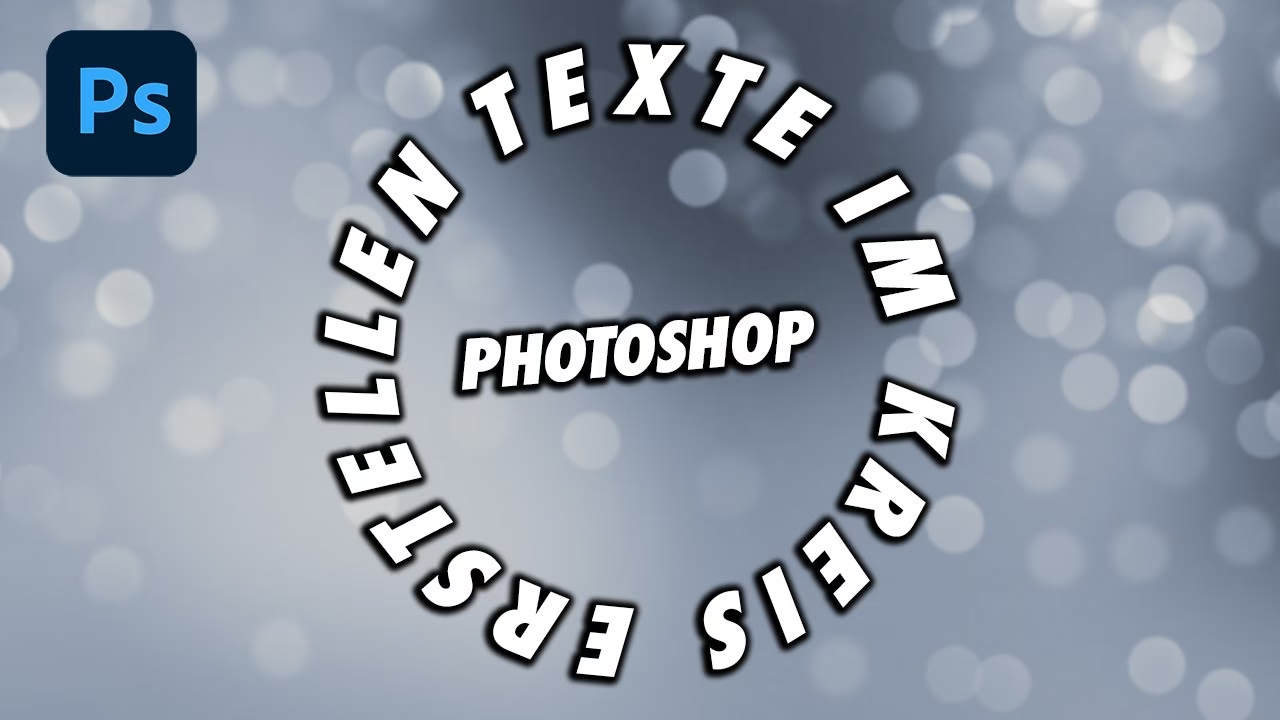
Dokument einrichten und Hilfslinien verwenden
Bevor wir beginnen, ist es hilfreich, dein Dokument korrekt einzurichten, um präzise arbeiten zu können. Das Hinzufügen von Hilfslinien hilft dir, den Mittelpunkt deines Arbeitsbereichs zu visualisieren und deine Kreisform exakt zu platzieren.
So fügst du Hilfslinien hinzu:
- Wähle im Menü Ansicht > Neue Hilfslinienlayout.
- Gib im Fenster „Neues Hilfslinienlayout“ für „Spalten“ und „Zeilen“ jeweils den Wert 2 ein.
- Bestätige mit OK.
Dadurch werden horizontale und vertikale Hilfslinien genau in der Mitte deines Dokuments platziert. Für ältere Photoshop-Versionen oder wenn du mehr Kontrolle benötigst, kannst du auch Lineale verwenden (Strg+R unter Windows oder Befehl+R unter macOS) und die Einrasten-Funktion aktivieren (Ansicht > Einrasten an > Hilfslinien). Ziehe dann einfach Hilfslinien von den Linealen auf den Arbeitsbereich, bis sie in der Mitte einrasten.
Um sicherzustellen, dass deine Hilfslinien korrekt positioniert sind, kannst du mit der rechten Maustaste auf ein Lineal klicken und „Prozent“ auswählen. Die horizontalen und vertikalen Hilfslinien sollten bei 50 % liegen.
Einen elliptischen Pfad erstellen
Text wird in Photoshop auf einem Pfad platziert. Ein Pfad ist im Grunde eine Vektorlinie, die keine Pixel enthält, sondern mathematisch definiert ist. Das macht Pfade ideal für die Platzierung von Text, da die Schrift entlang der exakten Kurve fliegt, ohne pixelige Kanten zu bekommen.
Um einen kreisförmigen Pfad zu erstellen, verwenden wir das Ellipsenwerkzeug:
- Wähle in der Werkzeugleiste das Ellipsenwerkzeug aus.
- Stelle in der Optionsleiste am oberen Bildschirmrand sicher, dass die Option Pfad ausgewählt ist (nicht Form oder Pixel).
- Fahre mit der Maus über den genauen Mittelpunkt, an dem sich die Hilfslinien kreuzen.
- Halte die Alt-Taste (Windows) oder Option-Taste (macOS) gedrückt. Dies ermöglicht es dir, die Form vom Mittelpunkt aus zu zeichnen.
- Klicke und ziehe mit der Maus nach außen, um einen Kreis zu erstellen.
- Halte zusätzlich die Umschalt-Taste gedrückt, während du ziehst. Dadurch wird die Form auf einen perfekten Kreis beschränkt.
- Lasse die Maustaste los, um den Pfad zu erstellen.
Du solltest nun einen kreisförmigen Pfad sehen, der die Mitte deines Dokuments umschließt. Dieser Pfad ist nicht sichtbar, wenn du das Dokument exportierst oder druckst; er dient lediglich als Führungslinie für deinen Text.
Text auf einem kreisförmigen Pfad platzieren
Sobald dein Pfad vorhanden ist, kannst du das Textwerkzeug verwenden, um Text entlang dieses Pfades zu platzieren.
- Wähle das Textwerkzeug (oder Horizontal-Textwerkzeug) aus der Werkzeugleiste.
- Fahre mit dem Textwerkzeug über den von dir erstellten Pfad. Der Mauszeiger ändert sich. Er sollte nun wie das normale Textwerkzeug aussehen, aber mit einer kleinen, geschwungenen Linie darunter. Dies zeigt an, dass du Text entlang eines Pfades platzieren wirst.
- Klicke auf den Pfad, wo dein Text beginnen soll (typischerweise oben für den oberen Text).
- Beginne mit der Eingabe deines Textes. Du wirst sehen, wie der Text der Kurve des Pfades folgt.
- Drücke die Eingabetaste (Windows) oder Return-Taste (macOS), um die Texteingabe abzuschließen.
Dein Text ist nun auf dem oberen Teil des Kreises platziert. Du hast einen Text-Layer in deiner Ebenenpalette, der mit einem kleinen Pfadsymbol gekennzeichnet ist.
Text auf dem unteren Halbkreis platzieren: Die Herausforderung
Das Platzieren von Text auf dem oberen Teil eines Kreises ist relativ einfach. Die eigentliche Herausforderung besteht darin, Text auf dem unteren Teil zu platzieren, der ebenfalls der Krümmung folgt, aber *nicht* auf dem Kopf steht. Wenn du einfach versuchst, einen neuen Text auf denselben Pfad unten zu setzen, wird er kopfüber erscheinen.
Warum die einfache Transformation oft nicht ideal ist
Man könnte versucht sein, den Text-Layer einfach zu duplizieren und dann mit dem Frei transformieren-Werkzeug (Strg+T oder Befehl+T) zu drehen. Du könntest den Referenzpunkt in die Mitte des Kreises verschieben und den Text-Layer um 180 Grad drehen. Das Problem dabei ist, dass dies die gesamte Ebene transformiert, nicht den Text auf dem Pfad selbst. Dies kann zu Problemen führen, wenn du später die Schriftart, Größe oder andere Zeichenformate anpassen möchtest. Es ist eine nicht-destruktivere und flexiblere Methode erforderlich.
Text auf dem unteren Halbkreis korrekt platzieren
Der Schlüssel zur korrekten Platzierung von Text am unteren Rand des Kreises liegt in der cleveren Verwendung des Pfadauswahlwerkzeugs auf einer Duplikatsebene.
- Dupliziere den vorhandenen Text-Layer: Wähle den Text-Layer in der Ebenenpalette aus und drücke Strg+J (Windows) oder Befehl+J (macOS). Benenne den neuen Layer vielleicht in „Text Unten“ um, um die Übersicht zu behalten.
- Verstecke vorübergehend den oberen Text: Klicke auf das Augensymbol neben dem originalen Text-Layer, um ihn auszublenden. So kannst du dich auf den unteren Text konzentrieren.
- Wähle das Pfadauswahlwerkzeug: Dieses Werkzeug (schwarzer Pfeil) findest du in der Werkzeugleiste, oft gruppiert mit dem Direktauswahlwerkzeug (weißer Pfeil). Stelle sicher, dass das schwarze Pfadauswahlwerkzeug aktiv ist.
- Manipuliere den Pfad des duplizierten Textes: Wähle in der Ebenenpalette den duplizierten Text-Layer („Text Unten“) aus. Klicke mit dem Pfadauswahlwerkzeug auf den Text im Dokumentfenster. Du solltest nun den Pfad sehen, auf dem der Text liegt, zusammen mit einem Start- und Endpunkt (kleine Pfeile oder Linien) und möglicherweise einem Mittelpunkt.
- Text nach unten verschieben und spiegeln: Dies ist der entscheidende Schritt. Klicke und ziehe mit dem Pfadauswahlwerkzeug den Text (genauer gesagt den Pfad, auf dem der Text liegt) vom oberen Teil des Kreises zum unteren Teil. Während du ihn nach unten ziehst, wirst du sehen, dass der Text zunächst auf dem Kopf steht. Um ihn umzudrehen, ziehe den Pfad einfach *nach innen* in Richtung des Mittelpunkts des Kreises. Wenn du den Pfad nach innen ziehst, wird der Text umgedreht und folgt nun dem unteren Bogen korrekt. Du kannst auch die Start- und Endpunkte oder den Mittelpunkt des Pfades nach innen ziehen, um den Text zu spiegeln.
- Position anpassen: Mit dem Pfadauswahlwerkzeug kannst du auch den Start- und Endpunkt des Textes entlang des Pfades verschieben, um die genaue Platzierung zu bestimmen. Klicke auf einen der Punkte und ziehe ihn entlang des Kreises.
Nachdem du den Text auf dem unteren Teil des Kreises platziert und gespiegelt hast, blende den oberen Text-Layer wieder ein (klicke auf das Augensymbol).
Grundlinienversatz anpassen
Auch wenn beide Texte nun der Krümmung folgen, könnten sie visuell nicht perfekt auf gleicher Höhe erscheinen. Der Text am unteren Rand könnte näher am Kreisrand liegen als der obere Text. Dies liegt am Standard-Grundlinienversatz.
Um dies anzupassen:
- Wähle den Text-Layer für den unteren Text aus.
- Markiere den gesamten Text, indem du mit dem Textwerkzeug darauf doppelklickst.
- Öffne das Zeichen-Bedienfeld, falls es noch nicht sichtbar ist (Fenster > Zeichen).
- Suche im Zeichen-Bedienfeld das Eingabefeld für den Grundlinienversatz (sieht aus wie ein kleines „A“ mit einem Pfeil nach oben/unten daneben).
- Verwende die Pfeiltasten auf deiner Tastatur oder gib einen Wert ein, um den Grundlinienversatz des unteren Textes anzupassen. Du musst wahrscheinlich einen negativen Wert eingeben, um den Text vom Pfad weg nach außen zu verschieben und ihn so auf die gleiche visuelle Höhe wie den oberen Text zu bringen.
- Experimentiere mit dem Wert, bis beide Texte visuell ausgewogen erscheinen.
Der Grundlinienversatz ist ein sehr nützliches Werkzeug, um die Position von Text relativ zu seinem Pfad oder seiner Grundlinie zu steuern.
Feinabstimmung: Unterschneidung (Kerning)
Manchmal kann Text, der einer Kurve folgt, ungleichmäßig aussehen, da die Abstände zwischen den Buchstaben variieren. Dies ist besonders auf engen Kurven auffällig. Du kannst die Unterschneidung (Kerning) anpassen, um die Abstände zwischen einzelnen Buchstabenpaaren zu steuern.
- Wähle das Textwerkzeug aus.
- Klicke zwischen die beiden Buchstaben, deren Abstand du anpassen möchtest.
- Halte die Alt-Taste (Windows) oder Option-Taste (macOS) gedrückt und drücke die linke Pfeiltaste, um den Abstand zu verringern, oder die rechte Pfeiltaste, um den Abstand zu vergrößern.
Wiederhole dies für alle Buchstabenpaare, die ungleichmäßig aussehen, um ein harmonischeres Erscheinungsbild zu erzielen.
Text auf anderen Pfadformen
Die hier gelernten Techniken sind nicht auf Kreise beschränkt. Du kannst Text auf jedem beliebigen Pfad platzieren, den du in Photoshop erstellst, sei es mit dem Zeichenstift-Werkzeug, dem Kurvenzeichner-Werkzeug oder einem Formwerkzeug, das auf „Pfad“ eingestellt ist.
- Erstelle einen Pfad mit einem beliebigen Pfadwerkzeug (z. B. Kurvenzeichner-Werkzeug).
- Wähle das Horizontal-Textwerkzeug.
- Fahre mit dem Mauszeiger über den Pfad, bis das geschwungene Text-auf-Pfad-Symbol erscheint.
- Klicke auf den Pfad und beginne mit der Eingabe.
- Verwende das Pfadauswahlwerkzeug, um den Text entlang des Pfades zu verschieben oder zu spiegeln (indem du den Pfad nach innen oder außen ziehst).
- Passe den Grundlinienversatz im Zeichen-Bedienfeld an, um den Abstand des Textes zum Pfad zu ändern.
Achte immer auf das Endpunktsymbol am Ende des Textes. Wenn dieses Symbol ein kleines Kästchen mit einem Pluszeichen enthält, bedeutet dies, dass nicht der gesamte Text auf den Pfad passt. Du musst dann entweder die Schriftgröße verkleinern, den Text kürzen oder den Pfad verlängern.
Zusammenfassung und Best Practices
Das Platzieren von Text auf einem Kreis, insbesondere am unteren Rand, erfordert ein paar zusätzliche Schritte im Vergleich zum oberen Rand. Durch das Duplizieren des Text-Layers und die Verwendung des Pfadauswahlwerkzeugs zum Verschieben und Spiegeln des Pfades erhältst du die volle Kontrolle über die Ausrichtung.
- Erstelle immer zuerst einen präzisen Pfad.
- Verwende das Textwerkzeug, dessen Cursor sich ändert, wenn er über einem Pfad schwebt.
- Dupliziere den Layer, um oberen und unteren Text separat zu steuern.
- Nutze das Pfadauswahlwerkzeug, um den Text entlang des Pfades zu verschieben oder zu spiegeln (durch Ziehen nach innen/außen).
- Verfeinere die Position mit dem Grundlinienversatz im Zeichen-Bedienfeld.
- Passe die Unterschneidung an, um die Abstände zwischen den Buchstaben zu optimieren.
Diese Techniken geben dir die Flexibilität, Text professionell auf jeder Art von Kurve in Photoshop zu platzieren.
Häufig gestellte Fragen (FAQ)
Mein Text steht auf dem Kopf, wie drehe ich ihn richtig um?
Wenn dein Text auf dem unteren Teil des Kreises auf dem Kopf steht, wähle den Text-Layer mit dem Pfadauswahlwerkzeug aus. Klicke auf den Text (oder den Pfad) und ziehe ihn *nach innen* in Richtung der Mitte des Kreises. Dadurch wird der Text gespiegelt und folgt dem unteren Bogen korrekt.
Der Text passt nicht auf den Pfad, ein kleines Pluszeichen erscheint. Was tun?
Das Pluszeichen am Ende des Textes bedeutet, dass der Text zu lang ist, um auf den verfügbaren Pfad zu passen. Du hast mehrere Möglichkeiten: Verkleinere die Schriftgröße, kürze den Textinhalt oder vergrößere den Pfad.
Wie ändere ich den Abstand des Textes zum Kreisrand?
Verwende den Grundlinienversatz im Zeichen-Bedienfeld. Ein negativer Wert verschiebt den Text vom Pfad weg (nach außen bei einem Kreis), ein positiver Wert verschiebt ihn zum Pfad hin (nach innen bei einem Kreis).
Kann ich die Schriftart oder Farbe des Textes auf dem Pfad ändern?
Ja, jederzeit. Wähle einfach den Text-Layer aus, markiere den Text mit dem Textwerkzeug und verwende die Optionen in der Optionsleiste oder im Zeichen-Bedienfeld, um Schriftart, Größe, Farbe oder andere Attribute zu ändern.
Muss ich für oberen und unteren Text separate Layer haben?
Ja, das ist die empfohlene und flexibelste Methode. Da der Pfad für den oberen Text nach außen und für den unteren Text nach innen gezogen werden muss, um korrekt ausgerichtet zu sein, ist es am einfachsten, zwei separate Text-Layer zu verwenden, die denselben zugrundeliegenden Kreis-Pfad nutzen.
Was ist der Unterschied zwischen Pfad und Form?
Wenn du ein Formwerkzeug (wie das Ellipsenwerkzeug) verwendest, kannst du in der Optionsleiste zwischen „Form“, „Pfad“ und „Pixel“ wählen. Eine Form erstellt eine Vektorform mit Füll- und Konturfarben auf einer Formebene. Ein Pfad erstellt nur eine Vektorlinie, die nicht gerendert wird, ideal für Text oder Auswahlbereiche. Pixel erstellt eine Rasterform auf einer Pixelebene.
Kann ich einen Pfad bearbeiten, nachdem ich Text darauf platziert habe?
Ja. Wähle den Text-Layer aus. Mit dem Direktauswahlwerkzeug (weißer Pfeil) kannst du die Ankerpunkte und Segmente des zugrundeliegenden Pfades bearbeiten. Der Text passt sich automatisch an die geänderte Pfadform an.
Warum sollte ich nicht einfach den Text-Layer drehen?
Das Drehen des Text-Layers mit dem Frei transformieren-Werkzeug dreht die gesamte Ebene als Ganzes. Dies kann die Art und Weise beeinträchtigen, wie Zeichenformate (wie der Grundlinienversatz) angewendet werden, und macht spätere Bearbeitungen des Textes auf dem Pfad umständlicher. Die Manipulation des Pfades selbst mit dem Pfadauswahlwerkzeug ist die native und flexiblere Methode in Photoshop.
Hat dich der Artikel Text am Kreisboden in Photoshop einfügen interessiert? Schau auch in die Kategorie Photoshop rein – dort findest du mehr ähnliche Inhalte!