


Es kann frustrierend sein: Sie öffnen ein Bild in Adobe Camera Raw (ACR), bereit, grundlegende Anpassungen vorzunehmen und Ihr Bild zuzuschneiden, aber das vertraute Zuschneidewerkzeug ist einfach nicht da. Oder vielleicht war es gestern noch da, und heute fehlt es. Dieses Phänomen ist kein Fehler, sondern hat einen ganz bestimmten Grund, der mit der Art und Weise zusammenhängt, wie Sie Camera Raw öffnen. Verstehen Sie diesen Unterschied, und Sie werden nie wieder ratlos vor einem leeren Werkzeugkasten stehen.

Adobe Camera Raw ist ein mächtiges Plugin, das in verschiedenen Adobe-Anwendungen wie Photoshop und Bridge integriert ist. Es dient primär der Verarbeitung von RAW-Dateien – den digitalen Negativen Ihrer Kamera – bietet aber auch umfangreiche Bearbeitungsmöglichkeiten für andere Formate wie JPEGs oder TIFFs. Die verfügbaren Werkzeuge in ACR hängen jedoch stark davon ab, wie Sie die Software aufrufen.
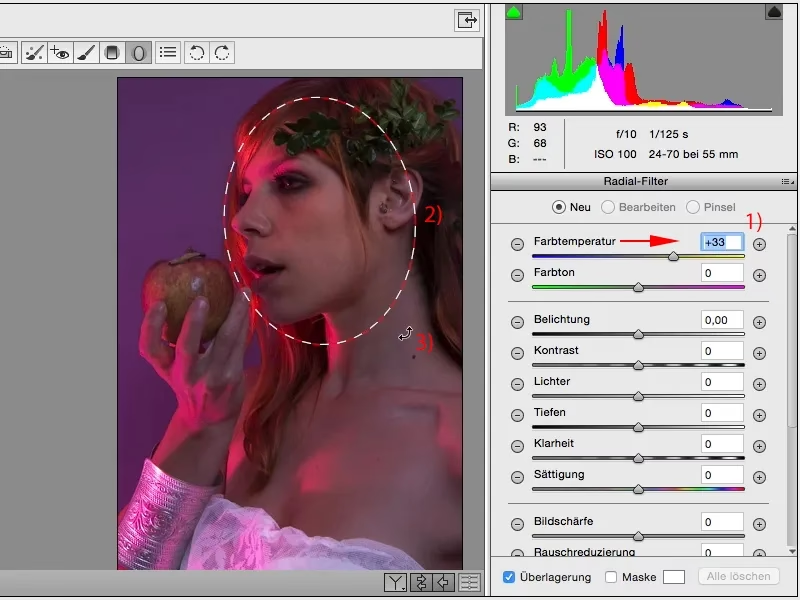
Das Rätsel der verschwundenen Werkzeuge
Wenn Sie Camera Raw verwenden, werden Sie feststellen, dass der Satz der verfügbaren Werkzeuge auf der rechten Seite des Fensters manchmal variiert. Insbesondere fehlen gelegentlich Werkzeuge, die transformative Aktionen am gesamten Bild vornehmen, wie das Zuschneiden, Drehen oder Ändern der Bildgröße. Dieses Fehlen tritt auf, wenn Sie Camera Raw auf eine bestimmte Weise öffnen.
Der Grund: Öffnen als Filter versus direkte Öffnung
Der entscheidende Faktor für das Vorhandensein oder Fehlen bestimmter Werkzeuge, insbesondere des Zuschneidewerkzeugs, liegt darin, wie Sie Camera Raw starten. Es gibt im Wesentlichen zwei Hauptmethoden:
- Öffnen als Filter: Sie haben bereits ein Bild in Photoshop geöffnet (entweder ein JPEG, TIFF oder ein Smart-Objekt, das eine RAW-Datei enthält) und wählen dann im Menü
Filter > Camera Raw-Filter.... - Direkte Öffnung: Sie öffnen eine Datei (meist eine RAW-Datei) direkt in Camera Raw, bevor sie überhaupt in Photoshop als Dokument geöffnet wird. Dies geschieht typischerweise über Adobe Bridge oder über das Menü
Datei > Öffnen...in Photoshop, wenn Sie eine RAW-Datei auswählen.
Wenn Sie Camera Raw als Filter aus Photoshop heraus aufrufen, arbeiten Sie an einem Dokument oder einer Ebene, die bereits Teil eines Photoshop-Projekts ist. In diesem Modus fehlen Werkzeuge wie das Zuschneiden, Drehen und die Größenänderung. Warum? Weil diese Transformationen bereits in Photoshop selbst vorgenommen werden können und oft am gesamten Dokument oder an einzelnen Ebenen vorgenommen werden, nicht nur an den RAW-Daten innerhalb eines Smart-Objekts oder einer Bildebene.
Stellen Sie sich vor, Sie arbeiten an einem komplexen Photoshop-Dokument mit mehreren Ebenen. Wenn Sie eine einzelne Ebene über den Camera Raw-Filter öffnen und dort zuschneiden oder drehen würden, würde diese Ebene nicht mehr zum Rest des Dokuments passen. Adobe hat diese Werkzeuge daher im Filter-Modus weggelassen, um Inkonsistenzen und Probleme im Photoshop-Workflow zu vermeiden. Die Zuständigkeit für solche globalen oder ebenenbezogenen Transformationen liegt bei Photoshop selbst.
So erhalten Sie das Zuschneidewerkzeug zurück (Direkte Öffnung)
Um den vollständigen Satz an Werkzeugen in Camera Raw zu erhalten, einschließlich des Zuschneidewerkzeugs, müssen Sie die Datei direkt in Camera Raw öffnen, bevor sie in Photoshop bearbeitet wird. Dies ist besonders der vorgesehene Workflow für die Entwicklung von RAW-Dateien.
Hier sind die gängigen Methoden, um eine Datei direkt in Camera Raw zu öffnen:
Über Adobe Bridge: Dies ist oft der bequemste Weg, insbesondere wenn Sie mit vielen Bildern arbeiten. Navigieren Sie in Adobe Bridge zu dem Ordner mit Ihren Bildern. Klicken Sie mit der rechten Maustaste auf die gewünschte(n) Datei(en) (RAW, JPEG, TIFF oder PNG) und wählen Sie
In Camera Raw öffnen. Die Datei(en) werden direkt im Camera Raw-Fenster geöffnet, und alle Werkzeuge, einschließlich des Zuschneidewerkzeugs, sind verfügbar.Über Datei > Öffnen in Photoshop: Gehen Sie in Photoshop zu
Datei > Öffnen.... Navigieren Sie zum Speicherort Ihrer Datei. Wenn Sie eine RAW-Datei auswählen und auf Öffnen klicken, wird diese standardmäßig zuerst in Camera Raw geöffnet, bevor sie in Photoshop als Dokument erscheint. Auch hier stehen Ihnen alle Werkzeuge zur Verfügung.Änderung der Voreinstellungen (selten empfohlen für Nicht-RAWs): Sie können die Voreinstellungen von Camera Raw in Photoshop ändern, um bestimmte Dateitypen immer automatisch in Camera Raw zu öffnen. Gehen Sie in Photoshop zu
Bearbeiten > Voreinstellungen > Camera Raw...(oderPhotoshop > Einstellungen > Camera Raw...auf macOS). Im Abschnitt 'Dateiverarbeitung' können Sie festlegen, dass unterstützte JPEG- oder TIFF-Dateien automatisch mit Camera Raw geöffnet werden. Beachten Sie, dass dies Ihr Workflow für diese Dateitypen grundlegend ändern kann und nicht für jeden Anwender wünschenswert ist, da JPEGs und TIFFs oft direkt in Photoshop geöffnet und bearbeitet werden sollen.
Starten Sie Adobe Bridge und öffnen Sie den Dateiordner mit Ihren Kamera-RAW-Bildern. Markieren Sie Ihre Dateien im Adobe Bridge-Fenster und wählen Sie „ÖFFNEN MIT CAMERA RAW“ aus dem Hauptmenü (CMD R oder STRG R) oder aus dem Kontextmenü (Rechtsklick oder STRG-Klick auf die ausgewählten Bilddateien).
Indem Sie eine dieser Methoden der direkten Öffnung verwenden, stellen Sie sicher, dass Camera Raw im "Entwicklungsmodus" gestartet wird, der Zugriff auf alle grundlegenden Bildbearbeitungs- und Transformationswerkzeuge bietet, bevor das Bild an Photoshop übergeben wird.
Der ideale Workflow: Erst Camera Raw, dann Photoshop
Viele Fotografen und Bildbearbeiter bevorzugen einen Workflow, bei dem die grundlegende Entwicklung und Optimierung der Bilder zuerst in Camera Raw erfolgt. Dazu gehören Belichtungs- und Farbanpassungen, der Weißabgleich, Rauschreduzierung, Schärfung und eben auch das Zuschneiden und Geraderichten. Diese Schritte sind in Camera Raw oft einfacher und flexibler, insbesondere bei RAW-Dateien, da die Bearbeitung nicht-destruktiv ist und auf den vollen Datenumfang des Originals zugreift.
Nachdem diese grundlegenden Schritte in Camera Raw abgeschlossen sind (indem Sie das Bild über Bridge oder Datei > Öffnen direkt geöffnet haben), können Sie das Bild dann in Photoshop öffnen, um komplexere Bearbeitungen wie Retusche, Compositing oder spezielle Effekte durchzuführen. Dieser sequentielle Ansatz nutzt die Stärken beider Programme optimal.
Vergleich: Camera Raw als Filter vs. Direkt öffnen
| Merkmal | Camera Raw als Filter öffnen | Camera Raw direkt öffnen |
|---|---|---|
| Öffnungsmethode | Aus Photoshop heraus (Filter-Menü) auf bereits geöffneter Ebene/Dokument. | Über Bridge oder Photoshop Datei > Öffnen auf die Originaldatei. |
| Verfügbare Werkzeuge | Reduzierter Satz; Werkzeuge wie Zuschneiden, Drehen, Größe ändern fehlen. | Voller Satz an Werkzeugen, einschließlich Zuschneiden, Drehen, Größe ändern. |
| Anwendungszweck | Anwenden von ACR-Einstellungen (Belichtung, Farbe etc.) auf eine Photoshop-Ebene (oft Smart-Objekte). | Grundlegende Entwicklung und Optimierung der Originaldatei (primär RAWs). |
| Bearbeitungsgrundlage | Ebene oder Dokument in Photoshop. | Die Originalbilddatei. |
| Zuschneiden/Drehen | Nicht möglich in ACR (muss in Photoshop erfolgen). | Möglich und oft erster Schritt im Workflow. |
Die Stärken des RAW-Formats und Camera Raw
Die Arbeit mit RAW-Dateien in Camera Raw bietet enorme Vorteile gegenüber der Bearbeitung von JPEGs. RAW-Dateien enthalten viel mehr Bildinformationen, insbesondere in den Lichtern und Schatten. Camera Raw kann diese Informationen nutzen, um Belichtungs-, Kontrast- und Farbkorrekturen viel verlustfreier und mit größerem Spielraum durchzuführen. Alle in Camera Raw vorgenommenen Anpassungen werden standardmäßig nicht in die Originaldatei geschrieben, sondern in einer separaten XMP-Datei gespeichert (oder direkt in die DNG-Datei eingebettet). Dies ermöglicht es Ihnen, jederzeit zu den ursprünglichen Einstellungen zurückzukehren oder Anpassungen zu ändern, ohne die Bildqualität zu beeinträchtigen. Dieses nicht-destruktive Prinzip ist einer der Hauptgründe, warum Camera Raw (und Programme wie Lightroom) so beliebt sind.
Wenn Sie eine RAW-Datei direkt in Camera Raw öffnen, nutzen Sie die volle Leistungsfähigkeit des Plugins, um das Beste aus Ihrem digitalen Negativ herauszuholen, bevor Sie es für weitere Schritte an Photoshop übergeben. Das Zuschneidewerkzeug ist dabei oft eines der ersten Werkzeuge, das zum Einsatz kommt, um den Bildaufbau zu optimieren.
Weitere wichtige Werkzeuge im vollen Camera Raw Modus
Neben dem Zuschneiden bietet der volle Camera Raw Modus eine Vielzahl weiterer essenzieller Werkzeuge für die Bildentwicklung:
- Belichtung und Farbe: Regler für Belichtung, Kontrast, Lichter, Tiefen, Weiß, Schwarz, Klarheit, Dynamik, Sättigung. Auch der Weißabgleich (oft mit der Pipette) ist entscheidend.
- Details: Werkzeuge zur Schärfung und Rauschreduzierung.
- HSL/Graustufen: Präzise Anpassung einzelner Farbkanäle oder Umwandlung in Schwarz-Weiß mit voller Kontrolle über die einzelnen Farbtöne.
- Objektivkorrekturen: Entfernung von Verzeichnungen, chromatischer Aberration und Vignettierung, die durch das Objektiv verursacht wurden.
- Effekte: Hinzufügen von Korn oder Vignettierung.
- Bereichsreparatur: Entfernen von Sensorflecken oder anderen kleinen störenden Elementen (Makel-Werkzeug).
- Korrekturpinsel, Verlaufsfilter, Radialfilter: Lokale Anpassungen von Belichtung, Klarheit, Schärfe etc. in bestimmten Bereichen des Bildes.
All diese Werkzeuge tragen dazu bei, ein Bild optimal zu entwickeln, bevor es für finale Retuschen oder Montagen an Photoshop übergeben wird.
Häufig gestellte Fragen
- Warum sehe ich das Zuschneidewerkzeug manchmal, manchmal nicht?
- Das hängt davon ab, wie Sie Camera Raw öffnen. Wenn Sie es als Filter aus Photoshop aufrufen, fehlen transformative Werkzeuge wie das Zuschneiden. Wenn Sie die Datei direkt in Camera Raw öffnen (z. B. über Bridge oder Datei > Öffnen bei RAWs), sind alle Werkzeuge verfügbar.
- Kann ich eine JPEG-Datei in Camera Raw zuschneiden?
- Ja, das können Sie, aber nur, wenn Sie die JPEG-Datei direkt in Camera Raw öffnen. Dies kann über Bridge geschehen oder, falls Sie die entsprechende Voreinstellung geändert haben, auch über Datei > Öffnen in Photoshop.
- Betrifft dieses Verhalten auch andere Werkzeuge?
- Ja, neben dem Zuschneiden fehlen im Filter-Modus typischerweise auch die Werkzeuge zum Drehen und zur Größenänderung.
- Ist das Fehlen des Zuschneidewerkzeugs ein Fehler in Camera Raw?
- Nein, das ist beabsichtigtes Verhalten. Es spiegelt die unterschiedliche Rolle von Camera Raw als Filter (für Anpassungen an einer Ebene) und als Entwicklungsmodul (für die Bearbeitung der Originaldatei) wider. Transformationen wie Zuschneiden und Drehen sind in Photoshop für Ebenen und Dokumente zuständig.
- Was ist der empfohlene Workflow, wenn ich Bilder zuschneiden und bearbeiten möchte?
- Für RAW-Dateien ist der gängige und empfohlene Workflow, die Datei zunächst direkt in Camera Raw (z. B. über Bridge) zu öffnen. Dort nehmen Sie grundlegende Anpassungen vor, einschließlich des Zuschneidens und Geraderichtens. Anschließend öffnen Sie das Bild in Photoshop für weitere Bearbeitungsschritte.
- Kann ich ein Smart-Objekt, das eine RAW-Datei enthält, in Camera Raw zuschneiden?
- Nein. Wenn Sie auf die Miniatur eines Smart-Objekts doppelklicken, das eine RAW-Datei enthält, öffnet sich Camera Raw im Filter-Modus, und das Zuschneidewerkzeug ist nicht verfügbar. Sie müssen die ursprüngliche RAW-Datei direkt öffnen, um sie in Camera Raw zuzuschneiden.
Fazit
Das Fehlen des Zuschneidewerkzeugs in Adobe Camera Raw ist kein Mysterium oder Fehler, sondern eine logische Konsequenz der unterschiedlichen Betriebsmodi des Plugins. Wenn Sie Camera Raw als Filter aus Photoshop verwenden, fehlen Werkzeuge, die die Abmessungen oder Ausrichtung des Bildes verändern, da diese Funktionen in Photoshop selbst angesiedelt sind und am Dokument oder an der Ebene vorgenommen werden sollten. Um den vollen Werkzeugsatz, einschließlich des Zuschneidewerkzeugs, nutzen zu können, müssen Sie die Bilddatei direkt in Camera Raw öffnen, was der standardmäßige Workflow für die Entwicklung von RAW-Dateien ist. Verstehen Sie diesen Unterschied, und Sie haben immer das richtige Werkzeug zur Hand, egal ob Sie Ihr Bild erst zuschneiden oder einfach nur Farbe und Belichtung anpassen möchten.
Hat dich der Artikel Camera Raw: Warum fehlt das Zuschneidewerkzeug? interessiert? Schau auch in die Kategorie Bildbearbeitung rein – dort findest du mehr ähnliche Inhalte!