

In der digitalen Bildbearbeitung ist das korrekte Farbmanagement von entscheidender Bedeutung für die Erstellung beeindruckender visueller Inhalte. Einer der am weitesten verbreiteten Farbmodi in Photoshop und in der digitalen Welt im Allgemeinen ist der RGB-Modus. Es handelt sich um ein Farbmodell, das für Rot (Red), Grün (Green) und Blau (Blue) steht, die Primärfarben der additiven Farbmischung.
RGB ist in Photoshop von entscheidender Bedeutung, da es definiert, wie Farben auf Bildschirmen und anderen digitalen Geräten wiedergegeben werden. Durch das Verständnis von RGB und seiner Bedeutung können Grafikdesigner, Fotografen und Künstler die Fähigkeiten von Photoshop voll ausschöpfen, um visuell ansprechende und präzise Bilder zu erstellen. Neben RGB ermöglicht Photoshop auch das Arbeiten mit anderen Farbmodi wie CMYK und Lab-Farbe; RGB sticht jedoch aufgrund seiner Dominanz in digitalen Medien hervor.

Grundlagen des RGB-Farbraums in Photoshop
In Photoshop ist der RGB-Farbmodus ein entscheidender Aspekt. Der Begriff RGB steht für Rot, Grün und Blau, die Primärfarben, die auf verschiedene Weise kombiniert werden, um andere Farben zu erzeugen. Mit dem RGB-Modell weisen wir jedem Pixel einen Intensitätswert zu, wodurch eine breite Palette von Farben entsteht.
Bei der Arbeit mit Bildern müssen wir Farbkanäle berücksichtigen. Der RGB-Farbmodus von Photoshop teilt ein Bild in seine drei separaten Farbkanäle auf: Rot, Grün und Blau. Jeder Kanal hat ein eigenes Graustufenbild, das die Intensität dieser spezifischen Farbe darstellt.
Das Verständnis dieser Farbkanäle ist von entscheidender Bedeutung, da es uns ermöglicht, einzelne Farben zu manipulieren und dadurch die Helligkeit, Sättigung und das allgemeine Erscheinungsbild des Bildes anzupassen. Eine Änderung der Werte der RGB-Komponenten wirkt sich direkt auf die Farbe und den Tonwertbereich des Bildes aus.
Bei 8-Bit-pro-Kanal-Bildern reicht der Intensitätswert für jeden Farbkanal von 0 bis 255. Ein Wert von 0 bedeutet keine Intensität der Farbe (z. B. kein Rot), während 255 die volle Intensität darstellt (z. B. volles Rot). Wenn alle drei Kanäle bei 0 liegen (0,0,0), ergibt sich Schwarz. Wenn alle drei Kanäle bei 255 liegen (255,255,255), ergibt sich Weiß. Alle anderen Farbtöne und Helligkeiten werden durch die Kombination dieser Werte erzeugt.
Vergleich von RGB mit anderen Farbmodi in Photoshop
In Photoshop stehen verschiedene Farbmodi zur Verfügung, und jeder hat seine eigenen einzigartigen Eigenschaften und Verwendungszwecke. Verstehen Sie die Unterschiede, um den richtigen Modus für Ihr Projekt zu wählen.
Der RGB-Farbmodus ist der gebräuchlichste Modus und steht für Rot, Grün und Blau. Er wird hauptsächlich in digitalen Medien und auf Displays verwendet, da er durch die Kombination verschiedener Intensitäten dieser drei Primärfarben eine Vielzahl von Farben erzeugen kann. Der RGB-Farbmodus wird in Photoshop und anderer Grafiksoftware, auf Computermonitoren, Digitalkameras und Fernsehern verwendet. Er ist das Standard-Farbsystem für die Darstellung auf Bildschirmen.
CMYK steht für Cyan, Magenta, Yellow und Key (Schwarz) und wird hauptsächlich für Printmedien verwendet. Durch die Kombination unterschiedlicher Mengen dieser Farben kann der CMYK-Farbmodus eine breite Palette von Farbtönen erzeugen. Bei der Arbeit mit Bildern, die gedruckt werden sollen, z. B. auf Papier oder anderen Druckmaterialien, ist es am besten, den CMYK-Farbmodus zu verwenden. CMYK ist ein subtraktives Farbmodell, das sich stark von RGB unterscheidet und oft einen kleineren Farbumfang hat als RGB.
Der Lab-Farbmodus ist ein geräteunabhängiger Farbraum. Er wurde entwickelt, um eine konsistente Darstellung von Farben zu gewährleisten, unabhängig vom Gerät oder Medium, auf dem sie angezeigt werden. Dieser Modus besteht aus drei Kanälen: L für Helligkeit (Luminanz) und a und b für die Grün-Rot- bzw. Blau-Gelb-Farbkomponenten. Lab ist sehr nützlich für Farbkorrekturen und Retuschen, da die Helligkeit vom Farbton getrennt ist.
Der Indizierte Farbmodus wird häufig für Bilder mit einer begrenzten Anzahl von Farben verwendet, z. B. Logos oder Illustrationen. Dieser Modus reduziert die Anzahl der Farben in einem Bild auf eine bestimmte Palette, wodurch die Dateigröße reduziert wird und er sich für Formate wie GIF eignet.
Der Duplex-Modus ist ein Graustufenbild, das eine oder mehrere Sonderfarben verwendet, um Farbtöne hinzuzufügen. Er wird oft beim Drucken verwendet, um einem Bild einen einzigartigen Ton oder künstlerischen Effekt zu verleihen.
Der Graustufenmodus verwendet, wie der Name schon sagt, nur Graustufenwerte und bietet eine Reihe von Schwarz bis Weiß mit mehreren Grautönen dazwischen. Er ist ideal für Schwarz-Weiß-Bilder.
Die folgende Tabelle fasst die wichtigsten Unterschiede zusammen:
| Farbmodus | Verwendung | Farbmodell | Kanäle | Typische Farbtiefe (pro Kanal) |
|---|---|---|---|---|
| RGB | Digitale Medien (Bildschirm, Web) | Additiv | Rot, Grün, Blau | 8 Bit (0-255), 16 Bit, 32 Bit |
| CMYK | Druckmedien | Subtraktiv | Cyan, Magenta, Gelb, Schwarz (Key) | 8 Bit |
| Lab | Farbkorrektur, geräteunabhängig | Unabhängig | Helligkeit (L), a, b | 8 Bit |
| Indiziert | Web-Grafiken (GIF), limitierte Paletten | Palette | Eine Farbpalette | 8 Bit |
| Duplex | Druck mit Sonderfarben | Sonderfarben | Graustufe + 1-3 Sonderfarben | 8 Bit |
| Graustufen | Schwarz-Weiß-Bilder | Monochrom | Graustufen | 8 Bit, 16 Bit |
Praktische Anwendung des RGB-Modus in Photoshop
Bei der Arbeit mit Bildern in Photoshop ist es unerlässlich, den RGB-Farbmodus und seine Komponenten zu verstehen: Rot, Grün und Blau. Diese Primärfarben verbinden sich, um eine riesige Vielfalt von Farben zu erzeugen, die wir im Alltag sehen. In Photoshop weist jeder Farbkanal (Rot, Grün und Blau) den Pixeln einen Intensitätswert zu, wobei 0 Schwarz und 255 Weiß darstellt.
Durch die Manipulation der einzelnen Farbkanäle können wir präzise Anpassungen am Gesamterscheinungsbild eines Bildes vornehmen. Eine Methode hierfür ist die Auswahl bestimmter Bereiche des Bildes, auf die wir Änderungen anwenden möchten. Durch Auswahlen können wir Farben genauer ansprechen und ändern, was zu besseren Bildverbesserungen führt.
Es gibt eine Vielzahl von Werkzeugen und Techniken, um Anpassungen effizient anzuwenden, wie zum Beispiel:
- Einstellungsebenen: Diese nicht-destruktiven Ebenen ermöglichen es uns, Änderungen am Bild vorzunehmen, ohne die ursprünglichen Pixel zu verändern. Sie können feinabgestimmt, entfernt oder neu angeordnet werden, was kontinuierliche Bearbeitungsoptionen bietet.
- Gradationskurven (Curves): Mit dieser leistungsstarken Funktion können wir den Farbbalance und den Tonwertbereich eines Bildes beeinflussen. Durch das Setzen von Kontrollpunkten auf einzelnen Farbkanälen können wir die Verteilung der Helligkeitswerte anpassen und so ein feineres Maß an Kontrolle bei gleichzeitiger Erhaltung der Bildqualität erreichen.
- Tonwertkorrektur (Levels): Ähnlich wie Gradationskurven ermöglicht die Tonwertkorrektur die Anpassung der Lichter, Mitteltöne und Schatten in einem Bild. Sie kann global oder pro Kanal angewendet werden, um den Kontrast und die Belichtung zu optimieren.
- Farbbalance-Anpassungen: Das Verständnis der Beziehung zwischen Rot, Grün und Blau hilft uns, die Farbtemperatur und den Farbton in einem Bild zu bestimmen. Durch Feinabstimmung dieser Werte können wir ein Bild wärmer oder kühler erscheinen lassen und so eine natürliche Balance schaffen.
Zusammenfassend lässt sich sagen, dass die Verwendung des RGB-Farbmodus und seiner Komponenten in Photoshop von grundlegender Bedeutung ist und es uns ermöglicht, präzise Anpassungen vorzunehmen und visuell ansprechende Bilder zu erstellen. Durch die Beherrschung von Techniken wie Gradationskurven, Einstellungsebenen und Auswahlen können wir unsere Bilder mit Zuversicht und Können verbessern.
Navigieren Sie durch RGB-Steuerelemente und Einstellungen in Photoshop
Beim Arbeiten mit RGB-Farben in Photoshop geht es darum, die verschiedenen Einstellungen und Steuerelemente zu verstehen, die uns zur Verfügung stehen. Wir werden die Schlüsselaspekte des RGB-Farbmodus, der Farbeinstellungen und des Farbmanagements in Photoshop erkunden.
In Photoshop verwendet der RGB-Farbmodus die Kombination aus Rot, Grün und Blau, um verschiedene Farben zu erzeugen. Die Werte für jede Farbe reichen von 0 bis 255, wobei rgb(0,0,0) Schwarz und rgb(255,255,255) Weiß ist. Das Umschalten in den RGB-Modus in Photoshop kann durch Navigieren zu Bild > Modus > RGB-Farbe erfolgen.

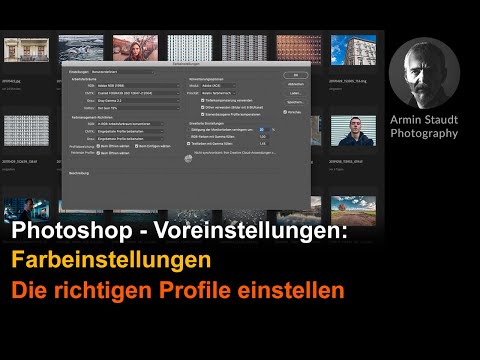
Das Dialogfeld Farbeinstellungen ist unser zentraler Ort zum Anpassen der Farbmanagementoptionen. Um darauf zuzugreifen, gehen Sie zu Bearbeiten > Farbeinstellungen und wählen Sie eine Voreinstellung, die Ihren Workflow-Anforderungen entspricht. Für die meisten Farbmanagement-Workflows ist es ideal, eine voreingestellte Farbeinstellung zu verwenden, die von Adobe getestet wurde, wie z. B. sRGB IEC61966-2.1. Die Wahl des richtigen Arbeitsfarbraums (wie sRGB oder Adobe RGB) ist entscheidend für die konsistente Farbdarstellung.
Farbmanagement-Richtlinien tragen zur Konsistenz in unseren Projekten bei. Stellen Sie unter den Farbmanagement-Richtlinien sicher, dass die Einstellung immer auf Eingebettete Profile beibehalten eingestellt ist, um das ursprüngliche Farbprofil des Dokuments zu erhalten. Dies ist besonders wichtig, wenn Sie mit mehreren Bildern arbeiten, die unterschiedliche Profile haben.
Farbprofile spielen eine wichtige Rolle bei der Verwaltung der Farbgenauigkeit in unseren Projekten. Sie enthalten Informationen darüber, wie unsere Geräte Farben interpretieren. Daher ist das Einbetten des richtigen Profils entscheidend. Wir können unseren Dokumenten Farbprofile zuweisen, indem wir zu Bearbeiten > Profil zuweisen oder Bearbeiten > In Profil umwandeln navigieren. Die Umwandlung in ein Profil ändert die Farbwerte, um das Erscheinungsbild im neuen Farbraum beizubehalten, während die Zuweisung eines Profils die Farbwerte nicht ändert, sondern nur die Interpretation der vorhandenen Werte.
Erweiterte Techniken im RGB-Modus
In Photoshop arbeiten wir intensiv mit dem RGB (Rot, Grün, Blau) Farbmodus. Dieser Modus verwendet das additive Farbsystem, bei dem unterschiedliche Intensitäten von rotem, grünem und blauem Licht kombiniert werden, um eine breite Palette von Farben zu erzeugen. Durch Techniken wie das Anpassen von Helligkeit, Sättigung und die Anwendung verschiedener Mischmodi können wir beeindruckende Ergebnisse erzielen.
Bei der Arbeit mit Helligkeit und Sättigung sind Einstellungsebenen von Vorteil, da sie uns nicht-destruktive Bearbeitungen ermöglichen. Häufig verwendete Einstellungsebenen sind Gradationskurven, Tonwertkorrektur und Farbton/Sättigung. Durch Anwenden einer Gradationskurven-Anpassung können wir die Gesamthelligkeit und den Kontrast unseres Bildes steuern und spezifische Farbkanäle ansprechen. Die selektive Bearbeitung einzelner RGB-Kanäle ermöglicht sehr präzise Farbkorrekturen, beispielsweise um Farbstiche zu entfernen oder den Kontrast in bestimmten Helligkeitsbereichen zu erhöhen.
Masken spielen eine entscheidende Rolle bei der selektiven Anwendung von Anpassungen auf bestimmte Bereiche unseres Bildes. Durch die Verwendung von Ebenenmasken auf unseren Einstellungsebenen können wir die Intensität und den Umfang unserer Anpassungen steuern. Es ist unerlässlich zu verstehen, wie weiße, schwarze und graue Werte auf Masken die Sichtbarkeit der Anpassungen beeinflussen: Weiß zeigt die Anpassung vollständig, Schwarz verbirgt sie vollständig und Graustufen zeigen sie teilweise.
Mischmodi helfen dabei, die Farbe und Luminanz verschiedener Ebenen zu kombinieren. Verschiedene Mischmodi wie Multiplizieren, Negativ multiplizieren, Ineinanderkopieren und Weiches Licht können in Kombination mit Einstellungsebenen verschiedene Effekte erzielen. Das Experimentieren mit diesen Modi und das Finden des am besten geeigneten Modus verbessert unser Gesamtbild und liefert das gewünschte Ergebnis. Beispielsweise kann der Mischmodus 'Farbe' verwendet werden, um den Farbton oder die Sättigung einer darunterliegenden Ebene zu ändern, ohne die Helligkeit zu beeinflussen, was bei der Arbeit in RGB sehr nützlich ist.
Häufig gestellte Fragen zu RGB in Photoshop
Wie wirkt sich der RGB-Farbmodus auf die Bildqualität aus?
In Photoshop verwendet der RGB-Farbmodus die Kombination aus Rot, Grün und Blau, um eine breite Palette von Farben zu erzeugen. Dieser Modus weist jedem Pixel einen Intensitätswert zu, was zu lebendigen und präzisen Farben für die Bildschirmdarstellung führt. Die Verwendung hochwertiger RGB-Bilder gewährleistet eine visuell ansprechende und detaillierte Ausgabe. Die Farbtiefe (z. B. 8 Bit, 16 Bit) im RGB-Modus beeinflusst ebenfalls die Qualität, wobei höhere Bit-Tiefen mehr Farbnuancen und weichere Übergänge ermöglichen.
Was sind die Unterschiede zwischen RGB und CMYK in Photoshop?
RGB ist für digitale Projekte und bietet eine breitere Palette lebendiger Farben, die für Bildschirme geeignet sind. Der CMYK-Farbmodus wird dagegen für Druckmaterialien verwendet und konzentriert sich auf die genaue Darstellung auf Papier durch die Kombination von Cyan, Magenta, Gelb und Schwarz. Der Hauptunterschied liegt in ihren Farbumfängen und ihrem Verwendungszweck. CMYK hat in der Regel einen kleineren Farbumfang als RGB, insbesondere bei sehr hellen oder gesättigten Farben.
Wann sollte ich den RGB-Farbmodus in Photoshop verwenden?
Sie sollten den RGB-Farbmodus für digitale Projekte verwenden, wie z. B. Webdesign, App-UI und alle anderen Projekte, die für Bildschirme bestimmt sind. Dieser Modus bietet eine breite Palette von Farben und gewährleistet eine genaue Darstellung Ihrer Arbeit auf verschiedenen Geräten wie Smartphones, Tablets und Computerbildschirmen. Wenn Ihr Endziel die Anzeige auf einem Bildschirm ist, ist RGB fast immer die richtige Wahl.
Wie wechsle ich in Photoshop von CMYK zu RGB?
Das Umschalten von CMYK zu RGB in Photoshop ist ziemlich einfach. Öffnen Sie zuerst Ihr Bild in Photoshop. Navigieren Sie dann im oberen Menü zu „Bild“, gefolgt von „Modus“, und wählen Sie „RGB-Farbe“. Die Software konvertiert Ihr Bild automatisch von CMYK zu RGB. Beachten Sie, dass bei dieser Konvertierung Farben, die im CMYK-Farbraum außerhalb des RGB-Farbraums liegen, angepasst werden und es zu geringfügigen Farbverschiebungen kommen kann.
Warum wird RGB für digitale Plattformen bevorzugt?
RGB wird für digitale Plattformen bevorzugt, da es lebendigere Farben und einen breiteren Farbumfang bietet, der der Art und Weise entspricht, wie Bildschirme Licht emittieren. Digitale Geräte erzeugen Farben durch die Kombination von rotem, grünem und blauem Licht, was den RGB-Farbmodus zur idealen Wahl für die genaue Farbdarstellung auf diesen Plattformen macht. Der menschliche Sehsinn ist ebenfalls stärker auf RGB-Farben abgestimmt.
Wie kann ich RGB-Bilder für bessere Farbergebnisse optimieren?
Um RGB-Bilder zu optimieren, stellen Sie sicher, dass Sie mit hochwertigen Quellbildern arbeiten und die geeigneten Farbeinstellungen für Ihr Projekt verwenden. Kalibrieren Sie Ihren Monitor und experimentieren Sie mit Photoshop-Einstellungsebenen, um den Farbbalance, die Helligkeit und den Kontrast feinabzustimmen. Darüber hinaus kann die Wahl des richtigen Farbprofils, wie z. B. sRGB oder Adobe RGB, dazu beitragen, bessere Farbergebnisse in Ihrer Endausgabe zu erzielen. Die Arbeit in 16-Bit-Farbtiefe im RGB-Modus ermöglicht ebenfalls mehr Spielraum bei der Bearbeitung ohne Qualitätsverlust.
Kann ich in Photoshop in einem anderen RGB-Farbraum als sRGB arbeiten?
Ja, Photoshop unterstützt verschiedene RGB-Farbräume, wie z. B. Adobe RGB (1998) oder ProPhoto RGB. Diese Farbräume haben oft einen größeren Farbumfang als sRGB und können mehr Farben darstellen. Welchen Farbraum Sie wählen, hängt von Ihrem Workflow und den Geräten ab, die Sie verwenden. Für die Anzeige im Web ist sRGB der Standard, während Adobe RGB oder ProPhoto RGB für die professionelle Fotobearbeitung und den Druck (wenn der Drucker es unterstützt) von Vorteil sein können.
Was ist der Unterschied zwischen 'Profil zuweisen' und 'In Profil umwandeln'?
Wenn Sie 'Profil zuweisen' wählen, ändern Sie lediglich die Interpretation der vorhandenen Pixelwerte. Die tatsächlichen Zahlenwerte der RGB-Pixel bleiben gleich, aber Photoshop interpretiert sie nun basierend auf dem neu zugewiesenen Profil. Dies kann zu einer drastischen Farbänderung führen, wenn das zugewiesene Profil nicht zum ursprünglichen Bild passt. 'In Profil umwandeln' hingegen ändert die Pixelwerte des Bildes so, dass das visuelle Erscheinungsbild so weit wie möglich erhalten bleibt, während das Bild in den Farbumfang des Zielprofils gebracht wird. Dies ist die Methode, die Sie in der Regel verwenden sollten, wenn Sie ein Bild von einem Farbraum in einen anderen übertragen möchten.
Das Verständnis und die Beherrschung des RGB-Farbraums in Photoshop sind fundamentale Fähigkeiten für jeden, der sich ernsthaft mit digitaler Bildbearbeitung beschäftigt. Es bildet die Grundlage für die Arbeit mit Farben auf digitalen Plattformen und ermöglicht präzise Kontrollen und kreative Anpassungen. Nehmen Sie sich Zeit, die Konzepte der Kanäle, Einstellungsebenen und des Farbmanagements zu verinnerlichen, und Sie werden feststellen, wie viel mehr Kontrolle Sie über Ihre Bilder gewinnen.
Hat dich der Artikel RGB in Photoshop: Farben meistern lernen interessiert? Schau auch in die Kategorie Bildbearbeitung rein – dort findest du mehr ähnliche Inhalte!