

Alte Familienfotos oder historische Aufnahmen haben einen unschätzbaren Wert. Sie halten kostbare Momente fest und erzählen Geschichten aus vergangenen Zeiten. Doch mit den Jahren verblassen die Farben, und ein häufiges Problem, das viele dieser alten Schätze plagt, ist ein unschöner Rotstich. Dieses Phänomen kann die Wirkung des Bildes stark beeinträchtigen und die schönen Erinnerungen in einem rötlichen Schleier verschwinden lassen. Glücklicherweise bietet Adobe Photoshop leistungsstarke Werkzeuge, um diesen Rotstich zu entfernen und den Fotos neues Leben einzuhauchen. Bevor wir uns den praktischen Schritten widmen, werfen wir einen Blick darauf, warum dieser Rotstich überhaupt entsteht.

Vereinfacht gesagt besteht die lichtempfindliche Fotoemulsion bei Farbfotos aus drei Farbschichten: einer blau-, einer rot- und einer grünempfindlichen Schicht. Die Kombination dieser drei Farben ergibt das farbige Bild. Bei älteren Fotos verblassen diese Farbschichten jedoch nicht gleichmäßig. Speziell bei Fotografien aus den 70er und 80er Jahren verlieren häufig zunächst die blau- und grünempfindliche Schicht an Farbintensität. Hintergrund: In dieser Zeit wurden besonders schnelltrocknende Emulsionen verwendet. Erst später hat sich herausgestellt, dass diese Fotoemulsion sehr anfällig für die Entwicklung des typischen Rotstichs ist. Da die roten Farbpigmente stabiler waren, bleiben sie länger erhalten, während Blau und Grün schneller verblassen. Das Ergebnis ist eine Dominanz der roten Farbinformation, die sich als Rotstich im gesamten Bild zeigt.
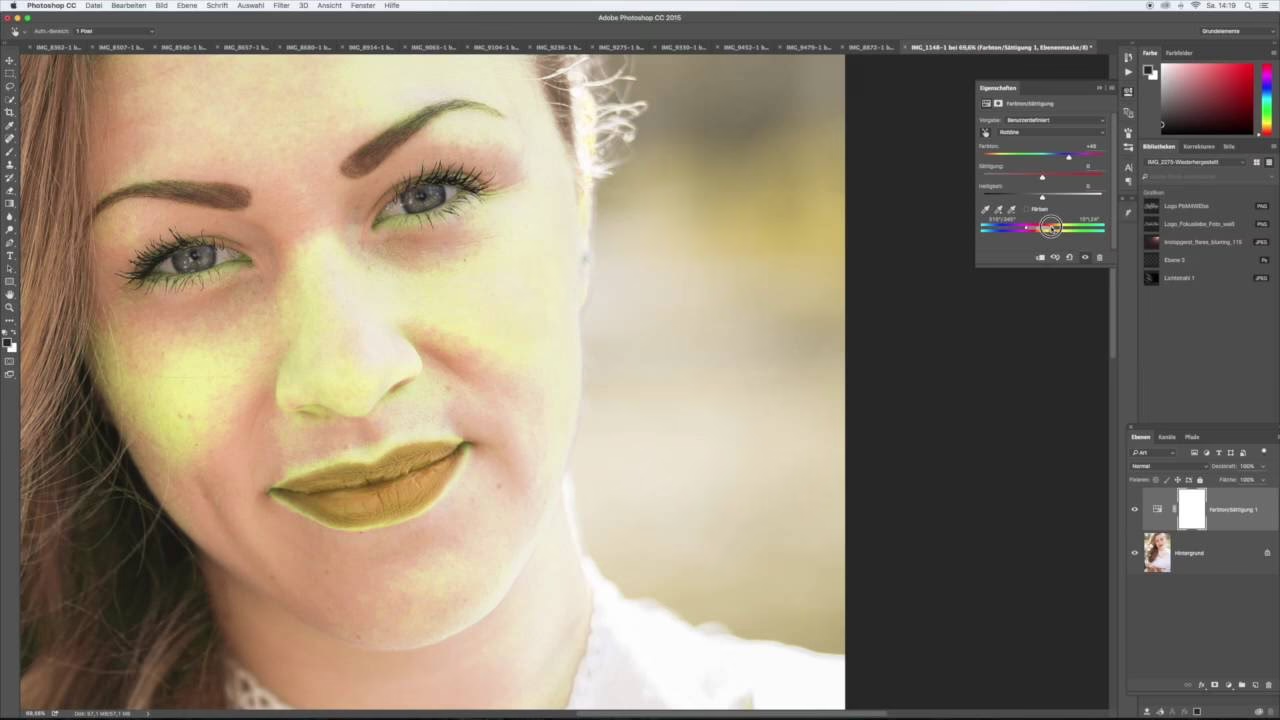
Relativ häufig kommt es auch zu Gelbfärbungen alter Fotografien. Diese rühren nicht vom ungleichmäßigen Verblassen der Farbschichten her, sondern vom Bedruckstoff selbst: dem Fotopapier. Das besteht aus Holz und enthält daher Lignin. Dieser Stoff verfärbt sich unter dem Einfluss von UV-Licht gelblich. Während die Gelbfärbung eine andere Ursache hat als der Rotstich, müssen bei der Restaurierung alter Fotos oft beide Probleme angegangen werden.
Vorbereitung: Das Bild scannen und öffnen
Bevor Sie in Photoshop mit der Korrektur beginnen können, müssen Sie das alte Foto digitalisieren. Verwenden Sie einen Scanner und achten Sie auf eine ausreichend hohe Auflösung (mindestens 300 dpi, besser 600 dpi oder mehr, besonders wenn Sie das Bild später größer drucken möchten). Speichern Sie das gescannte Bild im TIFF-Format, um Qualitätsverluste zu vermeiden. Öffnen Sie diese Datei dann in Adobe Photoshop.
Methode 1: Farbabgleich (Color Balance)
Der Farbabgleich ist eine intuitive und relativ einfache Methode, um Farbstiche zu korrigieren. Sie können die Balance zwischen den Komplementärfarben Rot/Cyan, Grün/Magenta und Blau/Gelb verschieben, um den Farbstich zu neutralisieren.
So gehen Sie vor:
- Öffnen Sie Ihr Bild in Photoshop.
- Gehen Sie im Menü zu
Ebene > Neue Korrekturebene > Farbabgleich.... Bestätigen Sie mit OK. Das Arbeiten mit Korrekturebenen ist empfehlenswert, da es nicht-destruktiv ist. Das bedeutet, die Originalbilddaten bleiben erhalten, und Sie können die Korrektur jederzeit anpassen oder entfernen. - Im Eigenschaften-Fenster der Farbabgleich-Korrekturebene sehen Sie Schieberegler für die Farbbereiche Mitteltöne, Tiefen und Lichter. Beginnen Sie meistens mit den Mitteltönen.
- Um einen Rotstich zu entfernen, müssen Sie die Komplementärfarben hinzufügen: Cyan und Blau.
- Ziehen Sie den oberen Schieberegler (Cyan/Rot) nach links in Richtung Cyan.
- Ziehen Sie den unteren Schieberegler (Blau/Gelb) nach links in Richtung Blau.
- Beobachten Sie dabei das Bild. Experimentieren Sie mit dem Grad der Verschiebung, bis der Rotstich sichtbar reduziert ist und die Farben natürlicher aussehen.
- Wiederholen Sie die Anpassungen gegebenenfalls für die Tiefen und Lichter. Oft ist der Farbstich in den Tiefen (Schatten) oder Lichtern (helle Bereiche) unterschiedlich stark ausgeprägt. Achten Sie darauf, dass Sie die Hauttöne oder andere wichtige Farben im Bild nicht unnatürlich verändern.
- Wenn Sie mit dem Ergebnis zufrieden sind, können Sie die Korrekturebene belassen. Sie können ihre Deckkraft reduzieren, um den Effekt abzuschwächen, oder sie jederzeit durch Doppelklick auf das Icon im Ebenen-Bedienfeld erneut bearbeiten.
Diese Methode ist schnell und effektiv für viele Fälle, besonders wenn der Farbstich relativ gleichmäßig im Bild verteilt ist.
Methode 2: Gradationskurven (Curves)
Die Arbeit mit Gradationskurven ist etwas komplexer, bietet aber eine viel präzisere Kontrolle über die Farbkorrektur. Mit Kurven können Sie die Farbbalance für jeden einzelnen Farbkanal (Rot, Grün, Blau) über den gesamten Tonwertbereich hinweg anpassen.
So gehen Sie vor:
- Öffnen Sie Ihr Bild in Photoshop.
- Gehen Sie im Menü zu
Ebene > Neue Korrekturebene > Gradationskurven.... Bestätigen Sie mit OK. - Im Eigenschaften-Fenster der Gradationskurven-Korrekturebene sehen Sie standardmäßig die RGB-Kurve, die für Helligkeitsanpassungen zuständig ist. Klicken Sie auf das Dropdown-Menü, das standardmäßig auf "RGB" steht, und wählen Sie den Farbkanal "Rot".
- Ein Rotstich bedeutet, dass im Bild zu viel Rot vorhanden ist. Um Rot zu reduzieren, müssen Sie die Rot-Kurve absenken. Klicken Sie auf die Kurve und ziehen Sie sie leicht nach unten. Beginnen Sie in der Mitte der Kurve und beobachten Sie das Ergebnis. Wenn der Rotstich im gesamten Bild reduziert werden soll, senken Sie die gesamte Kurve leicht ab.
- Um die Balance wiederherzustellen (da Blau und Grün verblasst sind), können Sie auch die Kanäle Grün und Blau anpassen. Wählen Sie den Kanal "Grün" und heben Sie die Kurve leicht an. Wiederholen Sie dies für den Kanal "Blau".
- Experimentieren Sie mit den Kurven. Sie können mehrere Punkte auf der Kurve setzen, um Anpassungen nur in bestimmten Tonwertbereichen (z.B. nur in den Schatten oder Lichtern) vorzunehmen. Wenn der Rotstich in den Schatten stärker ist, senken Sie die Rot-Kurve im unteren Bereich (links) stärker ab.
- Die Kurvenmethode erfordert etwas Übung, bietet aber die beste Kontrolle, um Farbstiche präzise zu neutralisieren. Sie können auch die Pipetten unterhalb des Kurvendiagramms verwenden, um Schwarz-, Grau- und Weißpunkte zu definieren, was ebenfalls zur Farbkorrektur beitragen kann.
- Auch hier gilt: Arbeiten Sie auf einer Korrekturebene, um flexibel zu bleiben.
Die Gradationskurven sind das Werkzeug der Wahl für fortgeschrittene Benutzer, die maximale Kontrolle über die Farbkorrektur benötigen.
Vergleich der Methoden
Beide Methoden haben ihre Vor- und Nachteile:
| Methode | Vorteile | Nachteile | Ideal für |
|---|---|---|---|
| Farbabgleich | Einfach zu verstehen und anzuwenden; Schnell für schnelle Korrekturen. | Weniger präzise Kontrolle über spezifische Tonwertbereiche. | Gleichmäßige Farbstiche; Einsteiger. |
| Gradationskurven | Sehr präzise Kontrolle über jeden Farbkanal und Tonwertbereich; Vielseitig einsetzbar. | Kann für Einsteiger komplexer erscheinen; Erfordert etwas Übung. | Ungleichmäßige Farbstiche; Fortgeschrittene Benutzer; Maximale Qualität. |
Weitere Tipps für die Restaurierung
- Arbeiten Sie non-destruktiv: Verwenden Sie immer Korrekturebenen. Das schützt Ihr Originalbild und ermöglicht Ihnen, Anpassungen jederzeit rückgängig zu machen oder zu ändern.
- Histogramm prüfen: Das Histogramm im Eigenschaften-Fenster zeigt die Verteilung der Tonwerte. Bei einem Rotstich ist der rote Kanal oft nach rechts verschoben. Die Korrektur sollte dazu beitragen, die Kanäle wieder näher zusammenzubringen.
- Gelbstich berücksichtigen: Wenn das Foto zusätzlich einen Gelbstich hat (durch Lignin im Papier), müssen Sie diesen ebenfalls korrigieren. Mit Farbabgleich ziehen Sie den Blau/Gelb-Regler in Richtung Blau. Mit Gradationskurven heben Sie den Blau-Kanal an.
- Schwarz-Weiß-Konvertierung als Option: Wenn der Farbstich zu stark ist oder die Farben zu verblasst sind, um sie überzeugend wiederherzustellen, kann die Konvertierung in Schwarz-Weiß eine gute Alternative sein, um das Bild dennoch zu retten.
- Rauschen und Schäden: Bei alten Fotos können auch Rauschen, Kratzer oder Flecken auftreten. Diese müssen mit anderen Werkzeugen in Photoshop (wie dem Kopierstempel, Reparatur-Pinsel oder Filtern zur Rauschreduzierung) bearbeitet werden, was über die reine Farbstichkorrektur hinausgeht.
Häufig gestellte Fragen (FAQ)
Gibt es eine automatische Funktion zur Entfernung des Rotstichs in Photoshop?
Photoshop bietet einige automatische Korrekturfunktionen (wie Bild > Automatische Farbe), aber diese sind selten präzise genug, um einen spezifischen Farbstich wie den Rotstich alter Fotos perfekt zu entfernen. Manuelle Anpassungen mit Farbabgleich oder Gradationskurven liefern in der Regel deutlich bessere Ergebnisse.
Welche Methode ist die beste: Farbabgleich oder Gradationskurven?
Das hängt von Ihrem Erfahrungsgrad und dem Grad des Farbstichs ab. Für schnelle und einfache Korrekturen ist der Farbabgleich gut geeignet. Für maximale Präzision und die Korrektur komplexerer Farbstiche sind die Gradationskurven das überlegenere Werkzeug, erfordern aber mehr Übung.
Kann ich auch einen Gelbstich mit diesen Methoden entfernen?
Ja, die gleichen Werkzeuge (Farbabgleich und Gradationskurven) werden auch zur Entfernung eines Gelbstichs verwendet. Beim Farbabgleich ziehen Sie den Blau/Gelb-Regler in Richtung Blau. Mit Gradationskurven arbeiten Sie hauptsächlich am Blau-Kanal und heben dessen Kurve an, um Blau (die Komplementärfarbe zu Gelb) hinzuzufügen.
Funktionieren diese Methoden auch bei sehr stark verblassten oder beschädigten Fotos?
Bei sehr stark verblassten Fotos kann es schwierig sein, die originalen Farben vollständig wiederherzustellen, da die Farbinformationen teilweise verloren gegangen sind. Die Methoden helfen, den Farbstich zu neutralisieren, aber sie können keine fehlenden Informationen hinzufügen. Bei stark beschädigten Fotos müssen zusätzlich Retuschierwerkzeuge eingesetzt werden.
Muss ich das Bild nach der Korrektur in einem bestimmten Format speichern?
Wenn Sie die bearbeitete Version speichern möchten, ohne die Korrekturebenen zu verlieren, speichern Sie die Datei im Photoshop-eigenen PSD-Format. Für die Weitergabe oder Veröffentlichung im Web können Sie das Bild als JPEG speichern (achten Sie auf eine hohe Qualitätseinstellung, um Kompressionseffekte zu minimieren) oder als TIFF für hochwertige Archivierung oder Drucke.
Fazit
Ein Rotstich bei alten Fotos ist ein häufiges Problem, das glücklicherweise mit den Werkzeugen von Adobe Photoshop gut behoben werden kann. Ob Sie den einfacheren Farbabgleich oder die präziseren Gradationskurven bevorzugen, beide Methoden ermöglichen es Ihnen, die Farbschichten wieder ins Gleichgewicht zu bringen und Ihren wertvollen Erinnerungen ihre natürliche Ausstrahlung zurückzugeben. Mit etwas Übung werden Sie erstaunliche Ergebnisse erzielen und die Vergangenheit in ihren wahren Farben wieder aufleben lassen.
Hat dich der Artikel Rotstich in Photoshop entfernen interessiert? Schau auch in die Kategorie Fotografie rein – dort findest du mehr ähnliche Inhalte!