

In der digitalen Bildbearbeitung mit Adobe Photoshop ist das präzise Auswählen bestimmter Bildbereiche eine grundlegende Fähigkeit. Ob Sie ein Objekt freistellen, den Hintergrund ändern oder nur einen kleinen Teil eines Fotos bearbeiten möchten – die richtige Auswahl ist entscheidend. Während es viele Auswahlwerkzeuge gibt, sticht eines oft durch seine Geschwindigkeit und Benutzerfreundlichkeit hervor: das Schnellauswahlwerkzeug.
Das Schnellauswahlwerkzeug: Schnell und intelligent
Das Schnellauswahlwerkzeug (Quick Selection Tool) ist ein mächtiges Werkzeug, das auf intelligenten Algorithmen basiert, um Bereiche anhand von Farben und Kontrasten zu erkennen und auszuwählen. Es funktioniert am besten bei Bildern mit klaren Kanten und deutlichen Farbunterschieden zwischen dem gewünschten Bereich und seiner Umgebung. Es ist ideal für die schnelle Auswahl von Objekten, Personen oder Hintergründen.

So verwenden Sie das Schnellauswahlwerkzeug
Die Anwendung ist denkbar einfach:
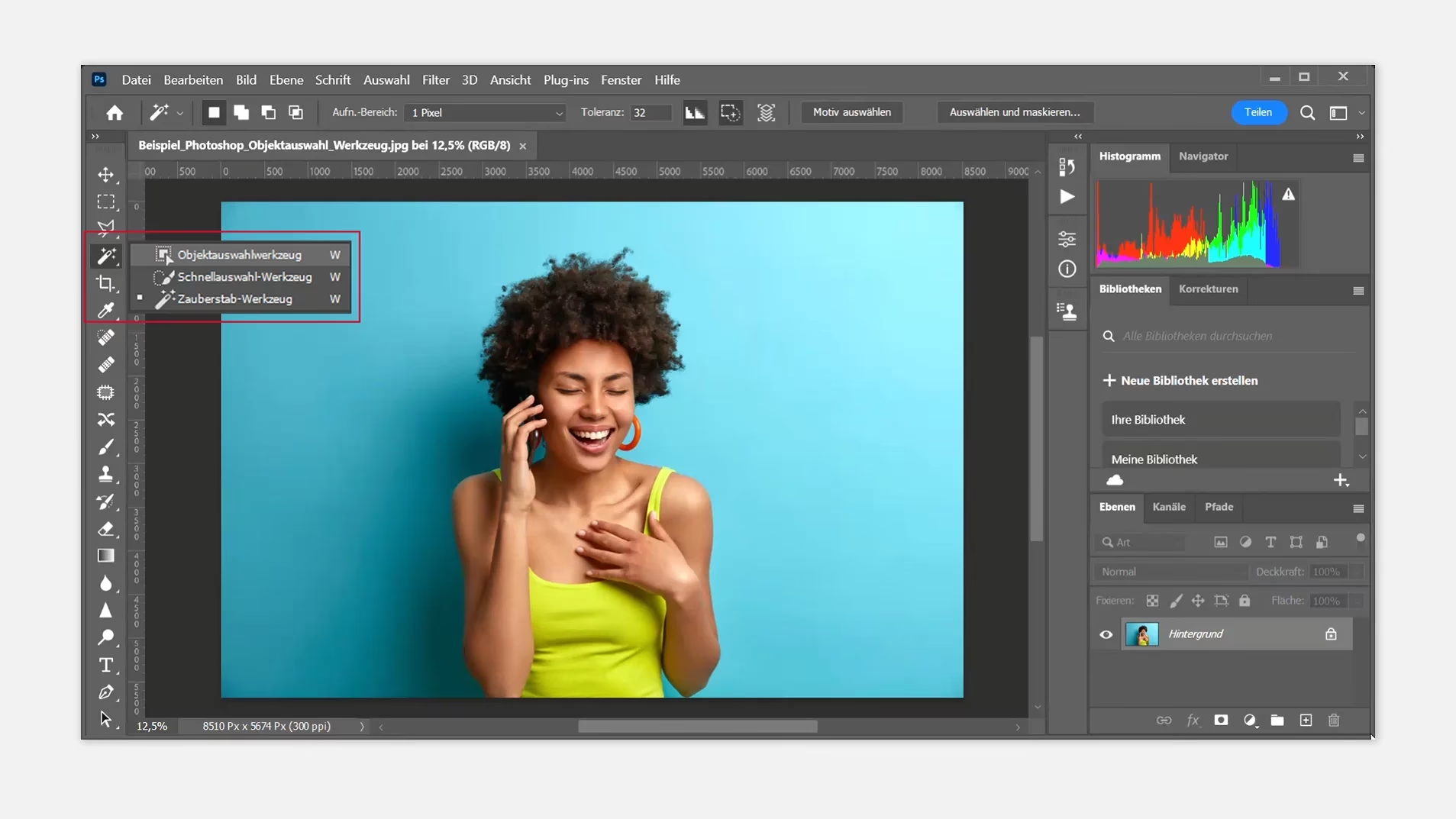
- Wählen Sie das Schnellauswahlwerkzeug in der Werkzeugleiste aus. Es sieht aus wie ein Pinsel mit einer gestrichelten Linie und hat den Tastaturbefehl W. Falls Sie stattdessen den Zauberstab sehen, klicken Sie mit der rechten Maustaste darauf und wählen Sie "Schnellauswahlwerkzeug".
- Stellen Sie in der Optionsleiste am oberen Bildschirmrand sicher, dass der Modus "Zur Auswahl hinzufügen" aktiv ist (Symbol mit Pinsel und Pluszeichen). So können Sie Ihre Auswahl schrittweise erweitern.
- Passen Sie die Pinselgröße des Werkzeugs an. Eine kleinere Größe ist oft präziser, während eine größere Größe für große, homogene Bereiche schneller ist. Die Größe beeinflusst, wie schnell das Werkzeug Kanten erkennt.
- Klicken und ziehen Sie über den Bereich, den Sie auswählen möchten. Photoshop versucht automatisch, die Kanten zu erkennen und die Auswahl zu erweitern. Beobachten Sie die "marschierenden Ameisen" (die gestrichelte Auswahlkante).
- Falls Sie versehentlich zu viel ausgewählt haben, wechseln Sie in der Optionsleiste zum Modus "Von Auswahl subtrahieren" (Symbol mit Pinsel und Minuszeichen). Reduzieren Sie gegebenenfalls die Pinselgröße für feinere Korrekturen. Klicken und ziehen Sie über die Bereiche, die Sie aus der Auswahl entfernen möchten.
- Wechseln Sie zwischen "Hinzufügen" und "Subtrahieren" und passen Sie die Pinselgröße an, bis Ihre Auswahl perfekt ist.
- Wenn Sie die Auswahl nicht mehr benötigen, klicken Sie mit der rechten Maustaste in die Auswahl und wählen Sie "Auswahl aufheben" (oder verwenden Sie den Tastaturbefehl Strg/Cmd + D).
Ein nützlicher Trick: Halten Sie die Alt-Taste (Windows) bzw. Option-Taste (Mac) gedrückt, um vorübergehend in den "Subtrahieren"-Modus zu wechseln, während Sie im "Hinzufügen"-Modus sind. Lassen Sie die Taste los, um wieder zum Hinzufügen zurückzukehren.
Auswahlkanten verfeinern für professionelle Ergebnisse
Das Schnellauswahlwerkzeug liefert oft eine gute Grundauswahl, aber die Kanten können manchmal hart oder ungenau sein, besonders bei komplexen Details wie Haaren oder Fell. Hier kommt der Arbeitsbereich "Auswählen und maskieren" (früher "Kante verbessern") ins Spiel. Nachdem Sie eine erste Auswahl mit dem Schnellauswahlwerkzeug getroffen haben, klicken Sie in der Optionsleiste auf die Schaltfläche "Auswählen und maskieren".
In diesem speziellen Arbeitsbereich können Sie die Auswahlkante mit verschiedenen Werkzeugen und Einstellungen optimieren, z.B. mit dem Radius (erweitert den Bereich, in dem Kanten erkannt werden), der weichen Kante (macht den Übergang sanfter) oder dem Kante-Verbessern-Pinsel. Es ist wichtig zu wissen, dass die Schnellauswahl im "Auswählen und maskieren"-Arbeitsbereich sich anders verhalten kann als das Standardwerkzeug in der Hauptwerkzeugleiste. Für die präziseste Kantenkontrolle empfiehlt es sich oft, die Grundauswahl mit dem Standard-Schnellauswahlwerkzeug zu erstellen und dann in "Auswählen und maskieren" zu wechseln.
Effizientes Arbeiten mit Ebenen
Profis arbeiten fast immer mit Ebenen, um Bearbeitungen nicht-destruktiv durchzuführen. Bevor Sie mit der Schnellauswahl und weiteren Bearbeitungen beginnen, ist es ratsam, die Ebene(n) zu duplizieren, auf der sich das Bild befindet. So haben Sie immer eine Originalversion als Backup.
Um eine Ebene zu duplizieren, ziehen Sie sie einfach im Ebenen-Bedienfeld auf das Symbol "Neue Ebene erstellen" (Pluszeichen oder Blatt). Blenden Sie die Originalebene(n) durch Klicken auf das Augensymbol aus und arbeiten Sie auf der Kopie. So können Sie jederzeit zum Original zurückkehren oder verschiedene Bearbeitungsversionen vergleichen.
Möglichkeiten nach der Auswahl
Sobald ein Bereich ausgewählt ist, können Sie Bearbeitungen, Filter oder Werkzeuge (wie den Pinsel, Füllwerkzeug etc.) anwenden, die sich ausschließlich auf diesen ausgewählten Bereich auswirken. Alles außerhalb der Auswahl ist geschützt.

Eine weitere nützliche Funktion ist die Umkehrung der Auswahl. Klicken Sie mit der rechten Maustaste in die Auswahl und wählen Sie "Auswahl umkehren" (oder Strg/Cmd + Shift + I). Nun ist alles außerhalb des ursprünglich ausgewählten Bereichs markiert – ideal, um beispielsweise den Hintergrund zu bearbeiten, nachdem Sie das Hauptobjekt ausgewählt haben.
Weitere wichtige Auswahlwerkzeuge in Photoshop
Das Schnellauswahlwerkzeug ist fantastisch für viele Aufgaben, aber nicht immer die beste Wahl. Photoshop bietet eine Vielzahl weiterer Werkzeuge, jedes mit seinen Stärken:
- Auswahlrechteck- und -ellipsenwerkzeug (M): Für einfache geometrische Auswahlen. Ideal für rechteckige oder kreisförmige Bereiche.
- Lasso-Werkzeuge (L): Ermöglichen freihändige Auswahlen (Standard-Lasso), Auswahlen mit geraden Kanten (Polygon-Lasso) oder Auswahlen, die sich an Kanten "anhaften" (Magnetisches Lasso). Nützlich, wenn das Schnellauswahlwerkzeug Schwierigkeiten hat, Kanten zu finden.
- Zauberstab-Werkzeug (W): Wählt Pixel basierend auf ihrer Farbe und Toleranzwert aus. Funktioniert gut bei großen, einfarbigen Flächen. Im Gegensatz zur Schnellauswahl können Sie hier einen numerischen Toleranzwert einstellen.
- Objektauswahl-Werkzeug (Shift + W): Ein neueres, oft sehr intelligentes Werkzeug, das versucht, ein ganzes Objekt zu erkennen und auszuwählen, wenn Sie einen groben Bereich um es herum zeichnen oder ein Rechteck/Lasso ziehen. Sehr nützlich für klar definierte Objekte.
- Zeichenstift-Werkzeuge (P): Für die präziseste Auswahl. Sie erstellen Pfade mit Ankerpunkten, die Sie später in Auswahlen umwandeln können. Erfordert mehr Übung und Zeit, liefert aber oft die saubersten Ergebnisse, besonders für komplexe Formen oder wenn Sie Vektorformen benötigen.
Vergleich der Auswahlwerkzeuge
| Werkzeug | Methode | Stärken | Schwächen | Tastaturbefehl |
|---|---|---|---|---|
| Schnellauswahl | Intelligent, basierend auf Farben/Kontrast | Schnell, gut für klare Kanten | Kann bei unklaren Kanten/Details ungenau sein | W |
| Zauberstab | Basierend auf Farbtoleranz | Gut für einfarbige Bereiche | Schlecht bei Farbverläufen/Texturen | W (oft gruppiert) |
| Objektauswahl | Intelligent, erkennt ganze Objekte | Sehr schnell für klare Objekte | Kann bei komplexen Szenen oder unklaren Objekten versagen | Shift + W |
| Zeichenstift | Manuell, Ankerpunkte erstellen Pfade | Höchste Präzision, Vektor-Option | Zeitaufwendig, erfordert Übung | P |
Tipps für präzisere Auswahlen
- Pinselgröße anpassen: Nutzen Sie die Tasten [ und ] um die Pinselgröße schnell zu ändern. Eine kleinere Größe ist besser für Details.
- Alt/Option-Taste nutzen: Schnelles Umschalten zum Subtrahieren-Modus.
- "Auswählen und maskieren" verwenden: Investieren Sie Zeit in diesen Arbeitsbereich, um Kanten zu perfektionieren. Achten Sie auf den Unterschied zwischen dem Standard-Werkzeug und dem im "Auswählen und maskieren"-Dialog.
- Mit Ebenen arbeiten: Duplizieren Sie immer Ihre Ebene, bevor Sie größere Änderungen vornehmen.
- Auswahl umkehren: Oft ist es einfacher, das Objekt auszuwählen und dann die Auswahl zu umkehren, um den Hintergrund zu bearbeiten.
Häufig gestellte Fragen (FAQ)
- Wo finde ich das Schnellauswahlwerkzeug?
- Es befindet sich in der Standard-Werkzeugleiste auf der linken Seite, oft zusammen mit dem Zauberstab. Der Tastaturbefehl ist W.
- Wie füge ich zur Auswahl hinzu oder ziehe ab?
- Standardmäßig fügen Sie hinzu, indem Sie klicken und ziehen. Halten Sie die Alt-Taste (Windows) oder Option-Taste (Mac) gedrückt, um vorübergehend zu subtrahieren.
- Warum funktioniert meine Schnellauswahl nicht richtig?
- Stellen Sie sicher, dass Sie die richtige Ebene ausgewählt haben. Manchmal hilft es, das Werkzeug in der Optionsleiste zurückzusetzen (Rechtsklick auf das Werkzeugsymbol in der Optionsleiste > Werkzeug zurücksetzen).
- Kann ich die Auswahlkante weicher machen?
- Ja, verwenden Sie den Arbeitsbereich "Auswählen und maskieren" und passen Sie dort die Einstellungen für "Weiche Kante" (Feather) an.
- Was bedeutet "Toleranz" beim Zauberstab?
- Die Toleranz bestimmt, wie viele ähnliche Farbtöne um den geklickten Punkt herum ausgewählt werden. Ein höherer Wert wählt einen größeren Farbbereich aus.
Das Schnellauswahlwerkzeug ist ein unverzichtbarer Bestandteil des Photoshop-Workflows für schnelle und effiziente Auswahlen. Kombiniert mit der Möglichkeit, Kanten zu verfeinern und das Wissen über andere Auswahlwerkzeuge, sind Sie bestens gerüstet, um präzise Bearbeitungen vorzunehmen und Ihre Bilder professionell zu gestalten.
Hat dich der Artikel Schnellauswahl in Photoshop meistern interessiert? Schau auch in die Kategorie Photoshop rein – dort findest du mehr ähnliche Inhalte!