


Viele Fotografen kennen das Problem: Ein Bild sieht in Photoshop großartig aus, aber sobald es exportiert oder online gestellt wird, wirken die Farben stumpf oder verändert. Oft liegt die Ursache in einer falschen oder missverstandenen Farbraumeinstellung. Die Standardeinstellungen in Photoshop sind nicht immer optimal für jeden Workflow, insbesondere wenn Sie hauptsächlich mit sRGB arbeiten, dem gängigsten Farbraum für Web und viele Druckdienstleister. Dieser Artikel beleuchtet die Standardeinstellungen, erklärt die Fallstricke und zeigt Ihnen Schritt für Schritt, wie Sie Photoshop korrekt für einen konsistenten sRGB-Workflow konfigurieren.
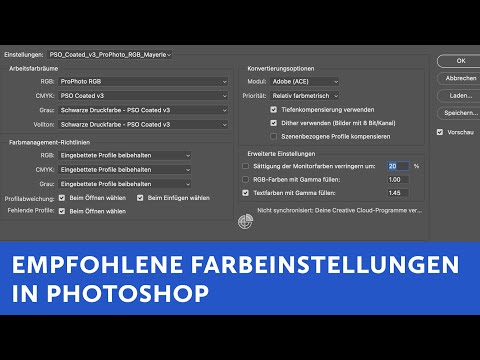
Das Ziel eines korrekten Farbmanagements ist es, sicherzustellen, dass Farben auf verschiedenen Geräten und in verschiedenen Anwendungen möglichst gleich aussehen. Photoshop spielt dabei eine zentrale Rolle. Wenn die Farbeinstellungen nicht stimmen, können mühsam bearbeitete Bilder bei der Ausgabe böse Überraschungen bereithalten. Wir tauchen tief in die Einstellungen ein, die den Unterschied zwischen Frustration und farblicher Konsistenz ausmachen.

Die Standard-Farbeinstellungen in Photoshop verstehen
Wenn Sie Adobe Photoshop zum ersten Mal installieren oder die Farbeinstellungen zurücksetzen, stoßen Sie auf eine Standardkonfiguration, die oft als 'Nordamerika Allzweck 2' bezeichnet wird. Diese Einstellung scheint auf den ersten Blick logisch, da sie im Bereich 'Arbeitsfarbraum' für RGB oft 'sRGB IEC61966-2.1' anzeigt. Man könnte leicht annehmen, dass man nun automatisch in sRGB arbeitet. Hier liegt jedoch ein entscheidendes Missverständnis und die Wurzel vieler Farbprobleme.
Der Knackpunkt liegt in den 'Farbmanagement-Richtlinien' im unteren Bereich des Farbeinstellungs-Dialogs. Standardmäßig sind diese Richtlinien oft auf 'Eingebettetes Profil beibehalten' eingestellt. Was bedeutet das? Es bedeutet, dass Photoshop versucht, das Farbprofil zu verwenden, das in der geöffneten Bilddatei eingebettet ist. Wenn Ihre Kamera, Lightroom oder ein anderes Programm, aus dem das Bild stammt, ein sRGB-Profil eingebettet hat, scheint alles in Ordnung zu sein. Aber was passiert, wenn das Bild kein Profil hat oder ein anderes Profil (wie Adobe RGB oder ProPhoto RGB) eingebettet ist? Photoshop behält dieses Profil bei, anstatt es in Ihren gewünschten Arbeitsfarbraum (sRGB) zu konvertieren.
Dies führt zu Inkonsistenzen. Ein Bild mit einem eingebetteten Adobe RGB-Profil wird in Photoshop weiterhin im Adobe RGB-Farbraum angezeigt und bearbeitet, obwohl Ihr Arbeitsfarbraum auf sRGB eingestellt ist. Wenn Sie dieses Bild dann ohne Konvertierung in sRGB exportieren (was die Standardeinstellung unter Umständen fördert), kann es beim Betrachten auf einem sRGB-Display (wie den meisten Monitoren oder im Web) flacher und farbloser aussehen, da der größere Farbraum nicht korrekt interpretiert wird.
Warum sRGB oft die richtige Wahl ist
sRGB (Standard Red Green Blue) ist der kleinste der gebräuchlichsten Farbräume, aber gleichzeitig der am weitesten verbreitete. Er repräsentiert den durchschnittlichen Farbbereich, den die meisten Computermonitore, Fernseher und Drucker darstellen können. Für die Veröffentlichung von Bildern im Web, die Anzeige auf Mobilgeräten oder die Bestellung von Standardabzügen bei einem Fotolabor ist sRGB in der Regel die sicherste Wahl.
Größere Farbräume wie Adobe RGB (1998) oder ProPhoto RGB können mehr Farben darstellen, insbesondere gesättigte Grün- und Blautöne. Sie sind vorteilhaft, wenn Sie vorhaben, Ihre Bilder auf hochwertigen Druckern auszugeben, die diesen erweiterten Farbraum nutzen können, oder wenn Sie sehr umfangreiche Bearbeitungen vornehmen möchten, bei denen Sie den größeren Farbumfang benötigen. Allerdings erfordert die Arbeit in größeren Farbräumen einen durchgängig kalibrierten und profilierten Workflow von der Aufnahme über die Bearbeitung bis zur Ausgabe. Wenn Sie ein Bild in Adobe RGB speichern und es auf einem sRGB-Monitor anzeigen, ohne dass die Anzeigesoftware das Profil korrekt interpretiert, kann es übersättigt aussehen.
Für die meisten Anwendungsfälle und um Farbüberraschungen zu vermeiden, ist ein konsequenter sRGB-Workflow oft der einfachste und zuverlässigste Weg. Das bedeutet, Bilder entweder von Anfang an in sRGB zu erfassen (falls die Kamera dies bietet) oder sie frühzeitig im Bearbeitungsprozess in sRGB zu konvertieren und diesen Farbraum durchgehend beizubehalten. Hier kommt die korrekte Einstellung in Photoshop ins Spiel.
Die entscheidende Einstellung: Farbmanagement-Richtlinien anpassen
Um sicherzustellen, dass Photoshop eingehende Bilder immer in Ihren gewünschten Arbeitsfarbraum (sRGB) konvertiert, müssen Sie die Farbmanagement-Richtlinien ändern. Dies ist der kritische Schritt, um den Fallstrick der Standardeinstellung zu umgehen.
Gehen Sie im Menü 'Bearbeiten' (Edit) zu 'Farbeinstellungen' (Color Settings).
Im Dialogfeld 'Farbeinstellungen' finden Sie den Abschnitt 'Farbmanagement-Richtlinien' (Color Management Policies). Für 'RGB' ändern Sie die Einstellung von 'Eingebettetes Profil beibehalten' (Preserve Embedded Profile) auf 'In Arbeitsfarbraum konvertieren' (Convert to Working Space).
Diese Einstellung bewirkt, dass Photoshop beim Öffnen eines Bildes, das ein anderes oder kein Farbprofil hat, dieses automatisch in den von Ihnen definierten Arbeitsfarbraum konvertiert – in unserem Fall sRGB IEC61966-2.1. Dies schafft Konsistenz, da Sie nun immer sicher sein können, dass Sie im sRGB-Farbraum arbeiten, unabhängig von der Herkunft der Datei.
Unter den Farbmanagement-Richtlinien finden Sie drei Kontrollkästchen:
- 'Profilkonflikte: Beim Öffnen nachfragen' (Profile Mismatches: Ask When Opening)
- 'Fehlende Profile: Beim Öffnen nachfragen' (Missing Profiles: Ask When Opening)
- 'Konflikte beim Einfügen: Beim Einfügen nachfragen' (Paste Mismatches: Ask When Pasting)
Es ist ratsam, diese Kästchen zu aktivieren. Wenn Photoshop auf eine Datei mit einem anderen Profil stößt oder ein Bild kein Profil hat, werden Sie durch eine Warnung informiert. Dies gibt Ihnen die Kontrolle und das Bewusstsein darüber, wann eine Konvertierung stattfindet oder ein potenzielles Farbproblem vorliegt. Sie können dann entscheiden, ob Sie die Konvertierung zulassen oder andere Maßnahmen ergreifen möchten. Das Nachfragen hilft Ihnen, die Kontrolle über Ihren Workflow zu behalten und zu verstehen, was mit Ihren Farben passiert.
Schritt-für-Schritt-Anleitung zur Konfiguration des sRGB-Workflows
Lassen Sie uns die notwendigen Schritte zusammenfassen, um Photoshop für einen robusten sRGB-Workflow einzurichten:
- Öffnen Sie Adobe Photoshop.
- Gehen Sie im Menü 'Bearbeiten' (Edit) zu 'Farbeinstellungen' (Color Settings). Es öffnet sich ein Dialogfeld mit zahlreichen Optionen.
- Suchen Sie den Abschnitt 'Arbeitsfarbräume' (Working Spaces).
- Wählen Sie unter 'RGB' den Eintrag 'sRGB IEC61966-2.1' aus der Dropdown-Liste. Dies legt Ihren gewünschten Standard-Arbeitsfarbraum fest.
- Suchen Sie den Abschnitt 'Farbmanagement-Richtlinien' (Color Management Policies).
- Stellen Sie für 'RGB' die Richtlinie auf 'In Arbeitsfarbraum konvertieren' (Convert to Working Space). Dies ist der kritische Schritt, um die automatische Konvertierung eingehender Bilder in sRGB zu gewährleisten.
- Überprüfen Sie die Kontrollkästchen unter den Richtlinien. Aktivieren Sie die Optionen 'Profilkonflikte: Beim Öffnen nachfragen', 'Fehlende Profile: Beim Öffnen nachfragen' und 'Konflikte beim Einfügen: Beim Einfügen nachfragen'. Diese Warnungen sind wertvoll, um unerwartete Farbkonvertierungen zu erkennen.
- Die Einstellungen für CMYK und Graustufen sind für einen reinen sRGB-Workflow weniger kritisch, können aber ebenfalls nach Bedarf angepasst werden (z.B. auf gängige Druckstandards für CMYK). Für die meisten Fotografen, die hauptsächlich für Web und Standarddruck arbeiten, sind die RGB-Einstellungen jedoch die wichtigsten.
- Klicken Sie auf 'OK', um die neuen Farbeinstellungen zu bestätigen und anzuwenden.
Mit dieser Konfiguration stellt Photoshop sicher, dass jedes Bild, das Sie öffnen oder erstellen, in Ihren sRGB-Arbeitsfarbraum konvertiert wird oder bereits darin vorliegt, was eine konsistentere Farbdarstellung während der Bearbeitung ermöglicht.
Speichern Ihrer Einstellungen als Standard
Nachdem Sie die Farbeinstellungen korrekt konfiguriert haben, ist es ratsam, diese Konfiguration als eigene Vorgabe zu speichern. Dies hat mehrere Vorteile:
- Sie können schnell zu Ihren bevorzugten Einstellungen zurückkehren, falls diese versehentlich geändert werden.
- Sie können diese Einstellungen einfach auf andere Computer übertragen oder sicherstellen, dass alle Arbeitsplätze in Ihrem Studio die gleichen Farbeinstellungen verwenden.
Im Dialogfeld 'Farbeinstellungen' finden Sie oben rechts eine Schaltfläche 'Speichern...' (Save...). Klicken Sie darauf und geben Sie Ihrer Konfiguration einen aussagekräftigen Namen, z.B. 'Mein Studio sRGB Standard' oder 'sRGB Workflow'. Speichern Sie die Datei an einem sicheren Ort.
Um diese gespeicherte Vorgabe zu laden, gehen Sie einfach wieder zu den Farbeinstellungen und klicken Sie auf 'Laden...' (Load...) oder wählen Sie Ihre benannte Vorgabe aus dem Dropdown-Menü 'Vorgaben' (Settings) ganz oben im Dialogfeld aus.
Dieses Speichern Ihrer 'Studio Default' ist ein wichtiger Mechanismus, um Ihren Farb-Workflow langfristig konsistent zu halten und schnell auf Ihre gewünschte Konfiguration zurückspringen zu können.
Vergleichende Betrachtung: Standard vs. Angepasste Einstellungen
Um den Unterschied zwischen der Photoshop-Standardeinstellung und der für einen sRGB-Workflow empfohlenen Einstellung zu verdeutlichen, betrachten wir eine einfache Vergleichstabelle:
| Einstellung | Standard (z.B. Nordamerika Allzweck 2) | Empfohlen (Für konsistenten sRGB-Workflow) |
|---|---|---|
| Arbeitsfarbraum RGB | sRGB (angezeigt) | sRGB IEC61966-2.1 (explizit gewählt) |
| Farbmanagement-Richtlinie RGB | Eingebettetes Profil beibehalten | In Arbeitsfarbraum konvertieren |
| Umgang mit Profilkonflikten/fehlenden Profilen | Standardmäßig ignorieren oder von Quellprofil abhängig; keine Warnung | Nachfragen beim Öffnen und Einfügen (Warnungen aktiviert) |
| Konsistenz des Workflows | Kann je nach Quellprofil variieren, potenzielle Farbabweichungen | Hohe Konsistenz, alle Bilder werden in den sRGB-Arbeitsfarbraum gebracht |
| Risiko von Farbproblemen bei der Ausgabe (Web/Standarddruck) | Erhöht, wenn Quellprofil nicht sRGB ist und nicht korrekt konvertiert wird | Reduziert, da Bearbeitung immer in sRGB erfolgt |
Wie die Tabelle zeigt, liegt der Hauptunterschied nicht unbedingt im angezeigten Arbeitsfarbraum selbst, sondern in der Handhabung von Bildern mit abweichenden oder fehlenden Profilen durch die Farbmanagement-Richtlinien. Die Standardeinstellung birgt das Risiko, dass Sie unwissentlich in einem anderen Farbraum als sRGB arbeiten, während die angepasste Einstellung eine zuverlässige Konvertierung in Ihren Ziel-Arbeitsfarbraum sicherstellt.
Häufig gestellte Fragen (FAQ)
Hier beantworten wir einige gängige Fragen zum Thema Farbeinstellungen in Photoshop:
F: Warum sehen meine Farben in Photoshop anders aus als in anderen Programmen oder im Webbrowser?
A: Dies ist das klassische Symptom eines Farbmanagement-Problems. Entweder sind die Farbeinstellungen in Photoshop falsch konfiguriert, der Monitor ist nicht kalibriert, oder das Programm/der Browser, in dem Sie das Bild betrachten, unterstützt kein Farbmanagement oder ist falsch eingestellt. Die Konfiguration der Farbmanagement-Richtlinien in Photoshop ist ein wichtiger erster Schritt zur Lösung.
F: Sollte ich immer in sRGB arbeiten?
A: Nicht unbedingt immer, aber für viele Fotografen, die ihre Bilder hauptsächlich online teilen oder bei Standardlaboren drucken lassen, bietet sRGB die beste Kompatibilität und Vorhersehbarkeit. Wenn Sie einen erweiterten Farbraum (wie Adobe RGB) für professionelle Drucke oder spezielle Bearbeitungen benötigen, ist dies möglich, erfordert aber einen durchgängig farbmanagement-fähigen Workflow über alle Geräte und Programme hinweg.
F: Was ist der Unterschied zwischen einem Arbeitsfarbraum und einem Profil?
A: Ein Farbprofil (wie sRGB, Adobe RGB) beschreibt den Farbbereich (Gamut) eines bestimmten Geräts (Monitorprofil, Druckerprofil) oder eines definierten Standards (Arbeitsfarbraum). Ein Arbeitsfarbraum in Photoshop ist der Farbraum, in dem Sie Ihre Bilder bearbeiten. Er ist ein Standardprofil, das als Referenz dient.
F: Beeinflussen diese Farbeinstellungen bereits geöffnete oder gespeicherte Bilder?
A: Die neuen Farbeinstellungen gelten für Bilder, die Sie nach der Änderung öffnen oder neu erstellen. Wenn Sie ein bereits geöffnetes Bild bearbeiten, während Sie die Einstellungen ändern, wird das Bild im neuen Arbeitsfarbraum behandelt. Gespeicherte Bilder behalten ihr eingebettetes Profil (sofern vorhanden) bei, aber wenn Sie sie erneut öffnen, wendet Photoshop die neuen Farbmanagement-Richtlinien an.
F: Was passiert, wenn meine Kamera Bilder in einem anderen Farbraum als sRGB aufnimmt?
A: Wenn Ihre Farbmanagement-Richtlinie auf 'In Arbeitsfarbraum konvertieren' (und Ihr Arbeitsfarbraum auf sRGB) eingestellt ist, wird Photoshop versuchen, das eingebettete Profil Ihrer Kamera beim Öffnen des Bildes in sRGB zu konvertieren. Dies ist der gewünschte Prozess für einen konsistenten sRGB-Workflow.
Fazit
Die korrekte Konfiguration der Farbeinstellungen in Adobe Photoshop ist fundamental für einen zuverlässigen Foto-Workflow. Die Standardeinstellung mit der Richtlinie 'Eingebettetes Profil beibehalten' mag auf den ersten Blick harmlos erscheinen, kann aber leicht zu unerwarteten Farbverschiebungen führen, insbesondere wenn Sie einen konsistenten sRGB-Workflow anstreben. Indem Sie die Farbmanagement-Richtlinie auf 'In Arbeitsfarbraum konvertieren' ändern und die Warnungen für Profilkonflikte aktivieren, stellen Sie sicher, dass Photoshop eingehende Bilder stets korrekt in Ihren gewünschten Arbeitsfarbraum umwandelt. Dies schafft die Grundlage für präzise und vorhersehbare Farben von der Bearbeitung bis zur finalen Ausgabe. Nehmen Sie sich die Zeit, diese Einstellungen vorzunehmen und als eigene Vorgabe zu speichern – es wird sich in einem konsistenteren und frustfreieren Farberlebnis auszahlen.
Hat dich der Artikel Photoshop Farbraum: sRGB richtig einstellen interessiert? Schau auch in die Kategorie Fotografie rein – dort findest du mehr ähnliche Inhalte!