
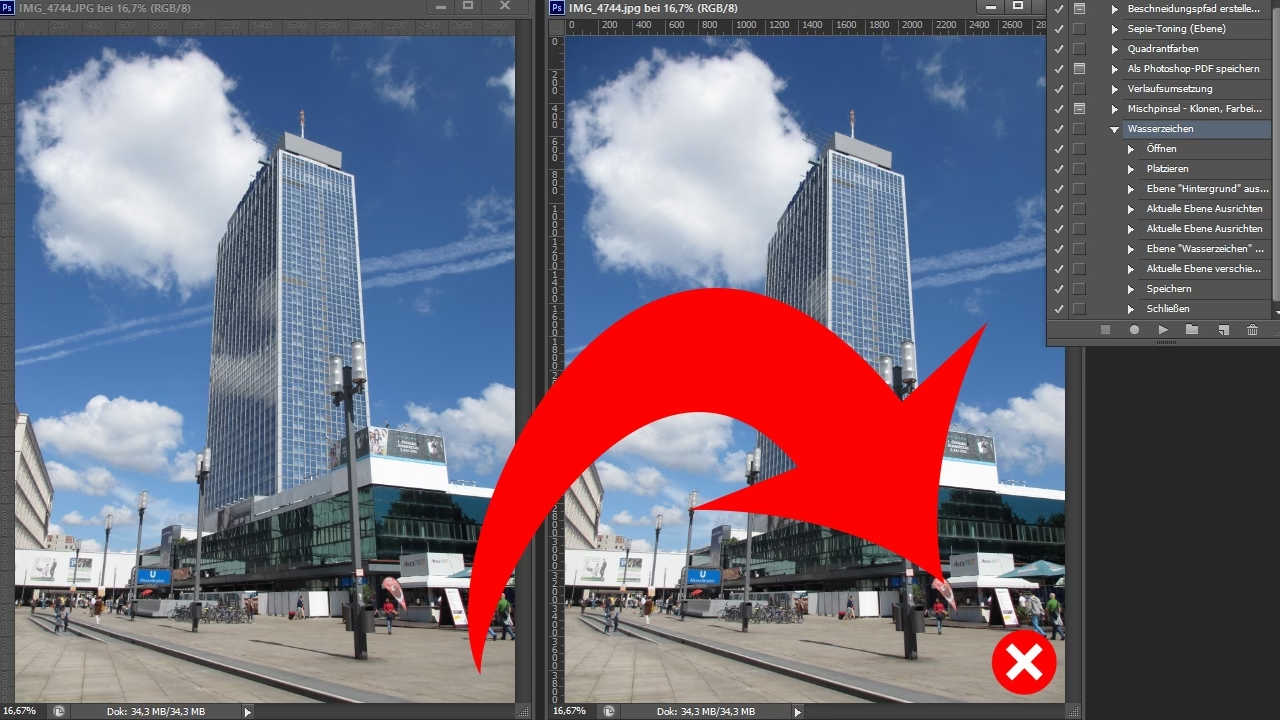

Das Hinzufügen eines Logos oder Wasserzeichens zu Ihren Fotos ist eine gängige Praxis für Fotografen und Content-Ersteller. Es dient nicht nur dem Schutz Ihres geistigen Eigentums, indem es die unerlaubte Nutzung erschwert, sondern stärkt auch Ihre Marke und erhöht den Wiedererkennungswert Ihrer Arbeit. Wenn Sie jedoch eine große Anzahl von Bildern verwalten, kann das manuelle Hinzufügen eines Logos zu jedem einzelnen Foto extrem zeitaufwendig sein. Glücklicherweise gibt es effiziente Methoden und Werkzeuge, die speziell für diese Aufgabe entwickelt wurden: die Stapelverarbeitung.

In diesem Artikel erfahren Sie, warum das Hinzufügen von Logos zu Ihren Bildern wichtig ist und wie Sie diesen Prozess mithilfe verschiedener Software-Tools und Techniken automatisieren können, um Zeit zu sparen und einen konsistenten Look über Ihre gesamte Bildbibliothek hinweg zu gewährleisten.

Warum ein Logo zu Ihren Bildern hinzufügen?
Es gibt mehrere überzeugende Gründe, warum Fotografen und Kreative ihre Bilder mit einem Logo oder einem Wasserzeichen versehen:
- Schutz des Urheberrechts: Ein sichtbares Logo signalisiert, dass das Bild Ihnen gehört. Während es die Nutzung nicht gänzlich verhindern kann, macht es die unbefugte Verwendung für andere schwieriger und dient als visueller Beweis Ihrer Eigentümerschaft. Es ist ein wichtiger Teil des Schutzes Ihres Urheberrechts.
- Markenbildung und Wiedererkennung: Ihr Logo ist Teil Ihrer visuellen Identität. Wenn es auf Ihren Bildern erscheint, hilft es den Betrachtern, Ihre Arbeit sofort Ihnen zuzuordnen. Dies ist besonders wichtig in sozialen Medien und Online-Portfolios, wo Bilder schnell geteilt werden.
- Professionelles Auftreten: Konsistent mit einem Logo versehene Bilder wirken professioneller und durchdachter. Es zeigt, dass Sie Wert auf Ihre Marke und die Präsentation Ihrer Arbeit legen.
- Traffic-Generierung: Wenn Ihre Bilder online geteilt werden, kann ein gut platziertes Logo mit Ihrer Website oder Ihrem Namen dazu beitragen, dass potenzielle Kunden oder Follower den Ursprung des Bildes finden.
Da die Vorteile klar sind, liegt die Herausforderung darin, diesen Schritt in einen effizienten Workflow zu integrieren, insbesondere wenn man regelmäßig Hunderte oder Tausende von Bildern bearbeitet.
Methoden und Werkzeuge für die Stapelverarbeitung
Das manuelle Öffnen jedes Bildes, das Einfügen des Logos und das erneute Speichern ist für eine große Menge an Fotos undenkbar. Hier kommt die Stapelverarbeitung ins Spiel. Dabei wenden Sie dieselbe Aktion (in diesem Fall das Hinzufügen eines Logos) auf eine ganze Gruppe von Bildern gleichzeitig an. Es gibt verschiedene Arten von Werkzeugen, die dies ermöglichen:
1. Professionelle Bildbearbeitungssoftware (Desktop)
Programme wie Adobe Photoshop oder Adobe Lightroom bieten leistungsstarke Funktionen für die Stapelverarbeitung.
Adobe Photoshop
Photoshop ist ideal, wenn Sie sehr spezifische Anforderungen an die Platzierung, Größe und das Aussehen Ihres Logos haben. Sie können eine Aktion aufzeichnen und diese dann auf einen ganzen Ordner von Bildern anwenden.
Schritte in Photoshop:
- Öffnen Sie ein Bild, dem Sie das Logo hinzufügen möchten.
- Stellen Sie sicher, dass Ihr Logo als separate Datei (idealerweise PNG mit Transparenz) vorliegt.
- Öffnen Sie das Aktionen-Bedienfeld (Fenster > Aktionen).
- Erstellen Sie eine neue Aktion (klicken Sie auf das Plus-Symbol im Aktionen-Bedienfeld) und geben Sie ihr einen Namen, z. B. "Logo Hinzufügen".
- Klicken Sie auf "Aufzeichnen". Ab jetzt werden alle Ihre Schritte aufgezeichnet.
- Gehen Sie zu Datei > Platzieren und wählen Sie Ihre Logo-Datei aus.
- Positionieren und skalieren Sie das Logo auf dem Bild nach Ihren Wünschen. Passen Sie ggf. die Deckkraft im Ebenen-Bedienfeld an.
- Wichtig: Speichern Sie das Bild NICHT manuell über "Speichern unter...". Stattdessen verwenden Sie "Speichern für Web (Legacy)" oder "Exportieren als..." oder einfach "Speichern unter" wenn Sie das Original überschreiben möchten (Vorsicht!). Wenn Sie in einem neuen Ordner speichern möchten, ist der "Speichern unter" Schritt in der Aktion nicht ideal, da er einen festen Pfad aufzeichnet. Besser ist es, diesen Schritt wegzulassen und das Speichern der Stapelverarbeitung zu überlassen.
- Schließen Sie das Bild. Wenn Sie das Speichern nicht aufgezeichnet haben, werden Sie gefragt, ob Sie speichern möchten. Wählen Sie "Nein", um die Originaldatei nicht zu überschreiben (es sei denn, das war Ihr Ziel).
- Stoppen Sie die Aufzeichnung der Aktion (klicken Sie auf das Quadrat-Symbol im Aktionen-Bedienfeld).
- Gehen Sie zu Datei > Automatisieren > Stapelverarbeitung.
- Wählen Sie unter "Satz" den Satz, in dem Ihre Aktion gespeichert ist, und unter "Aktion" die von Ihnen erstellte Aktion ("Logo Hinzufügen").
- Wählen Sie unter "Quelle" den Ordner aus, der die Bilder enthält, die Sie bearbeiten möchten.
- Unter "Ziel" können Sie "Ordner" auswählen und einen Zielordner angeben, in dem die bearbeiteten Bilder gespeichert werden sollen. Dies ist sicher, da Ihre Originale unverändert bleiben.
- Konfigurieren Sie die Dateibenennung und die Speicheroptionen (z. B. als JPEG mit bestimmter Qualität).
- Klicken Sie auf "OK". Photoshop wird nun die Aktion automatisch auf alle Bilder im Quellordner anwenden und im Zielordner speichern.
Diese Methode erfordert etwas Einarbeitung, bietet aber maximale Kontrolle über den Prozess.
Adobe Lightroom Classic
Lightroom ist besonders praktisch, da das Hinzufügen eines Wasserzeichens direkt in den Export-Workflow integriert ist.
Schritte in Lightroom Classic:
- Wählen Sie die Bilder aus, denen Sie ein Logo hinzufügen möchten.
- Gehen Sie zu Datei > Exportieren.
- Scrollen Sie im Export-Dialog nach unten zum Abschnitt "Wasserzeichen".
- Aktivieren Sie das Kontrollkästchen "Wasserzeichen".
- Wählen Sie im Dropdown-Menü "Wasserzeichen bearbeiten...".
- Im Wasserzeichen-Editor können Sie entweder "Text" (für ein einfaches Text-Wasserzeichen) oder "Grafik" (für ein Logo) wählen.
- Wählen Sie bei "Grafik" Ihre Logo-Datei aus (PNG mit Transparenz ist am besten).
- Passen Sie unter "Wasserzeichen-Optionen" die Platzierung (Ankerpunkte), die Größe (z. B. "Skalierung anpassen" oder "Fixiert"), die Deckkraft und den Versatz an. Sie sehen eine Vorschau auf einem Beispielbild.
- Klicken Sie auf "Speichern", um diese Wasserzeichen-Einstellungen als Vorgabe zu speichern. Geben Sie ihr einen Namen, z. B. "Mein Logo unten rechts".
- Zurück im Export-Dialog stellen Sie sicher, dass Ihre neu erstellte Wasserzeichen-Vorgabe im Dropdown-Menü ausgewählt ist.
- Konfigurieren Sie alle anderen Export-Einstellungen (Speicherort, Dateibenennung, Dateiformat, Qualität, Größe).
- Klicken Sie auf "Exportieren". Lightroom exportiert nun alle ausgewählten Bilder mit dem von Ihnen konfigurierten Wasserzeichen.
Lightroom macht den Prozess sehr intuitiv, besonders wenn das Wasserzeichen immer an derselben Stelle und in derselben relativen Größe platziert werden soll.
2. Dedizierte Stapelverarbeitungs-Tools
Es gibt viele spezialisierte Programme (sowohl kostenlos als auch kostenpflichtig) wie FastStone Photo Resizer, XnConvert, IrfanView (mit Plugins) oder BatchPhoto, die eine Vielzahl von Stapeloperationen anbieten, darunter auch das Hinzufügen von Wasserzeichen/Logos. Diese sind oft einfacher zu bedienen als Photoshop für reine Stapelaufgaben und können auch andere Operationen wie Umbenennen, Skalieren oder Konvertieren in einem Schritt durchführen.
Typische Schritte in solchen Tools:
- Wählen Sie die Bilder aus, die bearbeitet werden sollen (oft per Drag-and-drop oder Ordnerauswahl).
- Wählen Sie die gewünschte Operation aus der Liste der verfügbaren Aktionen (z. B. "Wasserzeichen hinzufügen" oder "Logo einbetten").
- Konfigurieren Sie die Wasserzeichen-Einstellungen (Logo-Datei, Position, Größe, Deckkraft).
- Wählen Sie einen Zielordner und das Ausgabeformat.
- Starten Sie den Prozess.
Diese Tools sind oft sehr schnell und effizient für Standard-Wasserzeichen-Aufgaben.
3. Online-Tools
Es gibt auch Webseiten, die das Hochladen mehrerer Bilder und das Hinzufügen eines Logos ermöglichen. Beispiele sind Watermarkly oder PicMarkr. Ihre Bequemlichkeit (keine Software-Installation nötig) wird oft durch Einschränkungen bei der Dateigröße/Anzahl, der Verarbeitungsgeschwindigkeit und potenziellen Datenschutzbedenken (Sie laden Ihre Bilder auf einen externen Server hoch) ausgeglichen.
Vorsicht bei Online-Tools: Prüfen Sie immer die Datenschutzbestimmungen und Nutzungsbedingungen, bevor Sie private oder sensible Bilder hochladen.
4. Kommandozeilen-Tools (für Fortgeschrittene)
Für technisch versierte Benutzer bieten Tools wie ImageMagick oder FFmpeg (für Videos, aber auch Bilder) leistungsstarke Kommandozeilen-Optionen zur Stapelverarbeitung. Diese erfordern das Schreiben von Skripten, bieten aber maximale Flexibilität und Automatisierungsmöglichkeiten für komplexe Workflows.
Best Practices beim Hinzufügen von Logos
Egal für welche Methode Sie sich entscheiden, hier sind einige Tipps für das effektive Hinzufügen Ihres Logos:
- Verwenden Sie eine hochwertige Logo-Datei: Ihr Logo sollte scharf und klar sein. Eine PNG-Datei mit transparentem Hintergrund ist oft die beste Wahl, da sie sich nahtlos in Bilder einfügt, unabhängig vom Inhalt dahinter.
- Wählen Sie die richtige Position: Platzieren Sie das Logo so, dass es sichtbar ist, aber nicht vom Hauptmotiv ablenkt. Ecken (unten rechts oder links) sind gängige Positionen. Manchmal wird es auch mittig und halbtransparent platziert, um das Kopieren zu erschweren.
- Passen Sie die Größe an: Das Logo sollte groß genug sein, um erkennbar zu sein, aber nicht so groß, dass es einen Großteil des Bildes verdeckt. Viele Tools erlauben eine relative Skalierung (z. B. 10% der Bildbreite), was bei Bildern mit unterschiedlichen Auflösungen hilfreich ist.
- Spielen Sie mit der Deckkraft: Ein vollkommen opakes Logo kann sehr aufdringlich sein. Eine reduzierte Deckkraft (z. B. 20-50%) macht das Wasserzeichen subtiler, erfüllt aber immer noch seinen Zweck der Kennzeichnung.
- Berücksichtigen Sie das Bildformat: Logos, die für Querformatbilder gut funktionieren, müssen möglicherweise für Hochformatbilder angepasst werden (oder umgekehrt).
- Testen Sie auf verschiedenen Bildern: Nicht jedes Logo funktioniert auf jedem Bild gleich gut (z. B. ein dunkles Logo auf einem dunklen Hintergrund). Wenn möglich, testen Sie Ihre Einstellungen an einer kleinen Auswahl verschiedener Bilder, bevor Sie die Stapelverarbeitung starten.
- Speichern Sie als neue Dateien: Um Ihre Originalbilder zu schützen, ist es immer ratsam, die bearbeiteten Bilder in einem neuen Ordner zu speichern, anstatt die Originale zu überschreiben.
Vergleich der Methoden
| Methode | Vorteile | Nachteile | Komplexität | Kosten | Ideal für |
|---|---|---|---|---|---|
| Photoshop (Aktionen/Stapel) | Maximale Kontrolle, sehr flexibel, Teil eines umfassenden Workflows | Kann anfangs komplex sein, erfordert Photoshop-Kenntnisse | Hoch | Abonnement (Teil der Creative Cloud) | Anspruchsvolle Logos, Integration in komplexe Bearbeitungs-Workflows |
| Lightroom Classic (Export-Presets) | Sehr gut in den Export-Workflow integriert, einfach zu bedienen für Standard-Wasserzeichen | Weniger flexible Anpassung als Photoshop, primär auf Export beschränkt | Mittel | Abonnement (Teil der Creative Cloud) | Fotografen, die Lightroom intensiv nutzen, schnelle Exports mit Wasserzeichen |
| Dedizierte Tools (z.B. FastStone, XnConvert) | Oft sehr schnell und einfach, bieten weitere Stapelfunktionen (Skalieren, Umbenennen), oft kostenlos | Weniger kreative Kontrolle über das Logo-Design/die Platzierung als Photoshop | Niedrig bis Mittel | Oft kostenlos oder Einmalkauf | Schnelle, einfache Stapelverarbeitung, Standard-Wasserzeichen, viele Formate |
| Online-Tools | Keine Installation nötig, von überall zugänglich | Datenschutzbedenken, Upload-Geschwindigkeit, oft eingeschränkte Funktionen und Dateianzahl | Niedrig | Oft kostenlos mit Einschränkungen, kostenpflichtig für mehr Funktionen | Gelegentliche Nutzung, kleine Mengen, einfache Anforderungen |
| Kommandozeilen-Tools (ImageMagick) | Extrem flexibel, leistungsstark, automatisierbar per Skript | Erfordert technische Kenntnisse, nicht benutzerfreundlich für Anfänger | Sehr hoch | Kostenlos (Open Source) | Automatisierung komplexer Workflows, Entwickler, Systemadministratoren |
Häufig gestellte Fragen (FAQ)
F: Kann ich ein Logo, das mit Stapelverarbeitung hinzugefügt wurde, später wieder entfernen?
A: In den meisten Fällen ist das Entfernen eines direkt auf das Bild gerenderten Logos extrem schwierig oder unmöglich, ohne das Bild zu beschädigen oder sichtbare Spuren zu hinterlassen. Wasserzeichen sind dazu gedacht, permanent zu sein. Es gibt jedoch spezialisierte Software, die in manchen Fällen helfen kann, aber das Ergebnis ist oft nicht perfekt.
F: Welches Dateiformat sollte mein Logo haben?
A: Eine PNG-Datei mit transparentem Hintergrund ist ideal. JPG-Dateien unterstützen keine Transparenz, was dazu führen würde, dass Ihr Logo einen weißen oder farbigen Kasten um sich herum hat.
F: Schützt ein Wasserzeichen mein Urheberrecht rechtlich?
A: Ein Wasserzeichen dient als sichtbarer Hinweis auf den Urheber und erschwert die Nutzung, ist aber kein Ersatz für eine formelle Registrierung des Urheberrechts (falls in Ihrem Land möglich und gewünscht) oder die Nennung des Urhebers in den Metadaten des Bildes. Es ist ein wichtiger praktischer Schutz, aber kein alleiniger rechtlicher Schutz.
F: Wo ist die beste Position für das Logo?
A: Das hängt vom Bild und Ihrem Ziel ab. Ecken sind dezent. Eine zentrale, halbtransparente Platzierung schützt besser vor einfacher Entfernung, kann aber störender sein. Testen Sie, was für Ihre Art von Bildern am besten funktioniert.
F: Verringert das Hinzufügen eines Logos die Bildqualität?
A: Das Hinzufügen selbst hat minimalen Einfluss. Die Qualität hängt vielmehr von den Einstellungen ab, mit denen Sie die bearbeiteten Bilder speichern (z. B. JPEG-Komprimierung). Wenn Sie mit hoher Qualität speichern, sollte der Einfluss auf die Gesamtbildqualität vernachlässigbar sein.
Fazit
Das Hinzufügen eines Logos zu mehreren Bildern muss kein mühsamer Prozess sein. Durch die Nutzung der Stapelverarbeitungsfunktionen in professioneller Software wie Photoshop oder Lightroom oder mithilfe dedizierter Tools können Sie Hunderte von Bildern in wenigen Minuten bearbeiten. Dies spart nicht nur wertvolle Zeit, sondern stellt auch sicher, dass Ihre Marke konsistent präsentiert wird und Ihre Arbeit besser vor unbefugter Nutzung geschützt ist. Investieren Sie etwas Zeit, um den für Sie passenden Workflow einzurichten – es wird sich auf lange Sicht definitiv auszahlen.
Wählen Sie die Methode, die am besten zu Ihren Bedürfnissen, Ihrem technischen Know-how und Ihrem Budget passt, und machen Sie das Hinzufügen Ihres Logos zu einem festen, effizienten Schritt in Ihrem Bildbearbeitungs-Workflow.
Hat dich der Artikel Schnell & einfach: Logo zu vielen Bildern hinzufügen interessiert? Schau auch in die Kategorie Bildbearbeitung rein – dort findest du mehr ähnliche Inhalte!