

Glitzereffekte in Fotos sind eine fantastische Möglichkeit, die Schönheit eines Bildes hervorzuheben und ihm gleichzeitig Tiefe und Kontext zu verleihen. Sie erzeugen ein Gefühl von Feierlichkeit und fügen Ihren Kompositionen eine magische Note hinzu. In diesem Tutorial zeigen wir Ihnen, wie Sie einzelne Glitzereffekte zu bestimmten Elementen hinzufügen und wie Sie ein beeindruckendes Glitzer-Overlay für Ihre gesamten Bilder erstellen. Tauchen wir ein in Photoshop und finden wir heraus, wie es geht.

Teil 1: Einzelne Glitzereffekte erstellen
Das Hinzufügen einzelner Glitzerpunkte zu Elementen in Ihrem Bild kann helfen, den Fokus des Betrachters auf einen bestimmten Bereich zu lenken. Der Glitzer betont glänzende Objekte oder Lichtquellen wie Schmuck, Kerzen oder sogar die Augen eines Motivs.
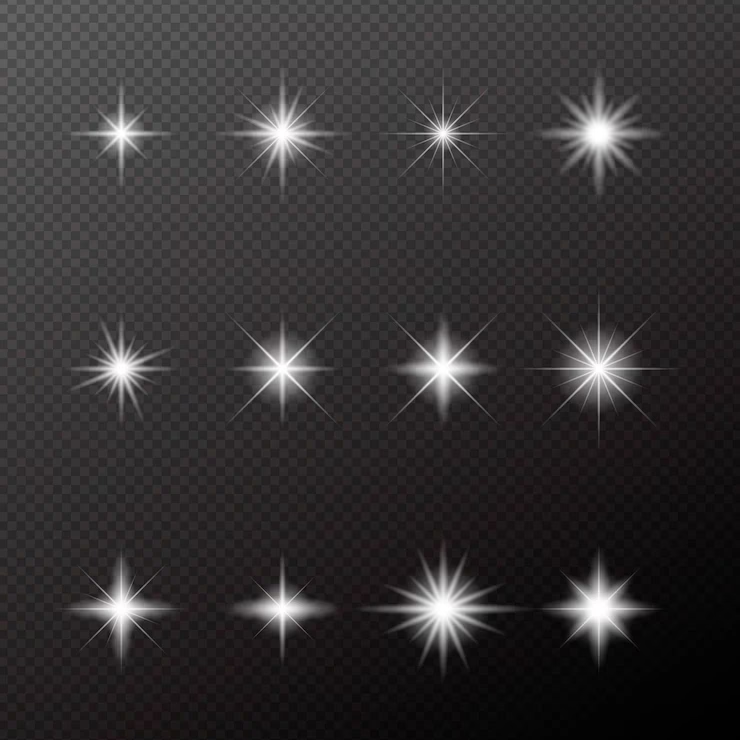
Schritt 1: Den Glitzerpinsel erstellen
Wir zeigen Ihnen, wie Sie einen speziellen Glitzerpinsel erstellen, aber Sie können diese Schritte nutzen, um jede Art von Pinsel zu gestalten, die Sie möchten. Dieser selbst erstellte Pinsel ist das Herzstück des Effekts.
Erstellen Sie ein neues Projekt mit den Maßen 1200x1200 Pixel und einem weißen Hintergrund. Klicken Sie auf das Symbol für eine neue Ebene und wählen Sie dann das Werkzeug 'Auswahlrechteck (elliptisch)'. Ändern Sie die Vordergrundfarbe auf Schwarz. Erstellen Sie eine dünne ovale Form in der Mitte Ihrer Arbeitsfläche. Klicken Sie mit der rechten Maustaste auf die Auswahl und wählen Sie 'Fläche füllen' > 'Vordergrundfarbe'. Klicken Sie irgendwo auf Ihrer Arbeitsfläche, um die Auswahl aufzuheben.
Gehen Sie zu 'Filter' > 'Weichzeichnungsfilter' > 'Bewegungsunschärfe'. Stellen Sie den Winkel auf 90 Grad ein und erhöhen Sie den Abstand, um die Unschärfe zu dehnen. Stellen Sie sicher, dass die Unschärfe innerhalb der Arbeitsfläche bleibt. Ziehen Sie im Ebenen-Bedienfeld die Ebene auf das Symbol für eine neue Ebene, um sie zu duplizieren. Wählen Sie die duplizierte Ebene aus und gehen Sie zu 'Bearbeiten' > 'Transformieren' > '90° im Uhrzeigersinn drehen'.
Wählen Sie die oberste Ebene aus und gehen Sie zu 'Ebene' > 'Auf darunter liegende reduzieren'. Positionieren Sie Ihren Stern neu, sodass er in der Mitte der Arbeitsfläche sitzt. Duplizieren Sie die Ebene erneut und drücken Sie Strg+T (Windows) oder Cmd+T (Mac) auf Ihrer Tastatur, um auf die Freistellungswerkzeuge zuzugreifen. Greifen Sie mit der Maus eine Ecke des Transformationsrahmens. Halten Sie dabei die Umschalttaste (Shift) gedrückt und drehen Sie den Stern um 90 Grad. Halten Sie anschließend die Alt-Taste gedrückt und ziehen Sie eine Ecke des Transformationsrahmens nach innen, um die Größe auf etwa 50 % zu reduzieren.
Wählen Sie die oberste Ebene aus und gehen Sie erneut zu 'Ebene' > 'Auf darunter liegende reduzieren'. Klicken Sie auf das Menü 'Filter' und dann auf 'Weichzeichnungsfilter' > 'Gaußscher Weichzeichner'. Ändern Sie den Radius der Weichzeichnung auf etwa 7 Pixel. Gehen Sie schließlich zu 'Bearbeiten' > 'Pinselvorgabe definieren'. Geben Sie Ihrem neuen Pinsel einen Namen, zum Beispiel 'Glitzerstern', und klicken Sie auf 'OK'. Sie haben nun erfolgreich Ihren benutzerdefinierten Glitzerpinsel erstellt.
Schritt 2: Den Glitzerpinsel verwenden
Nachdem Sie Ihren Glitzerpinsel erstellt haben, können Sie ihn wie jede andere Photoshop-Pinselvorgabe verwenden.
Öffnen Sie Ihr Foto in Photoshop und fügen Sie eine neue Ebene hinzu. Wählen Sie Ihr Glitzerpinsel-Werkzeug aus dem Pinsel-Menü. Gehen Sie zu 'Fenster' > 'Pinsel-Einstellungen', um die Pinselsteuerung zu öffnen. Passen Sie die Skalierung des Pinsels an Ihr Bild an und klicken Sie an die gewünschte Stelle auf dem Bild, um einen Glitzerpunkt hinzuzufügen.
Schritt 3: Glanz und Farbe hinzufügen (Ebenenstile)
Wenn Sie Ihren Glitzerpunkt hinzugefügt haben, doppelklicken Sie auf die Ebene im Ebenen-Bedienfeld, um die Ebenenstil-Steuerung zu öffnen. Wählen Sie dort 'Schein nach außen'. Experimentieren Sie mit den Einstellungen für den Schein (Farbe, Größe, Streuung), um herauszufinden, was am besten zu Ihrer Komposition passt.
Wählen Sie als Nächstes 'Verlaufüberlagerung' aus den Ebenenstil-Optionen. Wählen Sie den Verlauf 'Regenbogen', um einen Prisma-Effekt zu erzeugen, und passen Sie die Deckkraft an Ihr Bild an. Drücken Sie Strg+T (Windows) oder Cmd+T (Mac) auf Ihrer Tastatur, um auf die Freistellungswerkzeuge zuzugreifen und Ihren Glitzerpunkt nach Bedarf zu drehen, zu positionieren und zu skalieren. Sie können diese Ebene duplizieren (Strg/Cmd+J) und die Glitzerpunkte an verschiedenen Stellen platzieren und anpassen.
Teil 2: Glitzer-Overlay-Effekt erstellen
Der Glitzer-Overlay-Effekt ist fantastisch, um ein Gefühl von Magie und Staunen in Ihren Kompositionen zu erzeugen. Darüber hinaus können Sie das erstellte Glitzer-Overlay, sobald es fertig ist, mit ein paar Klicks auf andere Fotos kopieren. Dies ist ein sehr vielseitiger Effekt.
Schritt 1: Eine Glitzerschicht erstellen (Basis)
Der erste Schritt besteht darin, die Basisschicht für den Glitzer zu erstellen. Dieser Teil ist entscheidend, da alles andere, um diesen Effekt zu erzeugen, auf dieser ersten Schicht aufbaut.
Öffnen Sie Ihr Bild in Photoshop und erstellen Sie eine neue Ebene. Machen Sie das Foto vorübergehend unsichtbar, indem Sie auf das Augensymbol im Ebenen-Bedienfeld klicken. Schnappen Sie sich das Füllwerkzeug und füllen Sie die neue Ebene mit Schwarz.
Gehen Sie zu 'Filter' > 'Rauschfilter' > 'Rauschen hinzufügen'. Stellen Sie den Betrag auf 100 % und die Verteilung auf 'Gleichmäßig' ein und aktivieren Sie das Kontrollkästchen 'Monochromatisch'. Dadurch erhalten Sie eine Schicht mit vielen weißen Punkten auf schwarzem Grund, ähnlich einem Sternenhimmel.
Klicken Sie im Bedienfeld 'Korrekturen' auf das Symbol 'Gradationskurven'. Ziehen Sie beide Enden der Gradationskurvenlinie zum höchsten Punkt des Hintergrunddiagramms, wodurch eine vertikale Linie im Feld entsteht. Dies erhöht den Kontrast drastisch und lässt nur die hellsten Rauschpunkte übrig.
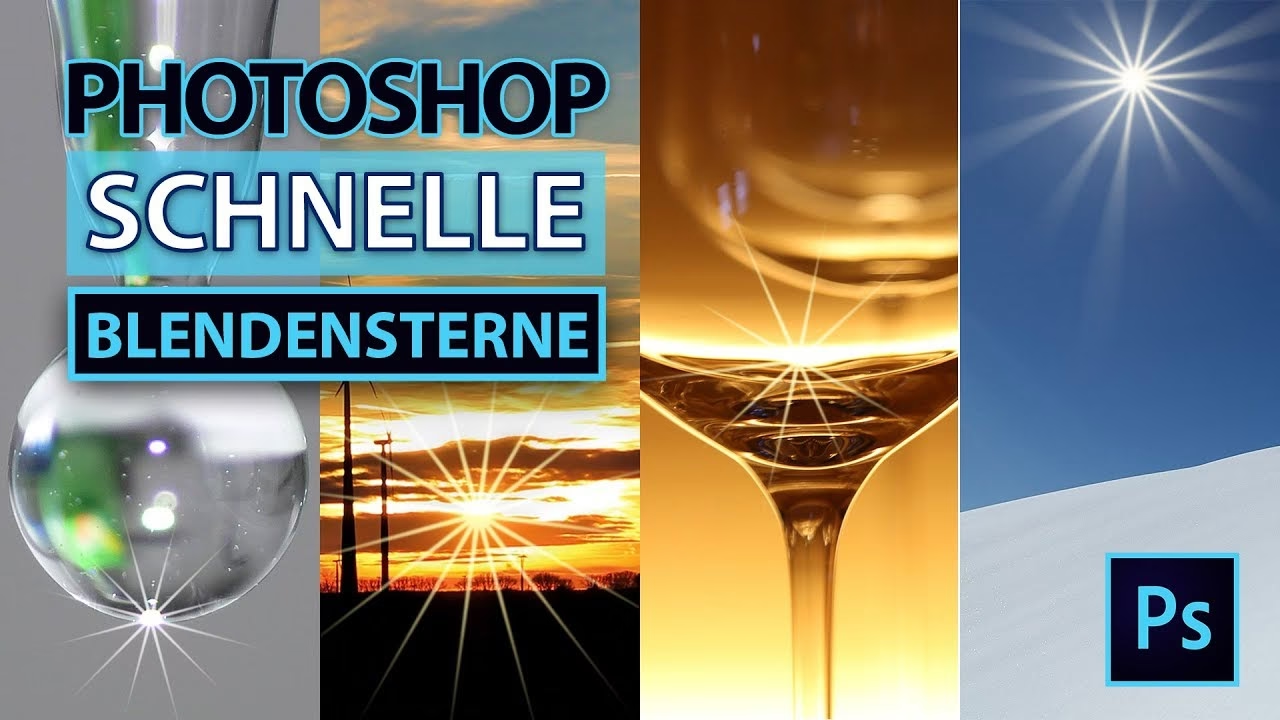
Gehen Sie zurück zur Rausch-Ebene und wählen Sie 'Filter' > 'Weichzeichnungsfilter' > 'Gaußscher Weichzeichner'. Experimentieren Sie mit der Radius-Einstellung, bis Sie das Aussehen eines Sternenhimmels erzielen, bei dem die Punkte leicht weichgezeichnet sind.
Wählen Sie die Gradationskurven-Ebene aus und drücken Sie Strg+Umschalt+Alt+E (Windows) oder Cmd+Umschalt+Alt+E (Mac), um eine zusammengefasste Ebene (Stempel) zu erstellen. Machen Sie dies ein zweites Mal, sodass Sie 2 Versionen haben. Blenden Sie alle Ebenen außer der obersten zusammengefassten Ebene aus.
Drücken Sie Strg+T oder Cmd+T und vergrößern Sie die Ebene, um größere weiße Punkte zu erzeugen. Gehen Sie zum Reiter 'Kanäle'. Halten Sie die Strg-Taste (Windows) oder Cmd-Taste (Mac) gedrückt und klicken Sie auf einen der Kanäle (z.B. RGB oder einen der Farbkanäle). Dadurch wird eine Auswahl der hellen Bereiche erstellt.
Gehen Sie zurück zum Reiter 'Ebenen'. Erstellen Sie eine neue Ebene und füllen Sie diese mit weißer Farbe (stellen Sie die Vordergrundfarbe auf Weiß ein und drücken Sie Alt+Entf oder Opt+Entf). Löschen Sie die untere der beiden zusammengefassten Ebenen. Sie werden sehen, dass der schwarze Hintergrund entfernt wurde und nur die weißen Punkte übrig bleiben. Benennen Sie diese Ebene 'Glitzer 1'.
Schritt 2: Große Glitzerpartikel erstellen
In diesem Schritt fügen wir einige große Partikel hinzu, die einen Konfetti-ähnlichen Effekt erzeugen, der das Bild bedeckt.
Duplizieren Sie die Ebene 'Glitzer 1'. Gehen Sie zu 'Filter' > 'Weichzeichnungsfilter' > 'Bewegungsunschärfe'. Passen Sie die Einstellungen an, um Ihre Glitzerpunkte subtil zu verwischen. Duplizieren Sie diese Ebene ('Glitzer 2'). Gehen Sie erneut zu 'Filter' > 'Weichzeichnungsfilter' > 'Bewegungsunschärfe' und passen Sie die Einstellungen an, um weitere Unschärfe hinzuzufügen.
Passen Sie die Deckkraft der Ebene 'Glitzer 3' (der zuletzt duplizierten) an, um einen Halo-Effekt um Ihre anderen Glitzerschichten zu erzeugen. Duplizieren Sie Ebene 'Glitzer 3' erneut und passen Sie den Winkel des Bewegungsschärfe-Effekts an, sodass die Verwischungen in die entgegengesetzte Richtung verlaufen.
Halten Sie die Umschalttaste (Shift) gedrückt, wählen Sie alle Glitzer-Ebenen aus und drücken Sie Strg+G (Windows) oder Cmd+G (Mac), um eine Gruppe zu erstellen. Wählen Sie die Gruppe im Ebenen-Bedienfeld aus und klicken Sie unten auf die Option 'Ebenenmaske hinzufügen'. Gehen Sie zu 'Filter' > 'Renderfilter' > 'Wolken'. Dies wendet den Wolkenfilter auf die Ebenenmaske an, wodurch der Glitzereffekt ungleichmäßig und zufällig verteilt wird.
Duplizieren Sie die Gruppe. Klicken Sie mit der rechten Maustaste auf die duplizierte Gruppe und wählen Sie 'Gruppe zusammenfassen'. Klicken Sie mit der rechten Maustaste auf die Ebenenmaske dieser zusammengefassten Ebene und wählen Sie 'Ebenenmaske anwenden'. Gehen Sie zu 'Filter' > 'Weichzeichnungsfilter' > 'Gaußscher Weichzeichner' und passen Sie den Radius an, um einen leuchtenden Schein um Ihre Partikel zu erzeugen. Dies sind die großen Glitzerpartikel.
Schritt 3: Kleinere Glitzerpartikel erstellen
Kleinere Glitzerpartikel sind eine großartige Möglichkeit, dem Effekt Tiefe zu verleihen und den Eindruck zu erwecken, dass sich Ihre Partikel in unterschiedlichen Entfernungen von der Kamera befinden.
Machen Sie die *zweite* zusammengefasste Ebene (die Sie in Schritt 1 von Teil 2 erstellt und ausgeblendet hatten) wieder sichtbar. Vergrößern Sie die Partikel auf dieser Ebene durch Freistellung (Strg/Cmd+T). Gehen Sie zum Reiter 'Kanäle'. Halten Sie die Strg-Taste (Windows) oder Cmd-Taste (Mac) gedrückt und klicken Sie auf einen der Kanäle, um eine Auswahl der hellen Bereiche zu erstellen.
Gehen Sie zurück zum Reiter 'Ebenen'. Erstellen Sie eine neue Ebene und füllen Sie diese mit Weiß. Entfernen Sie die Ebene mit dem schwarzen Hintergrund. Halten Sie die Alt-Taste gedrückt und ziehen Sie die Ebenenmaske von der Ebene 'Glitzer 1' auf Ihre neue Ebene mit den kleinen Glitzerpunkten. Dadurch wird die gleiche Verteilung wie bei 'Glitzer 1' angewendet.
Gehen Sie zu 'Filter' > 'Weichzeichnungsfilter' > 'Objektivunschärfe'. Spielen Sie mit den Einstellungen für Helligkeit und Schwellenwert, um ein Aussehen zu erzeugen, das Ihnen gefällt. Duplizieren Sie diese Ebene und vergrößern Sie die Größe um etwa 400 %, um einen weichen Bokeh-Effekt zu erzeugen. Dies sind Ihre kleineren Glitzerpartikel.
Schritt 4: Overlay zum Foto hinzufügen
Ihr Foto war die ganze Zeit im Hintergrund unsichtbar, aber jetzt ist es an der Zeit, die Glitzereffekte in das Bild zu integrieren.
Machen Sie Ihr Foto im Ebenen-Bedienfeld sichtbar. Fügen Sie eine neue Ebene hinzu und füllen Sie sie mit Schwarz. Verschieben Sie diese schwarze Ebene direkt über Ihr Foto.
Fügen Sie der schwarzen Ebene eine neue Ebenenmaske hinzu. Verwenden Sie einen großen, weichen Pinsel mit weißer Farbe auf der Ebenenmaske und malen Sie in der Mitte der schwarzen Ebene, um eine Vignette zu erstellen. Das Malen mit Weiß auf der schwarzen Ebenenmaske macht die darunter liegende schwarze Ebene an diesen Stellen transparent, wodurch das Foto sichtbar wird. Die Ränder, die schwarz bleiben, überlagern das Foto mit Schwarz und erzeugen die Vignette.
Spielen Sie mit der Deckkraft Ihrer Glitzer-Ebenen und der Vignette, bis Sie mit dem Gesamtergebnis zufrieden sind. Sie können auch die Mischmodi der Glitzer-Ebenen auf 'Negativ multiplizieren' (Screen) oder 'Ineinanderkopieren' (Overlay) ändern, um sie besser in das Bild zu integrieren, je nach gewünschtem Effekt.
Nicht alle Bilder eignen sich für Glitzereffekte, aber für das richtige Projekt können die lustigen, glitzernden Partikel die Aufmerksamkeit Ihres Publikums fesseln. Ob zur Feier eines festlichen Anlasses oder zur Hervorhebung des Glamours in Ihrer Aufnahme, dieser Effekt verleiht mit Sicherheit eine magische Note.
Sternform in Photoshop erstellen (Ergänzung)
Neben dem Glitzerpinsel, der oft eine Sternform als Basis hat, können Sie in Photoshop auch einfach eine saubere Sternform erstellen und diese für Designs oder als Basis für andere Effekte nutzen.
Nutzen Sie das Polygon-Werkzeug aus der Werkzeugleiste (oft unter dem Rechteck-Werkzeug versteckt, klicken Sie mit rechts darauf, um die Optionen zu sehen). Wählen Sie in der Optionsleiste oben 'Polygon' und stellen Sie die Anzahl der Seiten auf 5 ein. Klicken und ziehen Sie auf der Arbeitsfläche, um den Stern zu zeichnen. Halten Sie die Umschalttaste gedrückt, um proportionale Seiten zu erhalten.
Sie können die Form anpassen, indem Sie im Eigenschaften-Bedienfeld (Fenster > Eigenschaften) die Einstellungen für den Polygonstern ändern (z.B. Einzug der Seiten). Die Farbe ändern Sie über die Füllfarbe in der Optionsleiste oder im Eigenschaften-Bedienfeld.
Um einem Stern Glanz zu verleihen, können Sie, ähnlich wie bei den Glitzerpunkten, Ebenenstile verwenden. Wählen Sie die Sternform-Ebene aus, doppelklicken Sie darauf und wählen Sie 'Schein nach außen' oder 'Schein nach innen'. Passen Sie die Farbe (oft Weiß oder eine helle Farbe) und die Größe des Scheins an, um den gewünschten Leuchteffekt zu erzielen. Sie können auch 'Glanz' oder 'Farbüberlagerung' hinzufügen, um den Stern weiter zu gestalten.
Häufig gestellte Fragen (FAQs)
Kann ich die Größe und Farbe des Glitters anpassen?
Ja, Sie können die Größe des Glitzerpinsels über die Pinsel-Einstellungen anpassen, bevor Sie klicken. Die Farbe und der Glanz der einzelnen Glitzerpunkte werden über die Ebenenstile (Schein nach außen, Verlaufüberlagerung) gesteuert. Für das Glitzer-Overlay passen Sie die Farbe, indem Sie eine Farbüberlagerung als Ebenenstil hinzufügen oder die Mischmodi der Glitzer-Ebenen ändern.
Wie mache ich den Glitzereffekt weniger intensiv?
Die Intensität kann über die Deckkraft der Glitzer-Ebenen oder -Gruppen im Ebenen-Bedienfeld gesteuert werden. Reduzieren Sie einfach die Deckkraft, um den Effekt subtiler zu gestalten. Bei einzelnen Glitzerpunkten können Sie auch die Einstellungen des Scheins (Schein nach außen) anpassen.
Kann ich die Glitzer-Ebenen duplizieren und transformieren?
Absolut! Sie können einzelne Glitzer-Ebenen oder die gesamte Glitzer-Gruppe duplizieren (Strg/Cmd+J) und dann mit Strg/Cmd+T transformieren (verschieben, skalieren, drehen), um den Effekt zu verstärken oder an anderen Stellen zu platzieren.
Kann ich die erstellten Glitzereffekte für kommerzielle Projekte verwenden?
Ja, die Effekte, die Sie mit diesen Techniken in Photoshop erstellen, können für kommerzielle Projekte verwendet werden, solange das zugrunde liegende Foto oder andere verwendete Inhalte Ihre eigenen sind oder Sie die entsprechenden Lizenzen dafür besitzen.
Gibt es Plugins oder vorgefertigte Pinsel für Glitzereffekte?
Ja, es gibt zahlreiche vorgefertigte Pinsel und sogar Plugins von Drittanbietern, die speziell für Glitzer- oder Sterneneffekte entwickelt wurden. Diese können eine gute Alternative sein, wenn Sie Zeit sparen möchten oder komplexere Effekte suchen. Die hier gezeigten Methoden ermöglichen Ihnen jedoch maximale Kontrolle und das Verständnis, wie solche Effekte aufgebaut sind.
Mit diesen Schritten können Sie sowohl gezielte Glitzerakzente setzen als auch beeindruckende Glitzer-Overlays erstellen, die Ihren Bildern einen Hauch von Zauber verleihen.
Hat dich der Artikel Glitzereffekte in Photoshop erstellen interessiert? Schau auch in die Kategorie Bildbearbeitung rein – dort findest du mehr ähnliche Inhalte!