

Die Tiefenschärfe ist ein mächtiges Werkzeug in der Fotografie, um den Blick des Betrachters gezielt zu lenken und das Hauptmotiv vom Hintergrund abzuheben. Manchmal ist es jedoch nicht möglich, den gewünschten Effekt direkt bei der Aufnahme zu erzielen – sei es aufgrund der Ausrüstung, der Lichtverhältnisse oder einfach einer nachträglichen kreativen Entscheidung. Glücklicherweise bietet Adobe Photoshop leistungsstarke Werkzeuge, um Tiefenschärfe und Unschärfe nachträglich zu simulieren und zu steuern. Eine der flexibelsten Methoden hierfür ist die Nutzung der Weichzeichnungsgalerie.

Die Weichzeichnungsgalerie: Ihr Werkzeug für realistische Unschärfe
Die Weichzeichnungsgalerie in Photoshop (zu finden unter „Filter“ > „Weichzeichnungsgalerie“) wurde speziell entwickelt, um realistische Unschärfeeffekte zu erzeugen, die optischer Unschärfe ähneln. Sie bietet verschiedene Arten von Weichzeichnern, die jeweils unterschiedliche Szenarien simulieren:
- Feld-Weichzeichner (Field Blur): Dieser ist extrem vielseitig und ermöglicht es Ihnen, die Unschärfe an verschiedenen Punkten im Bild individuell zu steuern.
- Iris-Weichzeichner (Iris Blur): Simuliert eine Unschärfe, die von einem zentralen Punkt oder Bereich (ähnlich einer Blende) aus nach außen zunimmt. Ideal, um ein einzelnes rundes oder ovales Objekt hervorzuheben.
- Verwacklungs-Weichzeichner (Tilt-Shift Blur): Simuliert den Effekt eines Tilt-Shift-Objektivs, das oft für Miniatur-Effekte oder zur Steuerung der Schärfeebene verwendet wird. Erzeugt eine lineare Unschärfe, die von einer oder zwei Schärfelinien ausgeht.
Für die Simulation klassischer Tiefenschärfe, bei der ein Bereich scharf ist und andere unscharf werden, ist der Feld-Weichzeichner oft die erste Wahl, da er die präziseste Kontrolle über die Verteilung der Unschärfe bietet. Aber auch der Iris-Weichzeichner kann für Porträts oder Nahaufnahmen sehr nützlich sein.
Schritt-für-Schritt: Tiefenschärfe mit dem Feld-Weichzeichner simulieren
Der Feld-Weichzeichner ermöglicht es Ihnen, mehrere Punkte auf dem Bild zu setzen und für jeden Punkt individuell den Grad der Unschärfe festzulegen. Photoshop interpoliert dann die Unschärfe zwischen diesen Punkten. So erstellen Sie den Effekt:
- Bild öffnen und Ebene duplizieren: Öffnen Sie das gewünschte Bild in Photoshop. Es ist immer ratsam, auf einer duplizierten Ebene (Strg+J oder Cmd+J) oder besser noch, auf einem Smartobjekt zu arbeiten, um nicht-destruktiv zu bleiben. Rechtsklick auf die Ebene > „In Smartobjekt konvertieren“.
- Weichzeichnungsgalerie öffnen: Gehen Sie zu „Filter“ > „Weichzeichnungsgalerie“ und wählen Sie „Feld-Weichzeichner“.
- Der erste Punkt: Beim Öffnen der Weichzeichnungsgalerie wird automatisch ein erster Weichzeichnungspunkt (Pin) in der Mitte des Bildes platziert. Dieser Punkt wendet standardmäßig eine gewisse Unschärfe auf das gesamte Bild an, deren Intensität Sie mit dem Schieberegler im Weichzeichnungswerkzeug-Bedienfeld (rechts) oder direkt am Pin einstellen können.
- Einen scharfen Bereich definieren: Klicken Sie nun auf den Bereich in Ihrem Bild, der scharf bleiben soll (Ihr Hauptmotiv). Dadurch wird ein neuer Weichzeichnungspunkt an dieser Stelle erstellt.
- Unschärfe für den Schärfepunkt auf Null setzen: Ziehen Sie den Unschärferegler (den Kreis um den Pin) für diesen neu erstellten Punkt auf Null (oder geben Sie im Bedienfeld „0 px“ ein). Dieser Punkt definiert nun einen Bereich, der nicht unscharf gemacht wird.
- Unschärfe für andere Bereiche festlegen: Klicken Sie auf weitere Bereiche im Bild (z. B. im Vordergrund oder Hintergrund), um zusätzliche Weichzeichnungspunkte zu erstellen. Stellen Sie für jeden dieser Punkte den gewünschten Grad der Unschärfe ein, indem Sie den Regler ziehen oder den Wert im Bedienfeld eingeben. Je weiter ein Punkt vom scharfen Bereich entfernt ist, desto stärker kann die Unschärfe sein, um eine realistische Tiefenschärfe zu simulieren.
- Unschärfe anpassen: Sie können Punkte jederzeit verschieben, löschen (mit der Entf-Taste) oder ihre Unschärfestärke ändern. Experimentieren Sie mit verschiedenen Punktpositionen und Weichzeichnungsstärken, um den gewünschten Übergang zwischen scharf und unscharf zu erzielen.
- Bokeh-Effekte verfeinern: Im Bedienfeld der Weichzeichnungsgalerie finden Sie auch Optionen für „Licht-Bokeh“. Hier können Sie steuern, wie Lichter im unscharfen Bereich behandelt werden, um den beliebten Bokeh-Effekt zu simulieren. Sie können die Form, Farbe und Helligkeit des Bokehs anpassen.
- Rauschen hinzufügen: Um das Bild realistischer zu gestalten, besonders wenn Sie viel Unschärfe hinzufügen, kann es hilfreich sein, im Bereich „Rauschen“ des Bedienfelds Rauschen hinzuzufügen, das dem Originalrauschen des Bildes entspricht.
- Anwenden: Wenn Sie mit dem Ergebnis zufrieden sind, klicken Sie oben in der Optionsleiste auf „OK“, um den Weichzeichner anzuwenden.
Dieser Prozess gibt Ihnen eine sehr feine Kontrolle darüber, wie die Unschärfe im Bild verteilt wird. Sie können komplexe Schärfeebenen erstellen, die über traditionelle Tiefenschärfe hinausgehen.
Alternative Methoden zur Unschärfesimulation
Obwohl die Weichzeichnungsgalerie oft die beste Wahl für realistische Effekte ist, gibt es in Photoshop auch andere Wege, Unschärfe zu erzeugen:
Gaußscher Weichzeichner mit Masken
Eine klassische Methode ist die Kombination eines einfachen Weichzeichnungsfilters wie dem „Gaußschen Weichzeichner“ mit einer Ebene oder einer Ebenenmaske. So gehen Sie vor:
- Duplizieren Sie die Hintergrundebene.
- Wenden Sie auf die duplizierte Ebene „Filter“ > „Weichzeichnungsfilter“ > „Gaußscher Weichzeichner“ an. Wählen Sie eine Unschärfestärke, die für die stärksten unscharfen Bereiche ausreicht.
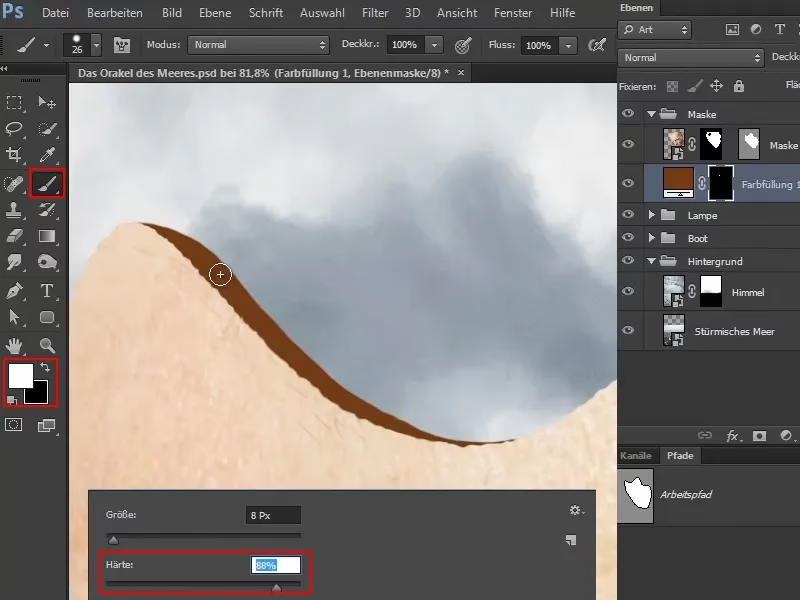
- Fügen Sie dieser Ebene eine Ebenenmaske hinzu (Klick auf das Maskensymbol am unteren Rand des Ebenenbedienfelds).
- Füllen Sie die Maske mit Schwarz (wählen Sie Schwarz als Vordergrundfarbe und drücken Sie Alt+Rücktaste oder Option+Entf). Dadurch wird die gesamte Weichzeichnung ausgeblendet und die darunterliegende scharfe Ebene sichtbar.
- Wählen Sie nun das Pinsel-Werkzeug, stellen Sie die Vordergrundfarbe auf Weiß ein und malen Sie auf der Ebenenmaske über die Bereiche, die unscharf sein sollen. Mit einem weichen Pinsel und angepasster Deckkraft/Fluss können Sie sanfte Übergänge erzeugen.
- Für realistischere Übergänge können Sie auch einen Schwarz-Weiß-Verlauf auf die Maske anwenden, um die Unschärfe stufenweise einzublenden.
Diese Methode erfordert mehr manuellen Aufwand, insbesondere bei komplexen Motiven, kann aber sehr präzise sein, wenn Sie volle Kontrolle über die Maske benötigen.
Tiefenschärfe-Filter (Der ältere Lens Blur Filter)
Photoshop verfügt auch über einen älteren Filter namens „Tiefenschärfe“ (unter „Filter“ > „Weichzeichnungsfilter“ > „Tiefenschärfe“). Dieser Filter versucht, Unschärfe basierend auf einer Tiefen-Maske (Alpha-Kanal oder Ebenenmaske) anzuwenden. Er ist weniger intuitiv als die Weichzeichnungsgalerie und wird heute seltener für die manuelle Tiefenschärfe-Simulation verwendet, da die Galerie-Filter oft realistischere Ergebnisse liefern und einfacher zu steuern sind.
Verfeinerung und Tipps
- Arbeiten mit Smartobjekten: Wandeln Sie Ihre Bildebene vor dem Anwenden der Weichzeichnungsgalerie in ein Smartobjekt um. Dadurch wird der Filter als Smartfilter angewendet, was bedeutet, dass Sie die Einstellungen jederzeit nachträglich bearbeiten können, ohne das Originalbild zu zerstören.
- Masken mit der Weichzeichnungsgalerie: Auch die Weichzeichnungsgalerie kann mit Masken kombiniert werden. Wenn Sie den Filter auf ein Smartobjekt anwenden, wird automatisch eine Smartfilter-Maske erstellt. Sie können diese Maske verwenden, um die Wirkung des gesamten Weichzeichners an bestimmten Stellen zu reduzieren oder zu entfernen, was zusätzliche Flexibilität bietet.
- Übergänge: Achten Sie auf die Übergänge zwischen scharfen und unscharfen Bereichen. In der Realität sind diese Übergänge oft weich. Verwenden Sie bei Masken weiche Pinsel oder Verläufe. Bei der Weichzeichnungsgalerie interpoliert Photoshop die Übergänge zwischen den Pins.
- Rauschen und Körnung: Realistische Unschärfe hat auch eine Auswirkung auf das Bildrauschen oder die Körnung. Die Weichzeichnungsgalerie bietet Rauschoptionen, um dies zu berücksichtigen. Wenn Sie den Gaußschen Weichzeichner verwenden, müssen Sie das Rauschen möglicherweise separat hinzufügen (z. B. über „Filter“ > „Rauschen“ > „Rauschen hinzufügen“) oder eine Ebene mit Originalrauschen über das Bild legen.
- Kanten und Halos: Bei starkem Kontrast zwischen Motiv und Hintergrund kann es schwierig sein, realistische Kanten zu erzielen und Halos zu vermeiden. Präzise Maskierung ist hier entscheidend. Manchmal hilft es, das unscharfe Ergebnis mit dem Originalbild zu mischen oder spezielle Auswahltechniken (wie „Auswählen und maskieren“) zu verwenden, bevor man die Unschärfe anwendet.
Vergleich der Methoden
| Methode | Beschreibung | Vorteile | Nachteile | Beste Anwendung |
|---|---|---|---|---|
| Feld-Weichzeichner | Steuerung der Unschärfe an mehreren Punkten (Pins) | Sehr flexibel, präzise Kontrolle, realistische Bokeh-Optionen, einfach zu bedienen | Kann bei sehr komplexen Tiefenverteilungen aufwendig werden | Allgemeine Tiefenschärfe-Simulation, kreative Unschärfeverläufe |
| Iris-Weichzeichner | Unschärfe nimmt von einem runden/ovalen Bereich nach außen zu | Schnell für Porträts oder Objekte, einfache Steuerung des Schärfebereichs | Weniger flexibel für komplexe Tiefen | Hervorhebung eines zentralen Motivs (Person, Objekt) |
| Verwacklungs-Weichzeichner | Lineare Unschärfe, simuliert Tilt-Shift | Ideal für Miniatur-Effekte oder Schärfe auf einer horizontalen/vertikalen Ebene | Nicht für traditionelle, radiale Tiefenschärfe gedacht | Architektur, Landschaft (Miniatur), spezielle kreative Effekte |
| Gaußscher Weichzeichner + Maske | Einfacher Weichzeichner, angewendet über Maske | Volle manuelle Kontrolle über Maske, gut für einfache Übergänge | Manuell und zeitaufwendig, weniger realistische Bokeh-Optionen, erfordert präzise Maskierung | Einfache Hintergrundunschärfe, wenn die Weichzeichnungsgalerie nicht ausreicht oder zu komplex ist |
Häufig gestellte Fragen (FAQ)
Warum sollte ich Tiefenschärfe nachträglich in Photoshop simulieren?
Es gibt mehrere Gründe: Sie möchten den Fokus eines Bildes nachträglich ändern, eine Aufnahme retten, bei der die Schärfe nicht ideal war, einen kreativen Effekt erzielen, der mit Ihrer Ausrüstung nicht möglich war (z. B. extrem geringe Tiefenschärfe bei Weitwinkelaufnahmen), oder einfach den Look für dramatischere Effekte anpassen.
Sieht nachträglich simulierte Tiefenschärfe immer realistisch aus?
Mit den modernen Werkzeugen wie der Weichzeichnungsgalerie können sehr realistische Ergebnisse erzielt werden. Die Herausforderung liegt oft in der präzisen Trennung von Vordergrund und Hintergrund, insbesondere bei komplexen Kanten (Haare, Äste). Echte optische Unschärfe hat spezifische Eigenschaften (Bokeh-Formen, sanfte Übergänge), die simuliert werden müssen.
Welche Methode ist die beste für Porträts?
Sowohl der Iris-Weichzeichner (um den Fokus auf das Gesicht zu legen) als auch der Feld-Weichzeichner (für mehr Kontrolle über Vorder- und Hintergrund) eignen sich gut für Porträts. Experimentieren Sie, um zu sehen, welche Methode das gewünschte Ergebnis liefert.
Kann ich die Unschärfestärke nach dem Anwenden noch ändern?
Ja, wenn Sie den Filter auf ein Smartobjekt angewendet haben. Der Filter wird dann als Smartfilter in der Ebenenpalette unter der Ebene aufgeführt. Doppelklicken Sie auf den Namen des Smartfilters (z. B. „Weichzeichnungsgalerie“), um die Einstellungen erneut zu öffnen und anzupassen.
Wie erstelle ich eine Tiefen-Maske für den Tiefenschärfe-Filter?
Der ältere Tiefenschärfe-Filter verwendet eine Graustufen-Maske, um die Unschärfe zu steuern: Weiße Bereiche bleiben scharf, schwarze Bereiche werden maximal unscharf, Graustufen erzeugen Übergänge. Sie können solche Masken manuell erstellen (z. B. durch Malen auf einem Alpha-Kanal) oder sie aus 3D-Renderings oder speziellen Kameras importieren. Dies ist in der Regel komplexer als die Arbeit mit der Weichzeichnungsgalerie.
Fazit
Photoshop bietet mit der Weichzeichnungsgalerie und der Möglichkeit, Unschärfe mit Masken zu steuern, flexible und leistungsstarke Werkzeuge zur Simulation von Tiefenschärfe. Der Feld-Weichzeichner ist besonders vielseitig und ermöglicht eine detaillierte Steuerung der Unschärfeverteilung im Bild. Durch die Anwendung auf Smartobjekte und die Nutzung von Masken behalten Sie die volle Kontrolle über Ihren Bearbeitungsprozess. Experimentieren Sie mit den verschiedenen Filtern und Techniken, um den perfekten Fokus und die gewünschte Bildtiefe für Ihre Fotos zu erzielen und Ihre Motive optimal hervorzuheben.
Hat dich der Artikel Tiefenschärfe simulieren in Photoshop interessiert? Schau auch in die Kategorie Bildbearbeitung rein – dort findest du mehr ähnliche Inhalte!