

Das Spiegeln von Objekten, Ebenen oder sogar der gesamten Arbeitsfläche ist eine grundlegende, aber äußerst nützliche Funktion in der Bildbearbeitung mit Adobe Photoshop. Ob Sie Symmetrie erzeugen, ein Bild korrigieren oder kreative Effekte erzielen möchten, das Spiegeln bietet vielfältige Möglichkeiten. Es gibt verschiedene Wege, um dieses Ziel zu erreichen, abhängig davon, was genau Sie spiegeln möchten und welchen Arbeitsablauf Sie bevorzugen.

Im Wesentlichen bedeutet Spiegeln, dass ein Objekt oder Bild entlang einer Achse (horizontal oder vertikal) umgedreht wird, als ob es sich in einem Spiegel widerspiegeln würde. Dies unterscheidet sich von einer Drehung, bei der das Objekt um einen Punkt rotiert wird.
Eine Ebene spiegeln
Die gängigste Anwendung des Spiegelns in Photoshop ist das Spiegeln einer einzelnen Ebene. Dies ist ideal, wenn Sie ein spezifisches Element Ihres Bildes umdrehen möchten, ohne den Rest des Bildes zu beeinflussen. Dies ist besonders nützlich für Elemente wie Text (obwohl das Spiegeln von Text manchmal spezielle Überlegungen erfordert, je nach gewünschtem Effekt), Formen, oder importierte Grafiken.
Um eine Ebene zu spiegeln, stellen Sie sicher, dass die gewünschte Ebene im Ebenen-Bedienfeld ausgewählt ist. Gehen Sie dann im Menü zu Bearbeiten > Transformieren. Hier finden Sie die Optionen Horizontal spiegeln und Vertikal spiegeln. Wählen Sie die gewünschte Spiegelungsrichtung. Die ausgewählte Ebene wird sofort entlang ihrer Mitte horizontal oder vertikal gespiegelt.
Eine alternative Methode, die oft mehr Flexibilität bietet, ist die Verwendung der freien Transformation. Wählen Sie die Ebene aus und drücken Sie Strg+T (Windows) oder Cmd+T (macOS), um den Transformationsrahmen anzuzeigen. Klicken Sie mit der rechten Maustaste (oder Ctrl+Klick auf Mac) innerhalb des Transformationsrahmens. Im Kontextmenü finden Sie ebenfalls die Optionen Horizontal spiegeln und Vertikal spiegeln. Der Vorteil dieser Methode ist, dass Sie nach dem Spiegeln den Transformationsrahmen sofort nutzen können, um die Ebene weiter zu verschieben, zu skalieren oder zu drehen, ohne den Befehl erneut aufrufen zu müssen.
Denken Sie daran, dass das Spiegeln einer Ebene die Pixel der Ebene dauerhaft verändert. Wenn Sie das Original behalten möchten, duplizieren Sie die Ebene vorher (Strg+J oder Cmd+J).
Eine Auswahl spiegeln
Manchmal möchten Sie nur einen bestimmten Bereich innerhalb einer Ebene oder über mehrere Ebenen hinweg spiegeln. Dies können Sie tun, indem Sie eine Auswahl erstellen.
Verwenden Sie ein Auswahlwerkzeug (z. B. Auswahlrechteck, Ellipsen-Auswahlwerkzeug, Lasso-Werkzeug), um den Bereich zu definieren, den Sie spiegeln möchten. Sobald die Auswahl aktiv ist, können Sie den Inhalt dieser Auswahl spiegeln. Wenn Sie nur einen Bereich einer Ebene spiegeln möchten, stellen Sie sicher, dass die entsprechende Ebene ausgewählt ist.
Gehen Sie dann zu Bearbeiten > Transformieren und wählen Sie Horizontal spiegeln oder Vertikal spiegeln. Beachten Sie, dass dieser Befehl den Inhalt der Auswahl auf der aktiven Ebene spiegelt. Wenn Sie über mehrere Ebenen spiegeln möchten, müssen Sie möglicherweise die Auswahl auf jede Ebene anwenden oder die relevanten Ebenen temporär zusammenfügen oder stempeln.
Eine andere Methode besteht darin, die Auswahl in eine neue Ebene zu kopieren (Strg+C, Strg+V oder Cmd+C, Cmd+V) und dann die neue Ebene wie oben beschrieben zu spiegeln. Dies ist oft sicherer, da das Original erhalten bleibt.
Die gesamte Leinwand spiegeln
Es gibt Situationen, in denen Sie das gesamte Bild, einschließlich aller Ebenen, spiegeln möchten. Dies ist nützlich, um beispielsweise die Blickrichtung eines Porträts zu ändern oder um sicherzustellen, dass ein Design auf einer bestimmten Seite besser aussieht.
Um die gesamte Leinwand zu spiegeln, gehen Sie im Menü zu Bild > Bilddrehung. Hier finden Sie die Optionen Leinwand horizontal spiegeln und Leinwand vertikal spiegeln. Wählen Sie die gewünschte Richtung.
Dieser Befehl spiegelt *alle* sichtbaren und unsichtbaren Ebenen im Dokument gleichzeitig und behält ihre relative Position zueinander bei. Die gesamte Dokumentgröße und -ausrichtung bleibt unverändert, nur der Inhalt wird umgedreht. Seien Sie sich bewusst, dass dies das gesamte Bild betrifft, einschließlich Hintergrund und aller Ebenenmasken oder Smartobjekte.
Horizontal vs. Vertikal spiegeln
Der Unterschied zwischen horizontalem und vertikalem Spiegeln ist fundamental:
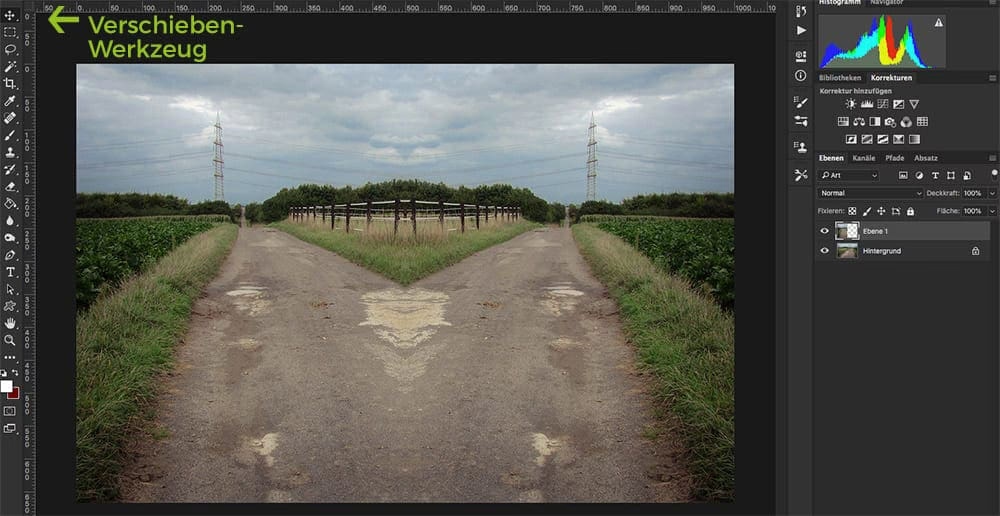
- Horizontal spiegeln: Dreht das Objekt oder Bild von links nach rechts (oder rechts nach links) um eine vertikale Achse in der Mitte.
- Vertikal spiegeln: Dreht das Objekt oder Bild von oben nach unten (oder unten nach oben) um eine horizontale Achse in der Mitte.
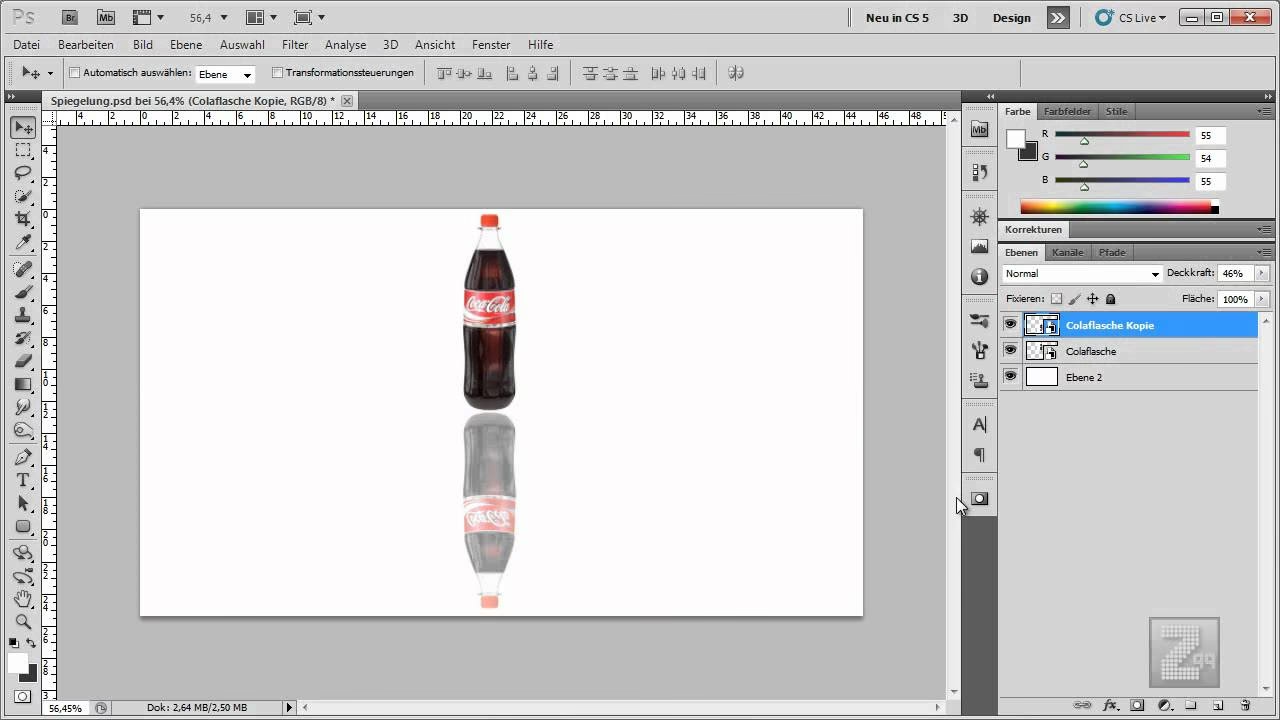
Die Wahl hängt vollständig davon ab, welchen Effekt Sie erzielen möchten. Wenn Sie ein Objekt auf seiner gegenüberliegenden Seite duplizieren möchten, um Symmetrie zu erzeugen, verwenden Sie meist das horizontale Spiegeln. Wenn Sie beispielsweise eine Reflexion auf einer Wasseroberfläche simulieren möchten, verwenden Sie das vertikale Spiegeln.
Warum spiegeln? Anwendungsfälle
Das Spiegeln ist nicht nur eine technische Funktion, sondern ein kreatives Werkzeug mit vielen Anwendungen:
- Symmetrie erzeugen: Erstellen Sie perfekte Spiegelbilder für Logos, Muster oder Kompositionen.
- Blickrichtung ändern: Passen Sie die Ausrichtung eines Motivs an, um den Blick des Betrachters durch das Bild zu lenken.
- Layout-Anpassung: Stellen Sie sicher, dass ein Element in einem bestimmten Layout oder Design besser passt.
- Reflexionen simulieren: Erstellen Sie realistische oder stilisierte Spiegelungen, z. B. auf Wasser oder Glas.
- Korrektur: Manchmal kann das Spiegeln eines Bildes (insbesondere bei Porträts) dazu beitragen, kleine Asymmetrien im Original auszugleichen, da wir unser eigenes Spiegelbild eher gewohnt sind als unser Aussehen auf Fotos.
- Text- oder Grafikdesign: Erstellen Sie gespiegelte Titel oder grafische Elemente für spezielle Effekte.
Die Vielseitigkeit des Spiegelns macht es zu einem unverzichtbaren Werkzeug in der digitalen Bildbearbeitung.
Vergleich der Spiegelmethoden
Es ist hilfreich, die Hauptmethoden und ihre Auswirkungen zu verstehen:
| Methode | Anwendungsbereich | Auswirkung | Vorteile | Nachteile |
|---|---|---|---|---|
Bearbeiten > Transformieren > Spiegeln | Ausgewählte Ebene oder aktive Auswahl auf Ebene | Spiegelt nur den Inhalt der Ebene/Auswahl. | Präzise Kontrolle über einzelne Elemente. | Beeinflusst nur eine Ebene gleichzeitig. |
Freie Transformation (Strg/Cmd+T > Rechtsklick > Spiegeln) | Ausgewählte Ebene | Spiegelt den Inhalt der Ebene im Transformationsrahmen. | Sofortige Weiterbearbeitung (Skalieren, Verschieben) möglich. | Nur für Ebenen. |
Bild > Bilddrehung > Leinwand spiegeln | Gesamtes Dokument | Spiegelt alle Ebenen und den gesamten Bildinhalt. | Schnelles Spiegeln des gesamten Bildes. | Betrifft das gesamte Dokument, keine individuelle Ebenenkontrolle. |
Die Wahl der Methode hängt von Ihrer spezifischen Aufgabe ab. Für einzelne Elemente verwenden Sie die Ebenen-Transformation, für das gesamte Bild die Leinwand-Spiegelung.
Tipps und Hinweise
- Smartobjekte: Wenn Sie Smartobjekte spiegeln, bleiben diese editierbar. Die Spiegelung wird als Transformation angewendet.
- Ebenenmasken: Das Spiegeln einer Ebene spiegelt auch ihre Ebenenmaske.
- Text: Gespiegelter Text ist schwer lesbar. Wenn Sie spiegelnden Text für einen Reflexionseffekt benötigen, erstellen Sie ihn als separate Ebene und spiegeln diese.
- Duplizieren nicht vergessen: Wenn Sie das Originalobjekt oder -bild für spätere Zwecke benötigen, duplizieren Sie die Ebene oder das Dokument vor dem Spiegeln.
- Mitte beachten: Beim Spiegeln wird standardmäßig um die Mitte des Objekts, der Auswahl oder der Leinwand gespiegelt.
Häufig gestellte Fragen zum Spiegeln in Photoshop
Hier sind Antworten auf einige häufige Fragen:
Kann ich nur einen Teil einer Ebene spiegeln?
Ja, erstellen Sie eine Auswahl um den gewünschten Bereich auf der Ebene und verwenden Sie dann Bearbeiten > Transformieren > Spiegeln. Beachten Sie, dass dies den Inhalt innerhalb der Auswahl auf dieser Ebene spiegelt.
Was ist der Unterschied zwischen Spiegeln und Drehen?
Spiegeln ist eine Umkehrung entlang einer Achse (horizontal oder vertikal). Drehen ist eine Rotation um einen Punkt (z. B. 90 Grad, 180 Grad). Beim Spiegeln wird das Bild umgedreht, beim Drehen rotiert es.
Beeinflusst das Spiegeln die Bildqualität oder Auflösung?
Nein, das Spiegeln selbst ist eine geometrische Transformation, die die Pixel neu anordnet, aber die Auflösung oder Qualität des Bildes nicht direkt reduziert, solange Sie keine zusätzlichen Skalierungen vornehmen.
Ich kann die Transformationsgriffe nicht sehen, um meine gespiegelte Ebene zu verschieben. Was tun?
Wenn Sie Strg+T (oder Cmd+T) gedrückt haben, aber die Griffe außerhalb der Ansicht liegen, drücken Sie Strg+0 (oder Cmd+0), um das Dokument so zu zoomen, dass die gesamte Leinwand und die Transformationsgriffe sichtbar sind.
Kann ich ein Objekt diagonal spiegeln?
Photoshop bietet standardmäßig nur horizontale und vertikale Spiegelungen. Um eine diagonale Spiegelung zu simulieren, müssten Sie das Objekt zuerst horizontal und dann vertikal spiegeln (oder umgekehrt), oder eine Kombination aus Drehen und Spiegeln anwenden.
Fazit
Das Spiegeln in Photoshop ist ein vielseitiges Werkzeug, das sowohl für technische Korrekturen als auch für kreative Effekte unerlässlich ist. Indem Sie die verschiedenen Methoden zum Spiegeln von Ebenen, Auswahlen und der gesamten Leinwand beherrschen, können Sie Ihre Bildbearbeitungsworkflows optimieren und beeindruckende Ergebnisse erzielen. Experimentieren Sie mit horizontalen und vertikalen Spiegelungen, um zu sehen, wie sie Ihre Bilder verändern können. Die schnelle Zugänglichkeit dieser Funktion über die Menüs oder die freie Transformation macht sie zu einem integralen Bestandteil des kreativen Prozesses.
Ob Sie Symmetrie schaffen, die Ausrichtung anpassen oder einzigartige Designs entwerfen möchten, die Spiegelungsfunktionen in Photoshop bieten die nötige Flexibilität. Übung führt zur Meisterschaft, also probieren Sie die verschiedenen Techniken an Ihren eigenen Projekten aus.
Hat dich der Artikel Objekte in Photoshop spiegeln: Ein Leitfaden interessiert? Schau auch in die Kategorie Fotografie rein – dort findest du mehr ähnliche Inhalte!