

Das Spiegeln von Bildern oder einzelnen Elementen ist eine grundlegende Technik in der Bildbearbeitung. Ob Sie Symmetrie herstellen, ein Motiv anders ausrichten oder kreative Effekte erzielen möchten, Adobe Photoshop bietet mehrere unkomplizierte Wege, um diesen Effekt zu erzielen. Es ist eine Funktion, die sowohl für Anfänger als auch für erfahrene Nutzer von unschätzbarem Wert ist. Lassen Sie uns die verschiedenen Methoden erkunden, wie Sie in Photoshop spiegeln können.

Die Notwendigkeit, ein Bild zu spiegeln, kann aus verschiedenen Gründen entstehen. Manchmal passt die Ausrichtung eines Fotos einfach nicht zum Layout, oder Sie möchten ein spiegelbildliches Duplikat eines Objekts erstellen, um eine Komposition zu vervollständigen. Das Spiegeln ist dabei zu unterscheiden vom einfachen Drehen. Während das Drehen das Bild um einen Punkt rotiert, erzeugt das Spiegeln eine Reflexion entlang einer Achse. Photoshop macht beides möglich, aber wir konzentrieren uns hier auf das Spiegeln.
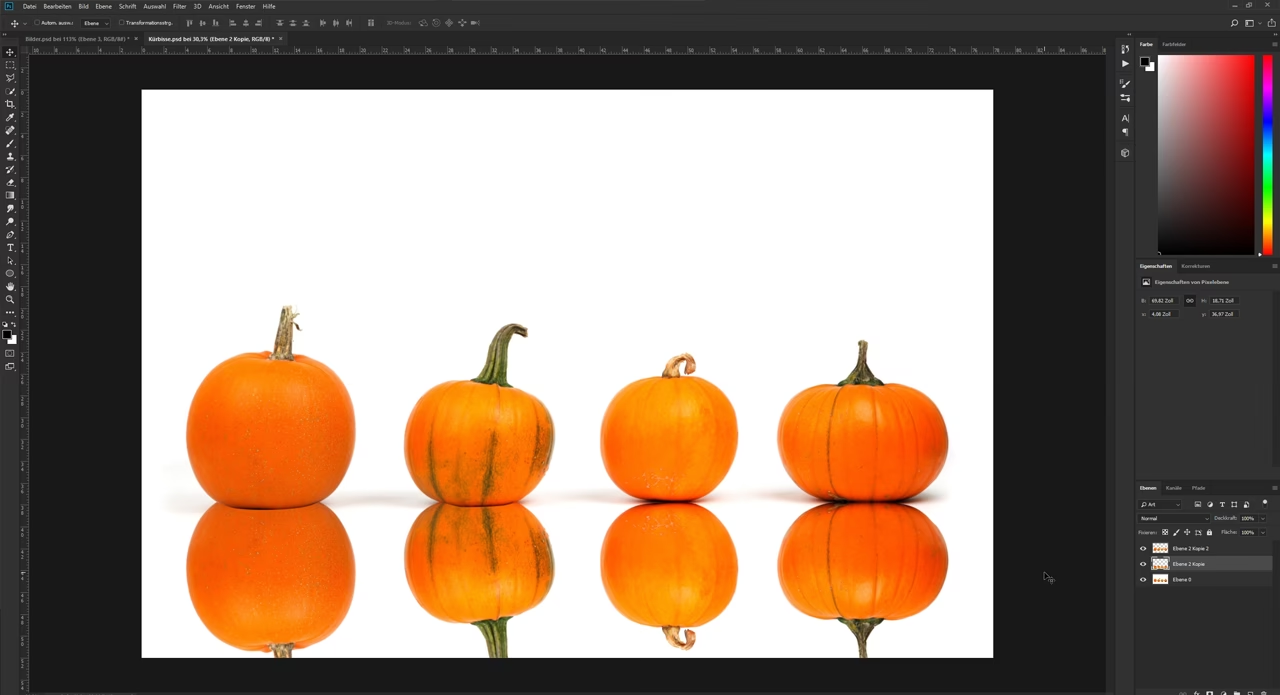
Ganzes Bild spiegeln: Die Methode über das Menü
Die klassische und vielleicht intuitivste Methode, um ein gesamtes Bild in Photoshop zu spiegeln, führt über das Hauptmenü. Diese Option wirkt sich immer auf die gesamte Arbeitsfläche bzw. das gesamte, flachgelegte Bild aus, nicht nur auf einzelne Ebenen. Es ist die Methode der Wahl, wenn das gesamte Dokument gespiegelt werden soll.
Folgen Sie einfach diesen Schritten:
- Öffnen Sie Ihr Bild in Adobe Photoshop.
- Klicken Sie in der Menüleiste am oberen Bildschirmrand auf 'Bild'.
- Wählen Sie im Dropdown-Menü den Punkt 'Bilddrehung'.
- Hier finden Sie verschiedene Optionen. Um das Bild horizontal zu spiegeln (von links nach rechts oder umgekehrt), wählen Sie 'Arbeitsfläche horizontal spiegeln'.
- Um das Bild vertikal zu spiegeln (auf den Kopf stellen), wählen Sie 'Arbeitsfläche vertikal spiegeln'.
Mit einem Klick wird das gesamte Bild entlang der ausgewählten Achse gespiegelt. Beachten Sie, dass diese Aktion nicht nur die sichtbaren Pixel, sondern auch alle Ebenen, Masken und Smart Objects innerhalb des Dokuments betrifft, sofern sie nicht zuvor auf eine Ebene reduziert wurden oder es sich um ein Hintergrundbild handelt. Diese Methode ist schnell und unkompliziert, hat aber den Nachteil, dass sie nicht selektiv auf einzelne Ebenen angewendet werden kann.
Einzelne Ebenen oder Objekte spiegeln: Flexibilität durch Transformation
In den meisten Fällen der Bildbearbeitung arbeiten Sie mit mehreren Ebenen. Es ist weitaus üblicher, nur eine bestimmte Ebene oder ein Objekt innerhalb einer Ebene spiegeln zu wollen, anstatt das gesamte Bild. Hier kommt die Transformationsfunktion von Photoshop ins Spiel, die wesentlich flexibler ist und präzisere Kontrolle ermöglicht.
Die Transformation ermöglicht nicht nur das Spiegeln, sondern auch das Skalieren, Drehen, Verzerren und Neigen von Ebeneninhalten. Für das Spiegeln einer Ebene oder eines Objekts gehen Sie wie folgt vor:
- Wählen Sie im Ebenenbedienfeld die Ebene aus, die Sie spiegeln möchten. Stellen Sie sicher, dass die Ebene ausgewählt ist.
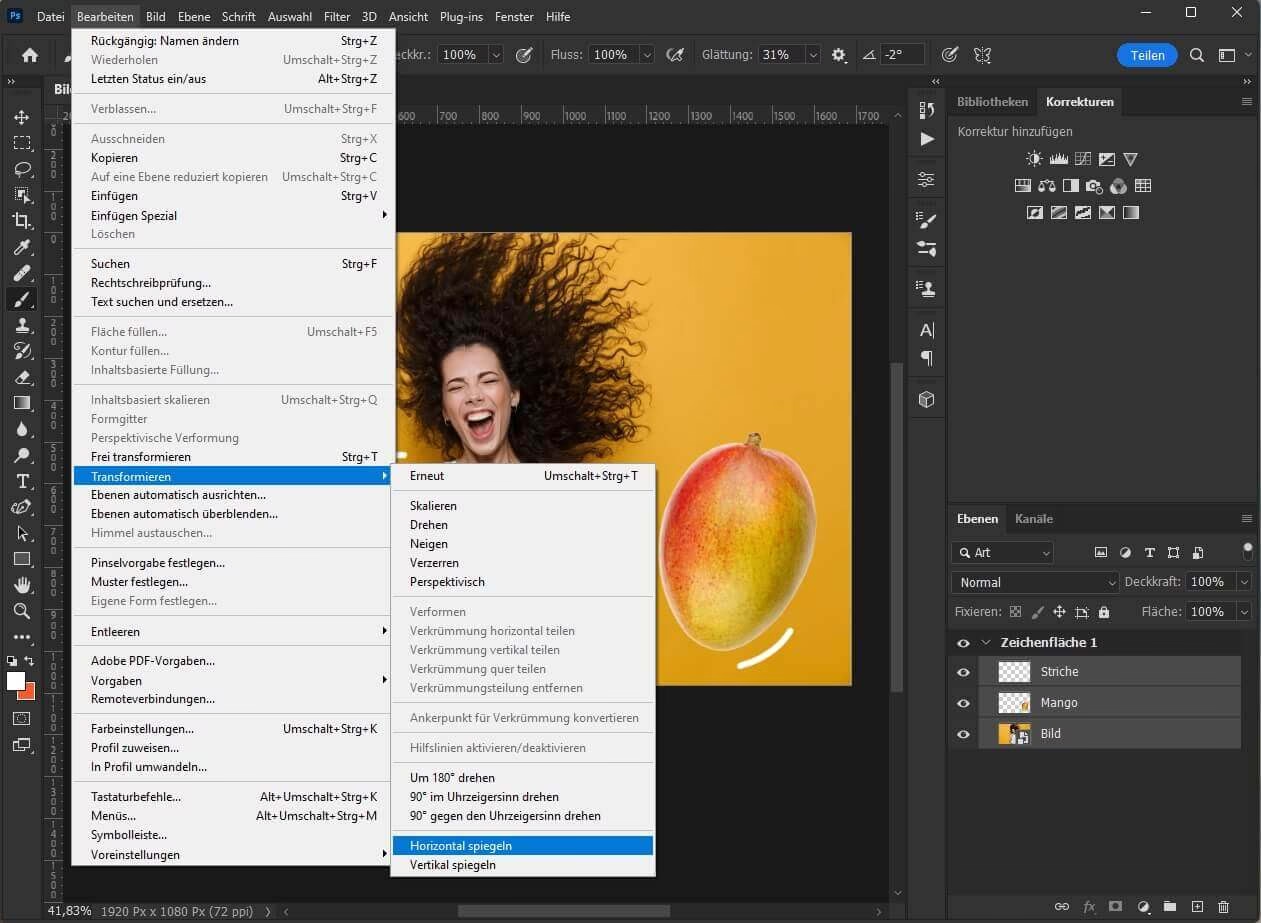
- Gehen Sie in der Menüleiste auf 'Bearbeiten'.
- Wählen Sie im Dropdown-Menü 'Transformieren' aus.
- Hier finden Sie die Optionen 'Horizontal spiegeln' und 'Vertikal spiegeln'.
Wählen Sie die gewünschte Spiegelungsrichtung. Die ausgewählte Ebene wird sofort entlang ihrer Mitte gespiegelt. Diese Methode ist ideal, wenn Sie beispielsweise Text spiegeln möchten (obwohl es hier Besonderheiten gibt, dazu später mehr) oder ein grafisches Element duplizieren und spiegeln möchten, um Symmetrie zu erzeugen.
Der schnellere Weg: Freie Transformation (STRG+T / CMD+T)
Für noch mehr Effizienz nutzen Profis oft die „Freie Transformation“. Diese wird per Tastenkombination aufgerufen und bietet im Kontextmenü ebenfalls die Spiegeloptionen. Dieser Weg ist oft schneller, da Sie nicht erst durch die Menüs navigieren müssen.
So funktioniert es:
- Wählen Sie die Ebene im Ebenenbedienfeld aus.
- Drücken Sie die Tastenkombination STRG + T (Windows) oder CMD + T (macOS). Umfasst die Ebene Inhalt, erscheinen die Transformationsgriffe um den Inhalt herum.
- Klicken Sie nun mit der rechten Maustaste (oder CTRL + Klick auf Mac) irgendwo innerhalb des Transformationsrahmens, idealerweise direkt auf das Objekt oder die Ebene.
- Im erscheinenden Kontextmenü finden Sie die Optionen 'Horizontal spiegeln' und 'Vertikal spiegeln' ganz unten.
- Wählen Sie die gewünschte Option. Die Ebene wird gespiegelt.
- Bestätigen Sie die Transformation, indem Sie die Enter-Taste drücken oder auf das Häkchen in der Optionsleiste oben klicken.
Diese Methode ist extrem praktisch, da sie die Spiegelung in den Transformationsworkflow integriert. Sie können eine Ebene skalieren, drehen und dann spiegeln, alles in einem einzigen Schritt der freien Transformation.
Auswahlen und Bereiche spiegeln
Manchmal möchten Sie nicht die gesamte Ebene, sondern nur einen bestimmten Bereich innerhalb einer Ebene spiegeln. Auch das ist in Photoshop möglich, erfordert aber einen kleinen Umweg, da die direkten Spiegeloptionen im 'Transformieren'-Menü oder im Kontextmenü der freien Transformation auf die *Inhalte der gesamten ausgewählten Ebene* angewendet werden.
Um einen ausgewählten Bereich zu spiegeln, müssen Sie diesen Bereich zunächst auf eine eigene Ebene kopieren oder ausschneiden. Gehen Sie wie folgt vor:
- Wählen Sie mit einem Auswahlwerkzeug (z.B. Auswahlrechteck, Lasso, Zauberstab) den Bereich aus, den Sie spiegeln möchten.
- Kopieren Sie die Auswahl auf eine neue Ebene. Der schnellste Weg ist STRG + J (Windows) oder CMD + J (macOS). Dies erstellt eine neue Ebene, die nur den Inhalt Ihrer Auswahl enthält.
- Wählen Sie die neu erstellte Ebene aus (diese ist nach dem Kopieren automatisch ausgewählt).
- Wenden Sie nun die Methode der Freien Transformation (STRG + T / CMD + T) wie oben beschrieben an.
- Klicken Sie mit der rechten Maustaste auf den Transformationsrahmen und wählen Sie 'Horizontal spiegeln' oder 'Vertikal spiegeln'.
- Bestätigen Sie mit Enter.
Nun haben Sie den ursprünglich ausgewählten Bereich auf einer separaten Ebene gespiegelt. Sie können diese Ebene nun verschieben, um sie neben dem Original zu positionieren, um beispielsweise Symmetrie zu erzeugen.
Besonderheiten beim Spiegeln von Text
Das Spiegeln von Textebenen in Photoshop funktioniert technisch genauso wie bei anderen Ebenen. Wenn Sie eine Textebene spiegeln, wird der Text ebenfalls gespiegelt. Dies kann nützlich sein, um Reflexionen zu simulieren oder kreative Eff effekte zu erzielen. Bedenken Sie jedoch, dass gespiegelter Text schwer oder gar nicht lesbar ist.
Wenn Sie Text horizontal spiegeln, ist die Schrift von rechts nach links verdreht. Beim vertikalen Spiegeln steht der Text auf dem Kopf. Für die meisten Anwendungen möchten Sie vielleicht eher den Text duplizieren und dann die Kopie spiegeln, um sowohl das Original als auch die gespiegelte Version zu haben.
Vergleich der Spiegelungsmethoden
Um Ihnen die Auswahl der richtigen Methode zu erleichtern, hier ein kurzer Vergleich:
| Methode | Anwendung | Zugriff | Flexibilität |
|---|---|---|---|
| Bild > Bilddrehung | Ganzes Bild/Arbeitsfläche | Menü | Gering (nur ganzes Bild) |
| Bearbeiten > Transformieren | Einzelne Ebenen/Objekte | Menü | Hoch (nur die ausgewählte Ebene) |
| Freie Transformation (STRG+T / CMD+T) | Einzelne Ebenen/Objekte | Tastenkombination + Kontextmenü | Sehr Hoch (integriert mit Skalieren, Drehen etc.) |
| Auswahl kopieren + Freie Transformation | Bestimmter Bereich innerhalb einer Ebene | Auswahlwerkzeug + Tastenkombination + Kontextmenü | Hoch (selektiver Bereich) |
Wie die Tabelle zeigt, bietet die Freie Transformation die meiste Flexibilität für die gängigsten Anwendungsfälle, nämlich das Spiegeln von Ebenen oder Objekten.
Tipps für präzises Spiegeln
- Hilfslinien verwenden: Wenn Sie ein Objekt entlang einer bestimmten Achse spiegeln und es perfekt positionieren möchten, ziehen Sie Hilfslinien aus den Linealen (Ansicht > Lineale oder STRG+R / CMD+R), um die Spiegelungsachse oder die Kante, an der gespiegelt werden soll, zu markieren.
- Duplizieren vor dem Spiegeln: Oft möchten Sie das Originalobjekt behalten und eine gespiegelte Kopie daneben platzieren. Duplizieren Sie die Ebene (Rechtsklick auf Ebene > Ebene duplizieren oder STRG+J / CMD+J) *bevor* Sie die Transformation auf die Kopie anwenden.
- Smart Objects nutzen: Wenn Sie ein Objekt, das Sie spiegeln möchten, in ein Smart Object konvertieren (Rechtsklick auf Ebene > In Smart Object konvertieren), bevor Sie es transformieren und spiegeln, behalten Sie die ursprüngliche Bildqualität bei. Transformationen an Smart Objects sind nicht-destruktiv.
- Spiegeln und Verschieben in einem Schritt: Nach dem Spiegeln während der Freien Transformation können Sie das gespiegelte Objekt mit gedrückter Maustaste verschieben, bevor Sie die Transformation mit Enter bestätigen. Halten Sie dabei die SHIFT-Taste gedrückt, um das Verschieben auf die horizontale oder vertikale Achse zu beschränken, was für das Positionieren einer gespiegelten Kopie neben dem Original sehr hilfreich ist.
Häufig gestellte Fragen zum Spiegeln in Photoshop
Hier beantworten wir einige häufige Fragen zum Thema Spiegeln in Photoshop:
Was ist der Unterschied zwischen horizontal spiegeln und vertikal spiegeln?
Horizontal spiegeln (Flip Horizontal) dreht das Bild oder die Ebene von links nach rechts (oder umgekehrt), als würden Sie es in einem seitlichen Spiegel betrachten. Vertikal spiegeln (Flip Vertical) dreht das Bild oder die Ebene auf den Kopf, als würden Sie es in einem Spiegel betrachten, der unter dem Objekt liegt.
Kann ich nur einen Teil einer Ebene spiegeln?
Direkt mit der Transformationsfunktion nicht. Die Transformation wirkt auf die gesamte Ebene. Um nur einen Teil zu spiegeln, müssen Sie diesen Teil zunächst auswählen und auf eine neue Ebene kopieren (STRG+J / CMD+J). Anschließend spiegeln Sie die neu erstellte Ebene.
Beeinträchtigt das Spiegeln die Bildqualität?
Die Methode über 'Bild > Bilddrehung' wirkt sich auf das gesamte Bild aus und ist in der Regel verlustfrei. Wenn Sie jedoch Ebenen mit der Transformationsfunktion spiegeln und dabei gleichzeitig skalieren oder andere Transformationen anwenden, kann es bei Pixel-Ebenen zu Qualitätsverlusten kommen, insbesondere wenn Sie die Größe ändern. Die Verwendung von Smart Objects minimiert diesen Effekt, da die Transformation auf das eingebettete Originalbild angewendet wird.
Warum ist meine Textebene nach dem Spiegeln nicht lesbar?
Wenn Sie eine Textebene spiegeln, wird der Text selbst gespiegelt (die Buchstaben werden verdreht). Das ist das beabsichtigte Verhalten der Spiegelungsfunktion. Wenn Sie eine lesbare spiegelbildliche Darstellung möchten (z.B. für eine Reflexion), müssen Sie möglicherweise eine andere Technik verwenden oder den Text vor dem Spiegeln rastern (was allerdings die Bearbeitbarkeit des Textes verliert).
Kann ich mehrere Ebenen gleichzeitig spiegeln?
Ja. Sie können mehrere Ebenen im Ebenenbedienfeld auswählen (mit gedrückter STRG/CMD-Taste für einzelne Ebenen oder mit SHIFT für einen Bereich) und dann die Freie Transformation (STRG+T / CMD+T) anwenden. Die Spiegelung wird auf alle ausgewählten Ebenen gleichzeitig angewendet, wobei ihre relative Position zueinander erhalten bleibt.
Fazit
Das Spiegeln von Inhalten in Photoshop ist eine grundlegende, aber mächtige Funktion, die über verschiedene Wege zugänglich ist. Für das Spiegeln des gesamten Bildes ist der Weg über 'Bild > Bilddrehung' der einfachste. Wenn Sie jedoch Flexibilität benötigen und einzelne Ebenen, Objekte oder ausgewählte Bereiche spiegeln möchten, ist die Methode der Freien Transformation (STRG+T / CMD+T) und das anschließende Rechtsklicken die bei weitem vielseitigste und effizienteste Option. Durch das Verständnis dieser Methoden und die Anwendung der zusätzlichen Tipps können Sie Spiegelungen präzise und effektiv in Ihre Bildbearbeitungsworkflows integrieren und beeindruckende Ergebnisse erzielen.
Hat dich der Artikel Bild spiegeln in Photoshop: Der einfache Weg interessiert? Schau auch in die Kategorie Bildbearbeitung rein – dort findest du mehr ähnliche Inhalte!