

Adobe Photoshop ist ein unverzichtbares Werkzeug für Fotografen und Bildbearbeiter weltweit. Seine Leistungsfähigkeit ermöglicht komplexe Bearbeitungen, doch manchmal stößt man auf technische Hürden oder grundlegende Bearbeitungstechniken sind unklar. Zwei häufige Themen, die Anwender beschäftigen, sind der berüchtigte „Arbeitsvolume voll“ Fehler und die grundlegende, aber mächtige Tonwertkorrektur. Das Verständnis dieser Aspekte kann Ihren Workflow erheblich verbessern und häufige Frustrationen vermeiden.

Ob Sie gerade mit einem vollen Arbeitsvolume kämpfen oder lernen möchten, wie Sie die Helligkeit und den Kontrast Ihrer Bilder präzise anpassen können, dieser Artikel bietet Einblicke und praktische Schritte, um diese Herausforderungen zu meistern.
„Arbeitsvolume voll“: Ursachen und Lösungen
Einer der frustrierendsten Fehler, auf die Photoshop-Benutzer stoßen können, ist die Meldung „Arbeitsvolume voll“. Diese Fehlermeldung tritt auf, wenn Photoshop nicht genügend freien Speicherplatz auf der Festplatte findet, die es als temporären Arbeitsbereich, das sogenannte Arbeitsvolume, nutzt. Photoshop verwendet diesen Speicherplatz für temporäre Dateien, Verlaufszustände und andere Daten, die während der Bearbeitung anfallen. Wenn dieser Platz erschöpft ist, kann das Programm seine Aufgaben nicht mehr ausführen und signalisiert dies mit der besagten Fehlermeldung.
Die Ursache für ein volles Arbeitsvolume ist in den meisten Fällen schlichtweg ein Mangel an freiem Speicherplatz auf der ausgewählten Festplatte. Photoshop benötigt oft erheblich mehr Speicherplatz als die Größe der geöffneten Datei selbst, insbesondere bei komplexen Bearbeitungen, hochauflösenden Bildern oder vielen Verlaufszuständen.
Glücklicherweise gibt es mehrere Schritte, die Sie unternehmen können, um dieses Problem zu beheben und zukünftig zu vermeiden:
Sofortmaßnahmen bei vollem Arbeitsvolume
Wenn die Fehlermeldung bereits erscheint und Sie schnell wieder arbeiten möchten, sind die folgenden Schritte oft die schnellste Lösung:
- Nicht mehr benötigte Dateien löschen: Der einfachste und oft effektivste Weg ist, Speicherplatz auf der Festplatte freizugeben, die als Arbeitsvolume verwendet wird. Löschen Sie große, nicht mehr benötigte Dateien, leeren Sie den Papierkorb und deinstallieren Sie ungenutzte Programme. Dies schafft sofort verfügbaren Speicherplatz für Photoshop.
- Temporären Speicher von Photoshop leeren: Photoshop speichert temporäre Daten, auch wenn eine Datei geschlossen wurde. Sie können diesen Cache manuell leeren. Gehen Sie in der Menüleiste auf „Bearbeiten“ > „Entleeren“. Hier haben Sie verschiedene Optionen (Rückgängig, Verläufe, Zwischenablage). Wählen Sie „Alle“, um alle temporären Daten zu löschen. Bestätigen Sie die Auswahl. Beachten Sie, dass dadurch Verlaufszustände und Zwischenablagen verloren gehen, was sich aber nur auf die aktuelle Sitzung auswirkt.
Langfristige Lösungen und Vorbeugung
Um das Problem des vollen Arbeitsvolumes dauerhaft in den Griff zu bekommen und es in Zukunft zu vermeiden, sollten Sie die folgenden Punkte beachten:
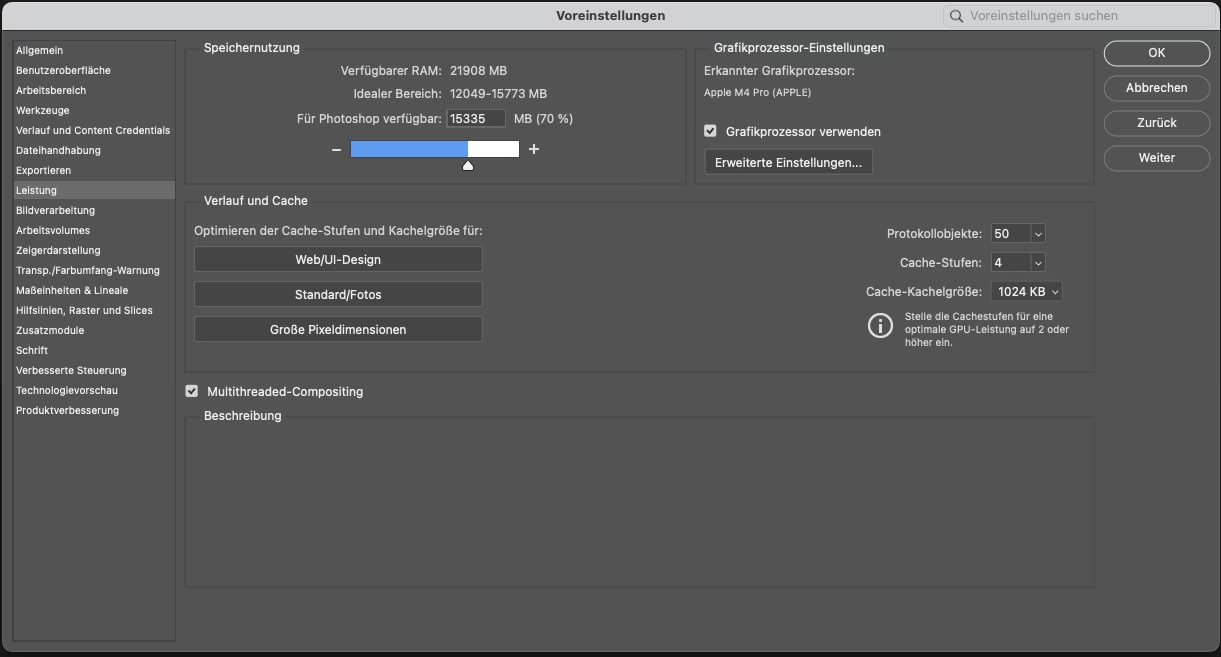
- Ein neues Arbeitsvolume festlegen: Standardmäßig verwendet Photoshop oft die Systemfestplatte als Arbeitsvolume. Wenn diese Festplatte wenig freien Speicherplatz hat, kann es sinnvoll sein, eine andere Festplatte mit mehr freiem Speicher als Arbeitsvolume festzulegen. Dies geschieht in den Photoshop-Voreinstellungen unter „Leistung“ (oder „Speicherbelegung“, je nach Version). Sie können hier eine oder mehrere Festplatten auswählen und deren Priorität festlegen. Eine schnelle SSD ist ideal als Arbeitsvolume.
- Die Photoshop-Voreinstellungen zurücksetzen: Manchmal können beschädigte Voreinstellungsdateien zu Fehlern führen. Das Zurücksetzen der Voreinstellungen kann Probleme beheben, sollte aber mit Vorsicht geschehen, da alle Ihre individuellen Einstellungen verloren gehen.
- Arbeitsspeicher (RAM) für Photoshop zuweisen: Photoshop nutzt nicht nur die Festplatte (Arbeitsvolume) für temporäre Daten, sondern auch den Arbeitsspeicher (RAM) für die Verarbeitung. Wenn Photoshop nicht genügend RAM zugewiesen bekommt, muss es häufiger auf das langsamere Arbeitsvolume ausweichen, was zu Leistungsproblemen und potenziell auch zu einem schnelleren Füllen des Arbeitsvolumes führen kann. Um mehr RAM zuzuweisen, gehen Sie in der Menüleiste auf „Bearbeiten“ > „Voreinstellungen“ > „Speicherbelegung“. Im Bereich „Von Photoshop verwendetes Maximum“ können Sie den Prozentsatz des verfügbaren RAMs erhöhen, den Photoshop nutzen darf. Es ist wichtig, nicht 100% zuzuweisen, da das Betriebssystem und andere laufende Programme ebenfalls RAM benötigen. Ein Wert zwischen 70% und 85% ist oft ein guter Kompromiss, abhängig davon, welche anderen Programme Sie gleichzeitig ausführen.
- Überprüfung des Bearbeitungsvorgangs: Erhalten Sie die Fehlermeldung bei einem spezifischen Vorgang, prüfen Sie, ob Sie dabei möglicherweise ungewöhnlich hohe Werte eingegeben haben. Zum Beispiel kann das versehentliche Skalieren auf extrem große Dimensionen eine riesige Menge an temporärem Speicher erfordern, die nicht verfügbar ist. Überprüfen Sie Maßeinheiten und Eingabefelder sorgfältig.
- Hardware-Probleme ausschließen: In seltenen Fällen könnte auch ein Problem mit Ihrem physischen Arbeitsspeicher (RAM) vorliegen. Wenn die Probleme trotz aller Software-Lösungen bestehen bleiben, könnte eine Überprüfung der Hardware notwendig sein.
Durch die Kombination dieser Schritte können Sie das Problem des vollen Arbeitsvolumes effektiv lösen und die Leistung von Photoshop optimieren. Das Freihalten von ausreichend Speicherplatz auf der Festplatte, die als Arbeitsvolume dient, ist dabei die wichtigste vorbeugende Maßnahme.
Tonwertkorrektur: Grundlagen der Helligkeitsanpassung
Neben der Bewältigung technischer Probleme ist die effektive Nutzung grundlegender Bearbeitungswerkzeuge entscheidend für die Bildoptimierung. Die Tonwertkorrektur ist ein solches Werkzeug, das in Photoshop zur schnellen und präzisen Anpassung von Helligkeit und Kontrast eines Bildes dient.
Das Herzstück des Dialogfensters der Tonwertkorrektur ist das Histogramm. Dieses grafische Diagramm zeigt die Verteilung der Pixel im Bild über alle Helligkeitsstufen hinweg. Die horizontale Achse des Histogramms repräsentiert die Helligkeitswerte, typischerweise auf einer Skala von 0 (reines Schwarz) bis 255 (reines Weiß). Die vertikale Achse zeigt, wie viele Pixel im Bild jeden einzelnen Helligkeitswert besitzen. Ein hoher „Berg“ im Histogramm bedeutet, dass viele Pixel in diesem Helligkeitsbereich liegen.
Am linken Ende des Histogramms finden Sie die dunklen Töne (Schatten), am rechten Ende die hellen Töne (Lichter). Dazwischen liegen die Mitteltöne. Ein gut belichtetes Bild hat oft ein Histogramm, das sich über den gesamten Bereich von 0 bis 255 erstreckt, ohne an den Rändern „abgeschnitten“ zu sein.
Arbeiten mit den Reglern
Unter dem Histogramm befinden sich drei Hauptregler (Dreiecke oder Schieberegler), mit denen Sie die Tonwerte anpassen können:
- Der linke schwarze Regler: Dieser Regler steuert den Schwarzwert (Input Black Point). Wenn Sie ihn nach rechts in Richtung Mitte ziehen, legen Sie fest, dass alle Pixel mit einem Helligkeitswert, der links vom neuen Reglerpunkt liegt, zu reinem Schwarz (Wert 0) werden. Die anderen dunklen Töne werden entsprechend dunkler angepasst, um den Kontrast in den Schatten zu erhöhen.
- Der rechte weiße Regler: Dieser Regler steuert den Weißwert (Input White Point). Wenn Sie ihn nach links in Richtung Mitte ziehen, legen Sie fest, dass alle Pixel mit einem Helligkeitswert, der rechts vom neuen Reglerpunkt liegt, zu reinem Weiß (Wert 255) werden. Die anderen hellen Töne werden entsprechend heller angepasst, um den Kontrast in den Lichtern zu erhöhen.
- Der mittlere graue Regler: Dieser Regler steuert die Mitteltöne (Input Midpoint oder Gamma). Wenn Sie ihn nach links ziehen, werden die Mitteltöne im Bild aufgehellt. Wenn Sie ihn nach rechts ziehen, werden die Mitteltöne dunkler. Dieser Regler verschiebt das gesamte Histogramm, ohne den Schwarzwert und den Weißwert direkt zu beeinflussen.
Durch Verschieben dieser Regler können Sie den Tonwertbereich Ihres Bildes „strecken“ oder „stauchen“, um den Kontrast zu erhöhen oder zu verringern und Fehlbelichtungen auszugleichen. Ein häufiges Beispiel ist ein zu dunkles Bild, dessen Histogramm nicht bis zum rechten Rand reicht. Durch Verschieben des weißen Reglers nach links bis zum Beginn der Pixel im Histogramm können Sie die hellsten vorhandenen Töne zu reinem Weiß machen und dadurch das gesamte Bild aufhellen und den Kontrast erhöhen.
Die Output-Regler
Unter dem Grauverlauf unter den Input-Reglern finden sich oft zwei weitere Dreiecke, die sogenannten Output-Regler. Mit dem linken schwarzen Output-Regler legen Sie den dunkelsten Wert fest, den Schwarz im Bild haben soll (z.B. ein dunkles Grau statt reinem Schwarz). Mit dem rechten weißen Output-Regler legen Sie den hellsten Wert fest, den Weiß im Bild haben soll (z.B. ein helles Grau statt reinem Weiß). Diese Regler komprimieren den Tonwertbereich und können nützlich sein, um Details in Lichtern oder Schatten zu erhalten oder einen verblassten Look zu erzeugen.
Potenzielle Nachteile
Obwohl die Tonwertkorrektur ein leistungsstarkes Werkzeug ist, kann eine zu aggressive Anwendung Nachteile haben. Wenn Sie den Tonwertbereich stark strecken, können im Histogramm Lücken zwischen den Helligkeitswerten entstehen. Dies bedeutet, dass bestimmte Helligkeitsstufen im Bild nicht mehr vorhanden sind. In Bereichen mit weichen Farb- oder Helligkeitsverläufen kann dies zu sichtbaren Abstufungen oder Banding (Helligkeitssprüngen) führen, anstatt eines sanften Übergangs.
Für komplexere Helligkeitsprobleme oder feinere Anpassungen bietet Photoshop das Werkzeug „Gradationskurven“, das eine noch präzisere Kontrolle über den gesamten Tonwertbereich ermöglicht als die Tonwertkorrektur.
Häufig gestellte Fragen
- Was genau ist ein Arbeitsvolume in Photoshop?
- Das Arbeitsvolume ist ein Bereich auf Ihrer Festplatte, den Photoshop als temporären Speicherplatz nutzt. Hier legt das Programm Daten ab, die nicht in den Arbeitsspeicher (RAM) passen, wie z.B. Verlaufszustände oder große temporäre Dateien, die während der Bearbeitung anfallen.
- Warum bekomme ich die Fehlermeldung „Arbeitsvolume voll“?
- Diese Meldung erscheint, wenn auf der Festplatte, die Photoshop als Arbeitsvolume verwendet, nicht genügend freier Speicherplatz verfügbar ist, um die aktuellen Bearbeitungsvorgänge durchzuführen.
- Wie viel RAM sollte ich Photoshop zuweisen?
- Die Menge hängt von der Größe Ihrer Dateien und der Komplexität Ihrer Arbeit ab. Ein guter Ausgangspunkt ist, Photoshop zwischen 70% und 85% des verfügbaren RAMs zuzuweisen. Vermeiden Sie 100%, da das System und andere Programme ebenfalls RAM benötigen.
- Kann die Tonwertkorrektur jede Fehlbelichtung beheben?
- Die Tonwertkorrektur ist sehr effektiv bei der Korrektur von Helligkeit und Kontrast und kann viele Fehlbelichtungen gut ausgleichen. Bei extremen Problemen oder wenn feine Kontrolle nötig ist, bieten Werkzeuge wie die Gradationskurven oft mehr Möglichkeiten.
- Was bedeutet Banding bei der Tonwertkorrektur?
- Banding beschreibt sichtbare Abstufungen oder Streifen in Bereichen eines Bildes, die eigentlich einen sanften Helligkeits- oder Farbverlauf aufweisen sollten. Es kann auftreten, wenn durch starke Tonwertanpassungen Lücken im Histogramm entstehen.
Die Beherrschung von Photoshop erfordert sowohl das Verständnis seiner Ressourcenverwaltung als auch die effektive Nutzung seiner Werkzeuge zur Bildoptimierung. Das Wissen über das Arbeitsvolume und wie man Probleme damit behebt, ist ebenso wichtig wie das Können, ein Bild mit der Tonwertkorrektur in Helligkeit und Kontrast anzupassen. Indem Sie sich mit diesen Grundlagen vertraut machen, können Sie Ihren Bearbeitungsprozess reibungsloser gestalten und bessere Ergebnisse erzielen.
Hat dich der Artikel Photoshop: Fehler & Tonwertkorrektur erklärt interessiert? Schau auch in die Kategorie Bildbearbeitung rein – dort findest du mehr ähnliche Inhalte!