

Photoshop ist ein mächtiges und vielseitiges Werkzeug für die Bildbearbeitung, das uns unzählige Möglichkeiten bietet, unsere Fotos zu verbessern und ihnen eine besondere Note zu verleihen. Eine besonders beliebte und effektive Technik ist das Hinzufügen von Wassereffekten. Ob es sich um eine spiegelglatte Reflexion auf einer ruhigen See oder um feine, glitzernde Tautropfen auf einem Blatt handelt – Wassereffekte können die Atmosphäre eines Bildes dramatisch verändern, Realismus hinzufügen und den Blick des Betrachters lenken.

In diesem Artikel konzentrieren wir uns darauf, wie Sie in Photoshop Wasser hinzufügen können, und zwar in zwei gängigen und beeindruckenden Formen: als realistische Reflexion und als lebensechte Wassertropfen. Wir führen Sie Schritt für Schritt durch die notwendigen Techniken und Werkzeuge, damit auch Sie diese Effekte meistern und Ihre Bilder auf das nächste Level heben können.
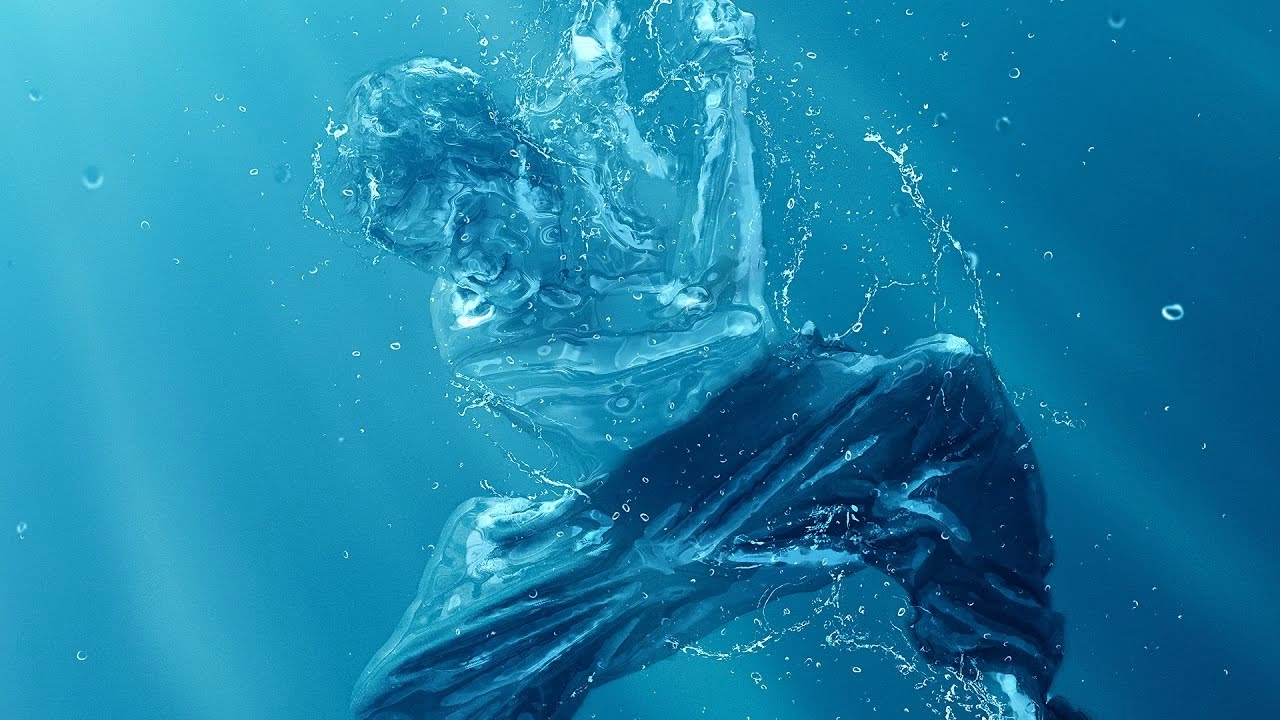
Realistische Wasserreflexionen erstellen
Eine Wasserreflexion kann einem Foto Tiefe und Dramatik verleihen. Sie lässt das Motiv in einer neuen Dimension erscheinen und simuliert eine Wasseroberfläche unterhalb des Originals. Das Erstellen einer überzeugenden Wasserreflexion in Photoshop erfordert mehrere Schritte, bei denen wir verschiedene Werkzeuge und Filter geschickt einsetzen. Folgen Sie dieser Anleitung, um Ihrer Aufnahme eine Spiegelung hinzuzufügen.
Vorbereitung der Arbeitsfläche
Der erste Schritt besteht darin, genügend Platz für die Reflexion unter Ihrem Bild zu schaffen. Öffnen Sie das Bild, das Sie bearbeiten möchten, in Photoshop. Gehen Sie dann im Menü zu „Bild“ > „Arbeitsfläche“. Stellen Sie sicher, dass die Maßeinheit auf Pixel eingestellt ist. Verdoppeln Sie die „Höhe“ des Bildes. Wählen Sie als Ankerpunkt den Punkt in der Mitte der oberen Kante aus. Dadurch wird der neu hinzugefügte Platz gleichmäßig unter dem Originalbild verteilt.
Alternativ können Sie auch das Freistellungswerkzeug (Crop Tool) verwenden, um die Arbeitsfläche einfach nach unten zu erweitern. Ziehen Sie dazu die untere Kante des Freistellungsrahmens nach unten, um den gewünschten Platz für die Reflexion zu schaffen, und bestätigen Sie die Änderung.
Mit diesem Schritt haben wir den notwendigen Bereich geschaffen, in den wir später die Wasserreflexion einfügen werden.
Die Reflexion duplizieren und spiegeln
Duplizieren Sie nun die Ebene mit Ihrem Originalbild. Dies tun Sie am einfachsten, indem Sie die Ebene im Ebenen-Bedienfeld auswählen und Strg+J (Windows) oder Cmd+J (macOS) drücken. Benennen Sie die neue Ebene im Ebenen-Bedienfeld in „Reflexion“ um, um den Überblick zu behalten.
Wählen Sie die „Reflexion“-Ebene aus. Gehen Sie im Menü zu „Bearbeiten“ > „Transformieren“ > „Vertikal spiegeln“. Dies dreht die Ebene um 180 Grad, sodass sie nun auf dem Kopf steht. Verschieben Sie diese gespiegelte Ebene mit dem Verschieben-Werkzeug (V) so, dass sie direkt unter der Originalebene sitzt und deren untere Kante berührt.
Bewegungsunschärfe hinzufügen
Um eine erste Andeutung einer Wasseroberfläche zu erzeugen, wenden wir eine leichte Bewegungsunschärfe an. Wählen Sie die „Reflexion“-Ebene aus. Gehen Sie im Menü zu „Filter“ > „Weichzeichnungsfilter“ > „Bewegungsunschärfe“. Stellen Sie den Winkel auf 90 Grad ein, da Wellen auf einer horizontalen Fläche typischerweise vertikal (also im 90-Grad-Winkel zur Horizontlinie) die Reflexion verzerren. Setzen Sie die Distanz auf etwa 30 Pixel. Experimentieren Sie mit dem Wert, bis Sie eine leichte, aber sichtbare vertikale Verzerrung erhalten.
Oberfläche verformen mit dem Wisch-Werkzeug
Wasser ist selten perfekt eben. Um die typischen Unregelmäßigkeiten einer Wasseroberfläche zu simulieren, verwenden wir das Wisch-Werkzeug. Wählen Sie das Wisch-Werkzeug (Finger-Symbol) aus der Werkzeugleiste. Stellen Sie in den Optionen oben die Pinselgröße auf etwa 150 Pixel, die Härte auf 0% und die Stärke (Stärke) auf etwa 20%. Mit diesen Einstellungen können Sie nun vorsichtig über die „Reflexion“-Ebene wischen. Ziehen Sie kurze, leicht geschwungene Striche, um die Spiegelung zu verzerren und den Eindruck von kleinen Wellen oder Kräuselungen zu erwecken. Konzentrieren Sie sich dabei auf Bereiche, die im Originalbild interessant sind und in der Reflexion verzerrt erscheinen sollen. Auch hier gilt: Experimentieren Sie mit Pinselgröße und Stärke, um das gewünschte Ergebnis zu erzielen.
Wasserkräuselungen erzeugen
Für realistischere Wellen erzeugen wir eine separate Textur-Ebene. Erstellen Sie eine neue leere Ebene über der „Reflexion“-Ebene (Strg+Umschalt+N oder Cmd+Umschalt+N). Füllen Sie diese neue Ebene mit Weiß (wählen Sie Weiß als Vordergrundfarbe und drücken Sie Alt+Entf oder Option+Entf).
Gehen Sie zu „Filter“ > „Rauschfilter“ > „Rauschen hinzufügen“. Stellen Sie den Betrag auf 400% ein, wählen Sie die Verteilung „Gaußsche Normalverteilung“ und aktivieren Sie „Monochromatisch“. Dies erzeugt eine feine, körnige Textur.
Rauschen verformen und Kontrast anpassen
Wenden Sie auf die Rausch-Ebene erneut eine Bewegungsunschärfe an: „Filter“ > „Weichzeichnungsfilter“ > „Bewegungsunschärfe“. Dieses Mal stellen Sie den Winkel auf 0 Grad ein und die Distanz auf etwa 40 Pixel. Dies erzeugt horizontale Streifen, die die Wellenmuster simulieren.
Um diese Streifen als Kontur für die Kräuselungen zu nutzen, passen wir den Kontrast stark an. Drücken Sie Strg+L (Windows) oder Cmd+L (macOS), um die Gradationskurven (Levels) zu öffnen. Verschieben Sie den schwarzen Eingaberegler nach rechts auf etwa 147, den grauen Mitteltonregler in die Mitte auf etwa 1,53 und den weißen Eingaberegler nach links auf etwa 219. Diese Einstellungen verstärken die Kontraste im Rauschen und lassen die Wellenlinien deutlicher hervortreten.
Perspektive für die Wellen anwenden
Damit die Wellen realistischer aussehen und sich vom Vordergrund zum Hintergrund hin verjüngen, wenden wir eine Perspektiventransformation an. Stellen Sie sicher, dass die Rausch-Ebene ausgewählt ist. Gehen Sie zu „Bearbeiten“ > „Transformieren“ > „Perspektive“. Greifen Sie nun eine der unteren Ecken (links oder rechts) des Begrenzungsrahmens und ziehen Sie sie nach außen. Greifen Sie dann eine der oberen Ecken und ziehen Sie sie leicht nach innen. Beobachten Sie dabei die Vorschau, bis die Wellenlinien eine überzeugende Perspektive aufweisen, die vom Betrachter wegführt.
Weiche Unschärfe und Mischmodi für die Wellen
Um die harten Kanten der Wellenmuster zu glätten, wenden wir einen Gaußschen Weichzeichner an. Gehen Sie zu „Filter“ > „Weichzeichnungsfilter“ > „Gaußscher Weichzeichner“. Stellen Sie den Radius auf etwa 3 Pixel ein.
Nun blenden wir diese Wellenstruktur in die Reflexion ein. Ändern Sie den Mischmodus (Blend Mode) der Rausch-Ebene im Ebenen-Bedienfeld auf „Weiches Licht“ (Soft Light) und reduzieren Sie die Deckkraft (Opacity) auf etwa 30%. Platzieren Sie diese Rausch-Ebene im Ebenen-Bedienfeld *über* der „Reflexion“-Ebene, aber *unter* der Original-Ebene.
Zweite Wellen-Ebene für Tiefe
Um den Welleneffekt zu verstärken und ihm mehr Tiefe zu verleihen, duplizieren Sie die Rausch-Ebene (Strg+J oder Cmd+J). Wählen Sie die duplizierte Ebene aus und invertieren Sie die Farben mit Strg+I (Windows) oder Cmd+I (macOS). Ändern Sie den Mischmodus dieser invertierten Ebene auf „Ineinanderkopieren“ (Overlay) und reduzieren Sie die Deckkraft auf etwa 25%. Stellen Sie sicher, dass auch diese Ebene zwischen der Original- und der Reflexionsebene liegt.
Diese beiden Wellen-Ebenen arbeiten zusammen, um Licht und Schatten auf der simulierten Wasseroberfläche darzustellen und der Wasserreflexion Tiefe und Realismus zu verleihen. Betrachten Sie das Ergebnis und passen Sie gegebenenfalls die Deckkraft oder die Einstellungen der Bewegungsunschärfe und des Wisch-Werkzeugs auf der Reflexionsebene an, bis Sie zufrieden sind.
Realistische Wassertropfen hinzufügen
Neben Reflexionen können auch einzelne Wassertropfen einem Bild bemerkenswerten Realismus und Detailreichtum verleihen. Diese Technik eignet sich hervorragend für Nahaufnahmen von Blättern, Glas, Metall oder anderen Oberflächen. Das Hinzufügen von Tropfen ist konzeptionell oft einfacher als eine komplette Reflexion, da es hauptsächlich auf der Nutzung von Formen und Ebenenstile basiert.
Grundprinzip: Formen und Ebenenstile
Der Schlüssel zur Erstellung realistischer Wassertropfen liegt darin, einfache Formen zu erstellen und ihnen dann spezielle Effekte zuzuweisen, die Lichtbrechung, Glanz und Schatten simulieren. Beginnen Sie, indem Sie eine neue leere Ebene für Ihre Tropfen erstellen. Verwenden Sie das Form-Werkzeug, z. B. das Ellipsen-Werkzeug (U), um runde Tropfen zu zeichnen, oder das Zeichenstift-Werkzeug (P), um unregelmäßig geformte Tropfen zu erstellen. Zeichnen Sie die Formen auf der neuen Ebene. Die Füllfarbe spielt zunächst keine Rolle, da sie durch die Ebenenstile ersetzt wird.
Wichtige Ebenenstile für Tropfen
Wählen Sie die Ebene mit den Tropfenformen aus und doppelklicken Sie darauf im Ebenen-Bedienfeld, um die Ebenenstile zu öffnen. Hier sind die wichtigsten Stile, die Sie verwenden sollten:
- Abgeflachte Kante und Relief (Bevel & Emboss): Dieser Stil verleiht der Form eine 3D-Struktur und simuliert die gekrümmte Oberfläche des Tropfens. Stellen Sie die Technik auf „Abrunden“ oder „Kissenprägung“. Passen Sie die Tiefe, Größe und Weichheit an, um die Form des Tropfens zu definieren. Achten Sie auf den Winkel und die Höhenkontur, um die Lichtquelle im Bild zu berücksichtigen und realistische Glanzlichter und Schatten zu erzeugen.
- Schlagschatten (Drop Shadow): Ein leichter Schlagschatten unter dem Tropfen gibt ihm das Aussehen, als würde er leicht über der Oberfläche schweben. Stellen Sie den Winkel passend zur Lichtquelle ein. Reduzieren Sie die Deckkraft und passen Sie die Distanz, den Überfüllen (Spread) und die Größe an, um einen weichen, subtilen Schatten zu erzeugen.
- Innerer Schatten (Inner Shadow): Dieser Stil simuliert den dunkleren Rand, der durch die Lichtbrechung im Tropfen entsteht. Stellen Sie auch hier den Winkel passend zur Lichtquelle ein (oft entgegengesetzt zum Schlagschattenwinkel). Passen Sie die Distanz, den Überfüllen (Choke) und die Größe an, um einen feinen, realistischen inneren Schatten zu erzeugen.
- Verlaufüberlagerung (Gradient Overlay): Manchmal kann eine subtile Verlaufüberlagerung mit einem transparenten bis leicht weißen oder grauen Verlauf dazu beitragen, den Glanz und die Transparenz des Tropfens zu simulieren.
Anwendung und Verfeinerung
Nachdem Sie die Ebenenstile auf eine Tropfenform angewendet haben, können Sie diese Stile einfach auf andere Formen kopieren. Klicken Sie mit der rechten Maustaste auf die Ebene mit den angewendeten Stilen und wählen Sie „Ebenenstil kopieren“. Erstellen Sie weitere Tropfenformen auf derselben oder einer neuen Ebene und klicken Sie dann mit der rechten Maustaste auf die neue Ebene und wählen Sie „Ebenenstil einfügen“. Variieren Sie die Größen und Formen der Tropfen, um ein natürliches Aussehen zu erzielen.
Für noch mehr Realismus können Sie die Deckkraft der Tropfen-Ebene leicht reduzieren oder einzelne Tropfen mit dem Radiergummi-Werkzeug (E) leicht an den Rändern verwischen, um sie weicher wirken zu lassen. Achten Sie darauf, dass die Glanzlichter und Schatten der Tropfen zur Beleuchtung des Originalbildes passen. Dies ist entscheidend für die Glaubwürdigkeit der Wassertropfen.
Warum Wassereffekte verwenden?
Das Hinzufügen von Wassereffekten in Photoshop ist mehr als nur eine technische Spielerei. Es kann die visuelle Geschichte Ihres Bildes auf vielfältige Weise bereichern:
- Erhöhter Realismus: Reflexionen und Tropfen simulieren natürliche Phänomene und lassen das Bild authentischer wirken.
- Stimmung und Atmosphäre: Eine spiegelnde Wasseroberfläche kann Ruhe und Stille vermitteln, während Tropfen auf einem Blatt Frische und Lebendigkeit suggerieren.
- Visuelles Interesse: Die Textur und der Glanz von Wasser ziehen das Auge an und fügen dem Bild eine interessante Ebene hinzu.
- Fokus und Detail: Tropfen können Details auf einer Oberfläche hervorheben und den Blick auf bestimmte Bereiche lenken.
Tipps für überzeugende Wassereffekte
Egal, ob Sie Reflexionen oder Tropfen erstellen, hier sind einige allgemeine Tipps, um Ihre Ergebnisse zu optimieren:
- Experimentieren Sie: Die hier genannten Werte sind Ausgangspunkte. Jedes Bild ist anders, und die besten Ergebnisse erzielen Sie, indem Sie mit den Einstellungen von Filter und Ebenenstile experimentieren.
- Verwenden Sie Referenzbilder: Schauen Sie sich Fotos von echten Wasserreflexionen oder Tropfen an, um ein Gefühl dafür zu bekommen, wie Licht und Schatten interagieren und wie die Verzerrungen aussehen sollten.
- Berücksichtigen Sie die Beleuchtung: Die Richtung und Härte des Lichts im Originalbild ist entscheidend dafür, wie die Reflexion oder die Tropfen aussehen sollten. Passen Sie Winkel und Intensität der Effekte entsprechend an.
- Nutzen Sie Ebenen und Masken: Arbeiten Sie immer auf separaten Ebenen, um nicht-destruktiv zu arbeiten. Verwenden Sie Ebenenmasken, um Effekte nur auf bestimmte Bereiche anzuwenden oder Teile der Reflexion/Tropfen auszublenden.
- Variieren Sie: Bei Tropfen sollten Größe, Form und die genaue Position der Glanzlichter/Schatten variieren, um ein natürliches Aussehen zu erzielen.
| Effekt | Hauptmerkmale | Komplexität (Photoshop) | Typische Anwendung |
|---|---|---|---|
| Wasserreflexion | Spiegelung des oberen Bildteils, Wellen, Verzerrung, simulierte Wasseroberfläche | Mittel bis Hoch (mehrere Schritte, Einsatz verschiedener Filter und Werkzeuge) | Landschaften, Gebäude am Wasser, Porträts mit Wasser im Vordergrund |
| Wassertropfen | Einzelne Tropfen auf Oberflächen, Lichtbrechung, Glanzlichter, Schatten, Transparenz | Mittel (hauptsächlich durch Einsatz und Anpassung von Ebenenstilen) | Nahaufnahmen von Pflanzen, Objekten (Glas, Metall), Haut |
Häufig gestellte Fragen (FAQs)
Sind diese Techniken für Anfänger geeignet?
Ja, absolut! Die Erstellung einer Wasserreflexion erfordert zwar das Durcharbeiten mehrerer Schritte und die Anwendung verschiedener Filter, ist aber mit etwas Übung gut machbar. Das Hinzufügen von Wassertropfen basiert stark auf dem Verständnis von Ebenenstile, was eine grundlegende Fähigkeit in Photoshop ist. Beide Techniken sind mit den richtigen Anleitungen auch für Anfänger erlernbar.
Wie lange dauert es, diese Effekte zu erstellen?
Die Dauer hängt stark von der Komplexität des Bildes und dem gewünschten Detailgrad ab. Eine grundlegende Wasserreflexion oder einige einfache Wassertropfen können oft innerhalb von 15 bis 30 Minuten erstellt werden. Sehr detaillierte oder komplexe Effekte, die viel Feinabstimmung erfordern, können deutlich länger dauern. Übung beschleunigt den Prozess erheblich.
Kann ich diese Effekte auf beliebige Fotos anwenden?
Technisch gesehen ja, Sie können die Schritte auf jedes Bild anwenden. Um jedoch ein realistisches Ergebnis zu erzielen, sollten die Effekte zum Motiv und zur Szene passen. Eine Wasserreflexion macht nur Sinn, wenn der untere Bereich des Bildes eine potenzielle Wasseroberfläche darstellt. Wassertropfen wirken am glaubwürdigsten auf Oberflächen, auf denen sich Wasser natürlicherweise sammeln würde, und wenn die Beleuchtung im Bild die notwendigen Glanzlichter und Schatten unterstützt.
Gibt es Alternativen oder einfachere Methoden in Photoshop?
Neben diesen detaillierten manuellen Methoden gibt es in Photoshop auch andere Ansätze. Zum Beispiel gibt es Pinselspitzen, die Wassertropfen simulieren (sogenannte Wasser-Pinsel), oder man kann Stock-Bilder von Wasseroberflächen oder Tropfen verwenden und diese in das eigene Bild einfügen. Die hier beschriebenen Techniken bieten jedoch oft mehr Kontrolle und Anpassungsmöglichkeiten, um das Ergebnis perfekt an Ihr spezifisches Bild anzupassen.
Zusammenfassend lässt sich sagen, dass das Hinzufügen von Wassereffekten in Photoshop eine fantastische Möglichkeit ist, Ihren Bildern mehr Tiefe, Realismus und eine einzigartige Stimmung zu verleihen. Ob Sie sich für die Erstellung einer faszinierenden Wasserreflexion oder das Hinzufügen subtiler, lebensechter Wassertropfen entscheiden – Photoshop bietet die Werkzeuge und Flexibilität, um Ihre kreativen Visionen umzusetzen. Nehmen Sie sich Zeit, die verschiedenen Schritte zu verstehen und vor allem: experimentieren Sie! Spielen Sie mit den Einstellungen der Filter und Ebenenstile, passen Sie Deckkraft und Mischmodi an. Je mehr Sie üben, desto überzeugender werden Ihre Ergebnisse sein. Tauchen Sie ein in die Welt der Wassereffekte und sehen Sie, wie Ihre Bilder zum Leben erwachen!
Hat dich der Artikel Wassereffekte in Photoshop erstellen interessiert? Schau auch in die Kategorie Photoshop rein – dort findest du mehr ähnliche Inhalte!