

Digitale Designs können oft sehr sauber und perfekt wirken. Manchmal ist es jedoch genau diese Perfektion, die ihnen an Glaubwürdigkeit oder Charakter fehlen lässt. Stellen Sie sich vor, Sie gestalten eine Verpackung, einen Briefkopf oder ein digitales Dokument, das aussehen soll, als hätte es schon eine Geschichte hinter sich. Ein realistischer Stempel-Effekt kann hier Wunder wirken. Er verleiht dem Design Authentizität, Tiefe und das Gefühl, dass es physisch existiert oder existiert hat. Ein solcher Stempel wirkt nicht wie ein einfacher digitaler Aufdruck, sondern wie ein physischer Abdruck, der mit Tinte und einem Stempelkissen erzeugt wurde – vielleicht sogar leicht verwischt oder ungleichmäßig. Genau das wollen wir in Photoshop erreichen: einen digitalen Stempel-Effekt, der täuschend echt aussieht.

Grundlagen des Stempel-Effekts
Bevor wir ins Detail gehen, ist es wichtig zu verstehen, was einen realistischen Stempel-Effekt ausmacht. Es ist nicht nur die Form oder die Farbe, sondern vor allem die Unvollkommenheit. Echte Stempel hinterlassen selten einen perfekten Abdruck. Die Tinte verteilt sich ungleichmäßig, der Druck ist nicht überall gleich stark, und die Ränder können leicht ausfransen oder verwischen. Mit der Zeit kann der Stempel selbst abgenutzt werden, was zu weiteren Unregelmäßigkeiten führt. All diese kleinen Details müssen wir in Photoshop simulieren, um einen überzeugenden Effekt zu erzielen.
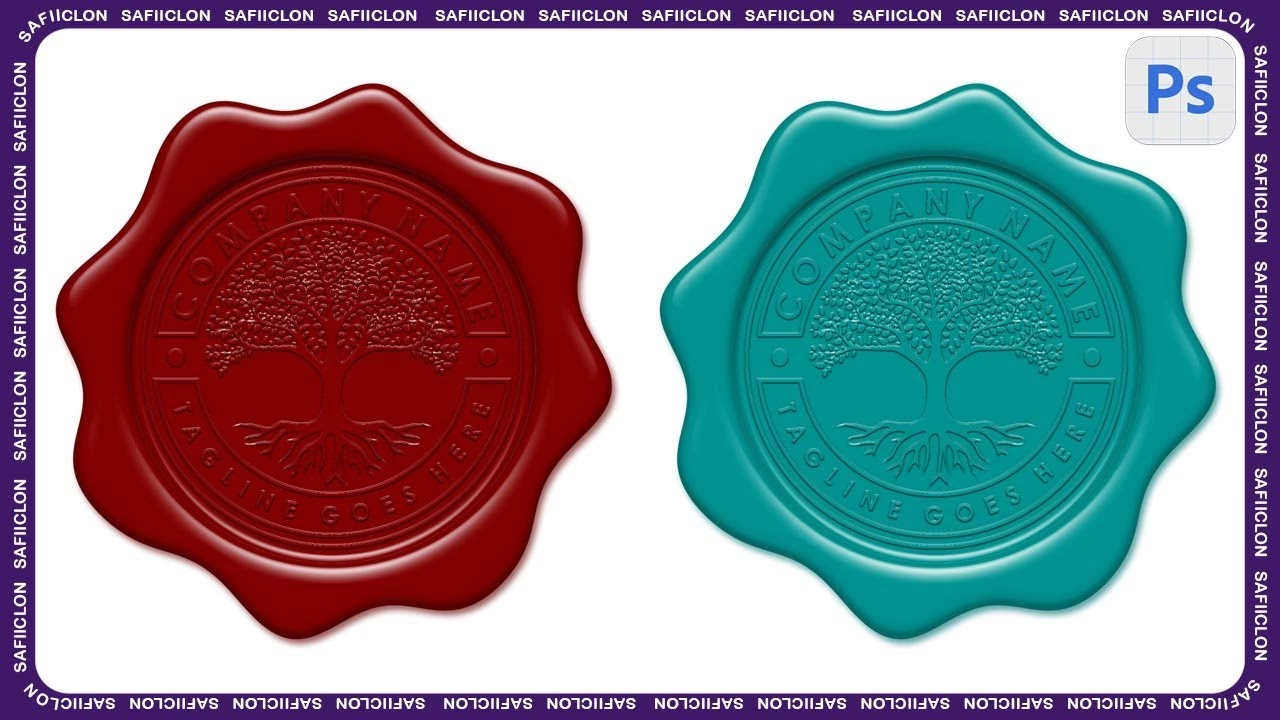
Der Prozess lässt sich grob in folgende Schritte unterteilen:
- Erstellen der Grundform des Stempels (Text, Logo, Grafik).
- Hinzufügen von Textur und Unregelmäßigkeiten (Distress-Effekt).
- Festlegen der Farbe und der passenden Füllmethode.
- Positionieren und Anpassen des Stempels an die Oberfläche.
Wir werden jeden dieser Schritte detailliert betrachten.
Erstellen der Stempel-Grundform
Der erste Schritt ist, den Inhalt Ihres Stempels zu erstellen. Das kann einfacher Text sein, ein Logo, eine Kombination aus beidem oder eine spezielle Grafik. Es ist ratsam, dies auf einer separaten Ebene zu tun und diese Ebene in ein Smart-Objekt zu konvertieren. Warum ein Smart-Objekt? Weil es Ihnen erlaubt, die Form und den Inhalt des Stempels später noch zu bearbeiten, ohne die hinzugefügten Effekte zu zerstören. Außerdem können Filter nicht-destruktiv angewendet werden, was für den nächsten Schritt entscheidend ist.
Text erstellen
Wählen Sie das Text-Werkzeug (T). Klicken Sie auf Ihre Arbeitsfläche und tippen Sie den gewünschten Text ein. Wählen Sie eine Schriftart, die zum Stil des Stempels passt – oft wirken leicht serifenbetonte oder klare, aber nicht zu moderne Schriften gut. Stellen Sie die Textgröße ein. Sie können auch mehrere Textzeilen oder Kreistext verwenden, je nachdem, wie Ihr Stempel aussehen soll.
Formen oder Logos einfügen
Wenn Ihr Stempel ein Logo oder eine Form enthält, fügen Sie diese ebenfalls ein. Das kann eine Vektorform aus Illustrator sein, die Sie in Photoshop platzieren, oder eine Pixelgrafik. Stellen Sie sicher, dass alle Elemente, die Teil des Stempels sind, auf einer oder mehreren Ebenen liegen, die Sie dann zusammenfassen oder gruppieren können, bevor Sie sie in ein Smart-Objekt konvertieren.
In ein Smart-Objekt konvertieren
Nachdem Sie alle Elemente für Ihren Stempel erstellt haben, wählen Sie die entsprechende(n) Ebene(n) im Ebenen-Bedienfeld aus. Klicken Sie mit der rechten Maustaste darauf und wählen Sie „In Smart-Objekt konvertieren“. Ihre Stempel-Grundform ist nun bereit für die nächsten Schritte.
Hinzufügen von Textur und Unregelmäßigkeiten (Distress)
Dies ist der wichtigste Schritt, um den digitalen Stempel realistisch aussehen zu lassen. Ein perfekter digitaler Rand sieht nicht wie Tinte aus. Wir müssen Kanten aufbrechen, Unebenheiten hinzufügen und simulieren, wie Tinte in Papierfasern eindringt oder ungleichmäßig verteilt wird.
Es gibt mehrere Techniken, um diesen „Distress“-Effekt zu erzielen:
Methode 1: Filter anwenden
Eine gängige Methode ist die Verwendung von Filtern auf dem Smart-Objekt. Da es ein Smart-Objekt ist, sind die Filter nicht-destruktiv und können jederzeit angepasst werden.
Nützliche Filter könnten sein:
- Verflüssigen (Liquify): Kann verwendet werden, um Ränder leicht zu verziehen oder unregelmäßige Flecken zu erzeugen.
- Wellenfilter (Wave) oder Kräuseln (Ripple): Diese können subtile oder stärkere Wellen oder Verzerrungen erzeugen, die Tinte im Papier simulieren. Experimentieren Sie mit den Einstellungen, insbesondere mit der Wellenlänge und Amplitude.
- Störungen hinzufügen (Add Noise): Eine kleine Menge Rauschen kann die feine Textur von Tinte auf Papier simulieren.
- Rauhe Kanten (Roughen Edges): In älteren Photoshop-Versionen oder als Teil von Filter-Gallerien verfügbar. Dieser Filter kann die Kanten Ihrer Form aufbrechen.
Wenden Sie diese Filter als Smart-Filter an. Sie können ihre Reihenfolge und Deckkraft im Ebenen-Bedienfeld unter dem Smart-Objekt-Eintrag anpassen.
Methode 2: Textur-Overlays verwenden
Eine sehr effektive Methode ist die Verwendung einer separaten Textur-Ebene, um die Unregelmäßigkeiten zu steuern. Sie benötigen eine Grunge-Textur, eine Papiertextur oder eine Textur, die Tinten- oder Staubflecken zeigt. Diese Textur wird dann verwendet, um Teile des Stempels auszublenden oder die Deckkraft zu steuern.
- Legen Sie eine neue Ebene über Ihrer Stempel-Grundform an.
- Füllen Sie diese Ebene mit einer geeigneten Textur. Dies kann ein Bild sein, das Sie importiert haben, oder Sie können Textur-Pinsel verwenden.
- Konvertieren Sie die Textur-Ebene ebenfalls in ein Smart-Objekt.
- Wenden Sie auf die Textur-Ebene gegebenenfalls Anpassungen an (z.B. Schwellenwert), um klare helle und dunkle Bereiche zu erhalten, die als Maske dienen können.
- Verwenden Sie die Textur-Ebene als Schnittmaske für Ihre Stempel-Grundform (Alt + Klick zwischen den Ebenen oder Rechtsklick auf die obere Ebene > Schnittmaske erstellen). Die hellen Bereiche der Textur lassen den Stempel erscheinen, die dunklen Bereiche blenden ihn aus.
- Alternativ können Sie die Textur-Ebene verwenden, um eine Ebenenmaske für die Stempel-Ebene zu erstellen. Kopieren Sie den Inhalt der Textur-Ebene (oder deren Kanal) und fügen Sie ihn als Ebenenmaske auf der Stempel-Ebene ein.
Vergleich der Methoden
| Methode | Vorteile | Nachteile | Realismus-Potenzial |
|---|---|---|---|
| Filter | Schnell, einfach anzuwenden auf Smart-Objekte, nicht-destruktiv, gut für subtile Verzerrungen und Rauschen. | Kann schwierig sein, sehr komplexe oder organische Unregelmäßigkeiten zu erzeugen. | Mittel bis Hoch (gut für leichte Abnutzung oder Tintenfluss). |
| Textur-Overlays | Ermöglicht sehr organische und komplexe Abnutzung, basiert auf realen Texturen, hohe Kontrolle durch Masken. | Benötigt geeignete Texturbilder oder Pinsel, kann etwas mehr Schritte erfordern. | Hoch (ideal für starke Abnutzung, Flecken, ungleichmäßigen Auftrag). |
Oft ist eine Kombination beider Methoden am effektivsten. Verwenden Sie Filter für subtile Kantenverzerrungen und Rauschen und eine Textur für größere Abnutzungserscheinungen oder ungleichmäßige Deckkraft.
Farbe und Füllmethode festlegen
Ein Stempel ist meist einfarbig. Wählen Sie eine typische Stempelfarbe: Schwarz, Dunkelblau oder Rot sind klassische Optionen. Sie können die Farbe Ihres Smart-Objekts ändern, indem Sie darauf doppelklicken, die Farbe im Text-Werkzeug oder bei der Form anpassen und die Änderungen speichern. Alternativ können Sie eine Farbüberlagerung als Ebenenstil auf das Smart-Objekt anwenden. Dies ist flexibler, da Sie die Farbe jederzeit ändern können, ohne das Smart-Objekt zu öffnen.
Der nächste wichtige Schritt ist die Füllmethode (Blending Mode). Die Standard-Füllmethode „Normal“ lässt den Stempel flach und digital aussehen. Tinte interagiert mit dem Untergrund. Die am häufigsten verwendete Füllmethode für Stempel-Effekte ist „Multiplizieren“ (Multiply). Diese Methode dunkelt die darunter liegenden Pixel basierend auf der Farbe des Stempels ab und lässt die Textur des Untergrunds durchscheinen, genau wie echte Tinte. Andere dunklende Füllmethoden wie „Farbig nachbelichten“ (Color Burn) oder „Linear nachbelichten“ (Linear Burn) können ebenfalls interessante, intensivere Effekte erzielen. Experimentieren Sie, welche Methode am besten zu Ihrer Farbe und Ihrem Untergrund passt.
Passen Sie auch die Deckkraft (Opacity) der Stempel-Ebene an. Eine leicht reduzierte Deckkraft (z.B. 80-95%) kann simulieren, dass die Tinte nicht überall vollständig deckend ist.
Positionieren und Anpassen an die Oberfläche
Ein realistischer Stempel muss so aussehen, als wäre er physisch auf das Dokument gedrückt worden. Das bedeutet, seine Position, Ausrichtung und manchmal sogar seine Form müssen an die Oberfläche angepasst werden.
Verwenden Sie das Freie Transformieren-Werkzeug (Strg/Cmd + T), um den Stempel zu skalieren und zu drehen. Ein leicht schiefer Stempel sieht oft authentischer aus als einer, der perfekt gerade sitzt.
Wenn der Untergrund perspektivisch verzerrt ist (z.B. eine schräg liegende Verpackung), müssen Sie auch den Stempel entsprechend verzerren. Nach dem Aktivieren des Freien Transformierens können Sie mit gedrückter Strg/Cmd-Taste an den Eckpunkten ziehen, um den Stempel zu verzerren. Rechtsklicken Sie im Transformieren-Modus, um Optionen wie „Verzerren“ (Distort) oder „Perspektive“ (Perspective) auszuwählen. Passen Sie den Stempel so an, dass er der Perspektive des Untergrunds folgt.
Wenn der Untergrund eine deutliche Textur hat (z.B. raues Papier), können Sie einen „Verschieben“-Filter (Displace) verwenden, um den Stempel leicht an die Kontur des Untergrunds anzupassen. Dazu benötigen Sie eine Verschiebungs-Map, die auf der Textur des Untergrunds basiert. Dies ist ein fortgeschrittener Schritt, der aber zu sehr überzeugenden Ergebnissen führen kann.
Variationen und Tipps
- Stempel auf strukturiertem Untergrund: Wenn Sie den Stempel auf eine Oberfläche mit sichtbarer Textur legen, stellen Sie sicher, dass die Füllmethode (Multiplizieren!) die Textur durchscheinen lässt. Eine leichte Anpassung mit dem Verschieben-Filter kann den Effekt verstärken.
- Mehrere Stempel: Wenn Sie mehrere Stempel auf ein Dokument setzen, variieren Sie deren Drehung, Position und vielleicht sogar die Stärke des Distress-Effekts, um noch mehr Realismus zu erzielen.
- Leicht verwischt: Um einen verwischten Effekt zu simulieren, können Sie einen Bewegungsunschärfe-Filter (Motion Blur) leicht anwenden, idealerweise als Smart-Filter, oder einen Pinsel mit geringer Deckkraft und Weichheit verwenden, um Bereiche leicht zu verwischen.
- Farbanpassungen: Auch nach dem Anwenden der Füllmethode können Sie die Farbe des Stempels noch anpassen, z.B. mit einer selektiven Farbkorrektur oder einer Farbton/Sättigung-Ebene (als Schnittmaske über dem Stempel), um den Farbton oder die Intensität zu ändern, ohne den Distress-Effekt zu beeinflussen.
- Stempelkissen-Effekt: Manchmal hat ein Stempelabdruck dunklere und hellere Bereiche, je nachdem, wie viel Tinte am Stempel war. Dies kann durch das Hinzufügen einer leichten Vignette oder durch das Malen mit weichen, dunklen Pinselstrichen (mit geringer Deckkraft und Multiplizieren als Füllmethode) auf einer Ebene über dem Stempel simuliert werden.
Häufig gestellte Fragen
F: Mein Stempel sieht immer noch zu digital aus, was mache ich falsch?
A: Der häufigste Grund ist mangelnder Distress. Stellen Sie sicher, dass die Kanten unregelmäßig sind und die Deckkraft nicht überall gleich ist. Haben Sie eine Textur oder Filter verwendet, um Unvollkommenheiten zu simulieren? Ist die Füllmethode auf „Multiplizieren“ (oder ähnlich) eingestellt, damit der Untergrund durchscheint?
F: Wie kann ich den Stempel auf eine gekrümmte Oberfläche legen?
A: Für einfache Krümmungen können Sie das Verformen-Werkzeug (Edit > Transform > Warp) verwenden. Für komplexere Oberflächen benötigen Sie möglicherweise fortgeschrittenere Techniken wie das Erstellen einer Verschiebungs-Map basierend auf einem 3D-Modell oder der Oberfläche selbst.
F: Kann ich den Stempel-Effekt als Vorlage speichern?
A: Ja! Da Sie mit Smart-Objekten und Smart-Filtern arbeiten, können Sie die gesamte Ebenengruppe (Stempel-Smart-Objekt mit Effekten und Textur-Maske) als Ebene in einer neuen Datei speichern. Wenn Sie später einen neuen Stempel erstellen möchten, doppelklicken Sie einfach auf das Smart-Objekt, ändern Sie den Inhalt (Text, Logo), speichern und schließen Sie es. Der Distress-Effekt wird automatisch auf den neuen Inhalt angewendet.
F: Wie erstelle ich eine Verschiebungs-Map?
A: Eine Verschiebungs-Map ist ein Graustufenbild, das Photoshop sagt, wie Pixel verschoben werden sollen. Helle Bereiche verschieben in eine Richtung, dunkle in die andere, Grau verschiebt nicht. Wenn Sie den Stempel auf eine Papiertextur legen möchten, konvertieren Sie die Papiertextur in Graustufen und speichern Sie sie als separate .PSD-Datei. Wenden Sie dann den Filter > Verzerrungsfilter > Verschieben auf Ihre Stempel-Ebene an und wählen Sie die gespeicherte .PSD-Datei als Map aus.
F: Mein Stempel ist zu transparent oder zu deckend.
A: Überprüfen Sie die Deckkraft (Opacity) der Stempel-Ebene im Ebenen-Bedienfeld. Stellen Sie sicher, dass die Füllmethode korrekt ist. Wenn Sie eine Textur als Maske verwenden, passen Sie die Stärke der Maske oder die Kontraste der Textur an.
Fazit
Das Erstellen eines überzeugenden digitalen Stempel-Effekts in Photoshop erfordert mehr als nur das Platzieren einer Form. Es geht darum, die Unvollkommenheiten echter Stempelabdrücke zu simulieren. Durch die geschickte Anwendung von Filtern und vor allem durch die Integration von Textur-Overlays können Sie Ihren digitalen Stempeln Glaubwürdigkeit und Charakter verleihen. Die Verwendung von Smart-Objekten und die Wahl der richtigen Füllmethode sind dabei entscheidend für Flexibilität und Realismus. Mit ein wenig Übung und Experimentieren können Sie Stempel-Effekte erzeugen, die kaum von echten zu unterscheiden sind und Ihren Designs eine einzigartige, authentische Note verleihen.
Hat dich der Artikel Stempel-Effekt in Photoshop erstellen interessiert? Schau auch in die Kategorie Photoshop rein – dort findest du mehr ähnliche Inhalte!