
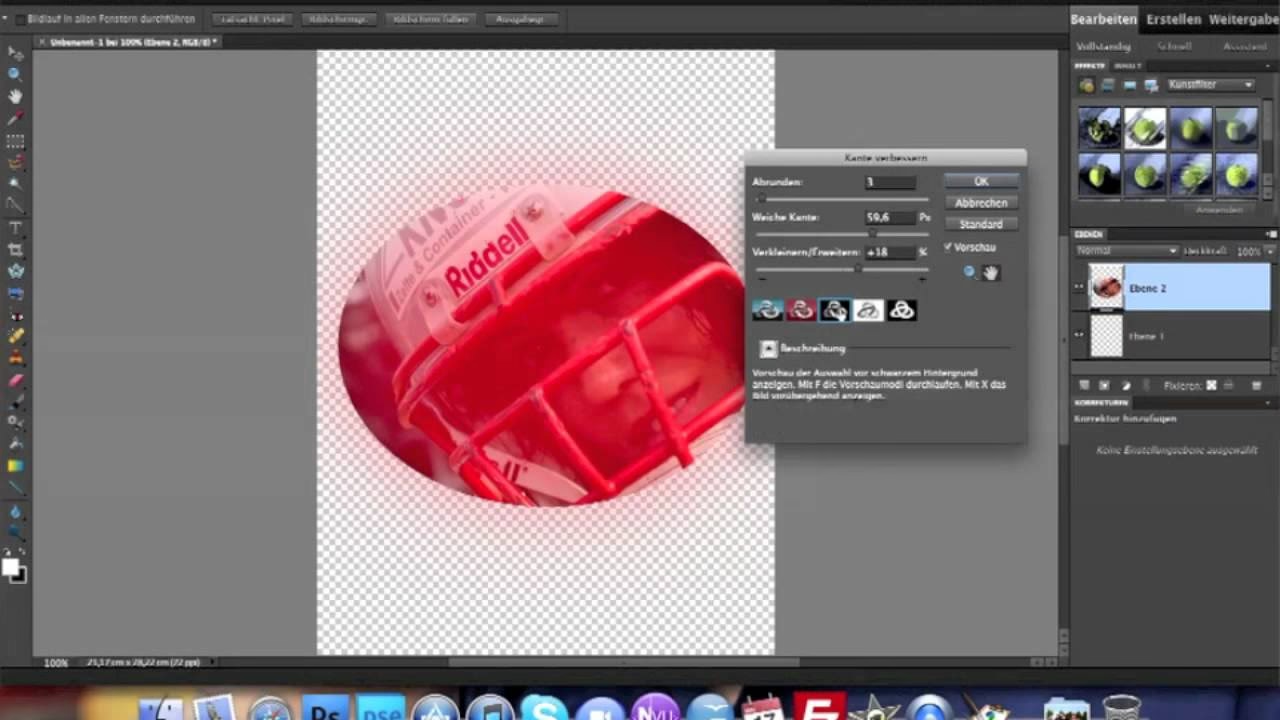

Haben Sie sich jemals ein Foto angesehen und sich gewünscht, es hätte diesen zauberhaften, verträumten und sanften Effekt? Nun, Sie müssen nicht weiter suchen! In diesem Adobe Photoshop Tutorial zeigen wir Ihnen, wie Sie diese ätherische Ästhetik mit nur wenigen einfachen Schritten erstellen können. Egal, ob Sie Ihre Landschaftsaufnahmen verbessern oder Porträts eine verträumte Atmosphäre verleihen möchten, dieses Tutorial steckt voller Tipps und Tricks, die Ihnen helfen, den verträumten Look Ihrer Träume zu erzielen. Machen Sie sich bereit, gewöhnliche Fotos in außergewöhnliche Kunstwerke zu verwandeln.
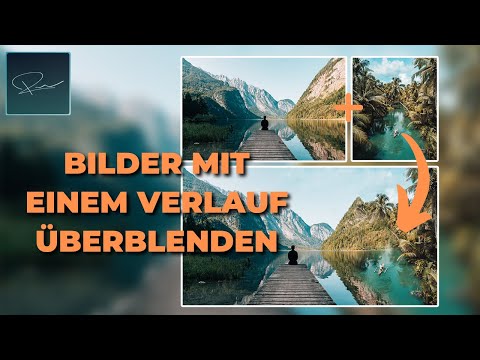
Sind Sie es leid, durch Instagram zu scrollen und neidisch auf die wunderschön bearbeiteten Fotos mit einem verträumten und sanften Effekt zu sein? Keine Sorge, wir helfen Ihnen dabei! In diesem Adobe Photoshop Tutorial lüften wir die Geheimnisse hinter der Erstellung dieser bezaubernden Ästhetik, die Ihre Fotos von der Masse abheben wird. Vom Abmildern harter Lichter bis zum Hinzufügen subtilen Dunstes – diese Techniken verwandeln Ihre Bilder im Handumdrehen von gewöhnlich zu außergewöhnlich. Machen Sie sich bereit für etwas ernsthafte Fotomagie, während wir in die Welt der verträumten Bearbeitung eintauchen.

Was ist der verträumte und sanfte Effekt?
Der verträumte und sanfte Effekt ist eine beliebte Fototechnik, die Ihren Bildern einen zarten, ätherischen Look verleiht. Er fügt Ihren Fotos einen Hauch von Romantik und Verspieltheit hinzu und lässt sie traumhaft und surreal erscheinen. Dieser Effekt wird durch den Einsatz von weichem Fokus, Lichtstreuung und Pastellfarben erzielt.
Eine Möglichkeit, einen verträumten und sanften Effekt zu erzielen, ist die Verwendung einer weit geöffneten Blende an Ihrem Kameraobjektiv. Indem Sie mit einer niedrigen Blendenzahl (kleiner F-Wert) fotografieren, können Sie eine geringe Schärfentiefe erzielen, den Hintergrund unscharf machen, während Ihr Motiv scharf bleibt. Dieser selektive Fokus fügt Ihren Bildern ein Element des Geheimnisses und der Faszination hinzu.
Eine weitere Technik, um diesen Effekt zu erzielen, ist das Anwenden von Weichzeichnungs- oder Diffusionsfiltern auf Ihr Kameraobjektiv oder während der Nachbearbeitung in Adobe Photoshop. Diese Filter helfen, die Schärfe zu reduzieren und Ihren Bildern einen subtilen Dunst oder Glanz zu verleihen, wodurch eine verträumte Atmosphäre entsteht.
Darüber hinaus ist das Spiel mit Licht entscheidend für die Erzielung des gewünschten Effekts. Die Nutzung von natürlichem Licht während der goldenen Stunde oder bei bewölktem Wetter verstärkt die Sanftheit der Bilder, da es diffuses Licht liefert, was zu weicheren Schatten führt.
Zusammenfassend lässt sich sagen, dass der verträumte und sanfte Effekt in Fotografien einen Hauch von Verzauberung und Anziehungskraft hervorruft. Durch Experimentieren mit Fokustechniken wie der Verwendung weit geöffneter Blenden oder dem Einsatz von Weichzeichnungsfiltern während der Nachbearbeitung können Sie gewöhnliche Bilder in etwas Magisches verwandeln. Die digitale Bearbeitung in Photoshop eröffnet hier unzählige Möglichkeiten, diesen Effekt gezielt und kontrolliert anzuwenden und zu verfeinern.
Schritt 1: Das richtige Bild auswählen
Einer der wichtigsten Schritte bei der Erstellung eines verträumten und sanften Effekts in Adobe Photoshop ist die Auswahl des richtigen Bildes. Das von Ihnen gewählte Bild gibt den Ton und die Stimmung für Ihr Endergebnis vor, daher ist es entscheidend, dass es mit Ihrer Vision übereinstimmt. Suchen Sie zunächst nach Bildern, die eine sanfte, ätherische Qualität aufweisen; denken Sie an sanfte Farben, fließende Stoffe und zarte Details. Bilder mit übermäßig harten Kontrasten oder grellen Farben sind möglicherweise schwieriger in einen verträumten Look zu verwandeln.
Achten Sie bei der Auswahl eines Bildes auch auf die Beleuchtung. Sanftes, diffuses Licht funktioniert für diese Art von Effekt am besten, da es eine romantischere und traumhaftere Atmosphäre schafft. Suchen Sie nach Bildern, die während der goldenen Stunde (kurz nach Sonnenaufgang oder vor Sonnenuntergang) oder bei bewölkten Bedingungen aufgenommen wurden, wo das natürliche Licht weich und gleichmäßig ist. Wenn Sie mit Studioaufnahmen oder Blitzlichtfotografie arbeiten, ziehen Sie Nachbearbeitungstechniken wie das Hinzufügen von zusätzlichem Dunst oder Weichzeichnung in Betracht, um den gewünschten verträumten Look zu erzielen. Manchmal kann auch ein Bild mit Gegenlicht eine gute Grundlage sein, da es bereits eine leichte Überstrahlung und weiche Bereiche aufweist.
Bedenken Sie, dass die Auswahl des richtigen Bildes zwar wichtig ist, Sie seinen verträumten Effekt aber auch durch Bearbeitungstechniken in Photoshop verstärken können. Durch die Kombination einer durchdachten Bildauswahl mit kreativen Bearbeitungen wie der Anpassung von Kontrastwerten, der Anwendung selektiver Weichzeichnung oder dem Hinzufügen eines Hauch warmer Töne durch Farbkorrekturwerkzeuge können Sie Ihr Endergebnis weiter verbessern und die Betrachter in eine fantasievolle Welt entführen.
Zusammenfassend lässt sich sagen, nehmen Sie sich Zeit, verschiedene Bilder zu erkunden und mit verschiedenen Bearbeitungstechniken zu experimentieren – letztendlich hilft Ihnen das Finden des perfekten Gleichgewichts zwischen einer bezaubernden, mit der Kamera aufgenommenen Szene und transformativen digitalen Bearbeitungen dabei, wirklich verträumte und sanfte visuelle Erlebnisse zu schaffen. Denken Sie daran, dass die Bildkomposition und das Motiv selbst ebenfalls zur verträumten Wirkung beitragen können. Blühende Blumen, fließendes Wasser, Nebel oder Porträts mit einem sanften Ausdruck eignen sich oft besonders gut.
Schritt 2: Belichtung und Kontrast anpassen
In der Welt der Fotografie sind Belichtung und Kontrast Schlüsselelemente, die ein Bild ausmachen oder zerstören können. In diesem Schritt unseres Adobe Photoshop Tutorials werden wir untersuchen, wie diese beiden wichtigen Faktoren angepasst werden können, um einen verträumten und sanften Effekt zu erzielen. Die Anpassung dieser Parameter ist oft der erste Schritt in der Nachbearbeitung, da sie die Grundlage für alle weiteren Effekte bildet.
Die Anpassung der Belichtung dreht sich alles darum, das perfekte Gleichgewicht zwischen hellen und dunklen Bereichen in Ihrem Foto zu finden. Indem Sie die Belichtung erhöhen, können Sie Details aus schattigen Bereichen hervorheben und Ihrem Bild einen Hauch von Helligkeit verleihen. Dies kann dazu beitragen, die oft mit dem verträumten Look verbundenen überstrahlten oder hellen Bereiche zu erzeugen. Auf der anderen Seite kann eine Verringerung der Belichtung eine stimmungsvollere Atmosphäre schaffen, indem Schatten intensiviert werden, was in diesem Kontext aber seltener für den klassischen verträumten Effekt genutzt wird.
Kontrast hingegen spielt mit dem Unterschied zwischen hellen und dunklen Tönen in Ihrem Foto. Ein Bild mit hohem Kontrast hat kräftige Farben und ausgeprägte Schatten, während ein Bild mit niedrigem Kontrast tendenziell subtilere Übergänge zwischen den Tönen aufweist. Wenn Sie einen verträumten Effekt anstreben, kann eine Reduzierung des Kontrasts helfen, harte Kanten zu mildern und eine ätherischere Atmosphäre zu schaffen. Oft wird der Schwarzpunkt leicht angehoben, um die dunkelsten Schatten weicher zu machen und ihnen ein leicht verblasstes Aussehen zu verleihen. Ebenso kann der Weißpunkt leicht abgesenkt werden, um die hellsten Bereiche weniger grell erscheinen zu lassen.
Durch die Manipulation dieser beiden Elemente – Belichtung und Kontrast – haben Sie die Macht, ein gewöhnliches Foto in etwas wahrhaft Hypnotisierendes zu verwandeln. Werkzeuge wie die Gradationskurven (Curves) oder die Tonwertkorrektur (Levels) in Photoshop sind hierfür besonders nützlich, da sie eine sehr präzise Steuerung der Tonwerte ermöglichen. Spielen Sie also mit verschiedenen Einstellungen, bis Sie die perfekte Kombination gefunden haben, die die von Ihnen gewünschte Stimmung vermittelt. Experimentieren Sie ruhig ein wenig; es gibt keine festen Regeln, nur das, was für Ihr spezifisches Bild am besten funktioniert. Machen Sie sich bereit, Ihre Bilder mit diesem einfachen, aber leistungsstarken Schritt in Adobe Photoshop zum Leben zu erwecken!
Schritt 3: Einen Weichzeichner-Effekt anwenden
Das Anwenden eines Weichzeichner-Effekts ist ein entscheidender Schritt, um den gewünschten verträumten und sanften Effekt in Ihren Fotos zu erzielen. Es kann dazu beitragen, ein Gefühl von Tiefe zu erzeugen, einen Hauch von Geheimnis hinzuzufügen oder einfach die Gesamtästhetik Ihres Bildes zu verbessern. Es gibt verschiedene Möglichkeiten, diesen Effekt in Adobe Photoshop zu erzielen, jede mit ihrem eigenen einzigartigen Ergebnis. Die subtile Anwendung von Weichzeichnung ist oft der Schlüssel, um einen natürlichen und nicht überbearbeiteten Look zu erzielen.
Eine beliebte Methode ist der Gaußsche Weichzeichner (Gaussian Blur). Dieser Filter ermöglicht es Ihnen, den Betrag und den Radius der Weichzeichnung anzupassen und gibt Ihnen so die Kontrolle über den gewünschten Grad der Sanftheit. Indem Sie diesen Filter strategisch auf bestimmte Bereiche Ihres Fotos anwenden, können Sie Fokuspunkte schaffen und die Aufmerksamkeit auf bestimmte Elemente lenken. Oft wird dieser Filter auf einer duplizierten Ebene angewendet, deren Deckkraft dann reduziert wird, um den Effekt zu steuern. Alternativ kann eine Maske verwendet werden, um die Weichzeichnung nur auf ausgewählte Bereiche anzuwenden, wie z.B. den Hintergrund, um einen Bokeh-ähnlichen Effekt zu simulieren, oder auf das gesamte Bild, um einen allgemeinen sanften Glanz zu erzeugen.
Eine weitere Technik, die es wert ist, erkundet zu werden, ist der Objektivunschärfe-Filter (Lens Blur). Dieses Werkzeug simuliert die Art und Weise, wie Licht durch verschiedene Objektive fällt, und erzeugt natürlich aussehende Unschärfen basierend auf Tiefenkarten oder ausgewählten Fokusbereichen. Der Objektivunschärfe-Filter bietet realistischere und anpassbarere Ergebnisse im Vergleich zu anderen Weichzeichner-Filtern, ist aber auch komplexer in der Anwendung. Er kann sehr effektiv sein, um eine realistische geringe Schärfentiefe zu simulieren, wenn diese bei der Aufnahme nicht erzielt wurde.
Unabhängig davon, welche Methode Sie wählen, denken Sie daran, dass Subtilität der Schlüssel ist, wenn Sie Weichzeichner-Effekte anwenden. Eine Übertreibung kann Ihr Bild unnatürlich oder verschwommen erscheinen lassen. Konzentrieren Sie sich stattdessen darauf, bestimmte Bereiche zu verbessern, während Sie die Gesamtklarheit für ein ästhetisch ansprechendes Ergebnis beibehalten. Experimentieren Sie mit verschiedenen Techniken und Einstellungen, bis Sie das perfekte Gleichgewicht gefunden haben, das Ihrer kreativen Vision entspricht. Eine gute Strategie ist oft, den Weichzeichner auf einer separaten Ebene anzuwenden und dann die Deckkraft dieser Ebene anzupassen oder einen Mischmodus wie "Weiches Licht" (Soft Light) oder "Negativ multiplizieren" (Screen) zu verwenden, um den Effekt subtil einzugliedern.
Schritt 4: Sanftes Licht und Dunst hinzufügen
Das Hinzufügen von sanftem Licht und Dunst ist ein Schlüsselschritt bei der Erstellung eines verträumten und ätherischen Effekts in Ihren Fotos. Diese Technik verstärkt die Atmosphäre und verleiht Ihren Bildern einen Hauch von Romantik. Eine Möglichkeit, diesen Look zu erzielen, ist die Verwendung des Mischmodus Weiches Licht (Soft Light) in Adobe Photoshop.
Beginnen Sie damit, eine neue Ebene (Layer) über Ihrem Bild zu erstellen und diese mit einem neutralen Grauton (RGB: 128, 128, 128) zu füllen. Ändern Sie dann den Mischmodus dieser neuen Ebene auf Weiches Licht. Passen Sie die Deckkraft (Opacity) nach Bedarf an, um die gewünschte Sanftheit zu erhalten. Diese Technik hellt Mitteltöne auf und verdunkelt Schatten leicht, während sie den Kontrast sanft erhöht, was oft zu einem subtilen Glühen führt.
Erstellen Sie als Nächstes eine weitere neue Ebene und wenden Sie mit dem Verlaufswerkzeug (Gradient Tool) einen Verlauf von Weiß zu Transparent an. Positionieren Sie den Verlauf dort, wo der Dunst-Effekt am stärksten sein soll, z. B. um die Ränder herum oder über bestimmten Teilen des Bildes. Oft wird der Verlauf vom oberen Rand oder einer Ecke in das Bild gezogen, um den Eindruck von Nebel oder diffusem Licht zu erwecken. Auch hier passen Sie die Deckkraft an, um zu steuern, wie ausgeprägt der Dunst sein soll. Sie können auch den Mischmodus dieser Ebene ändern, um verschiedene Effekte zu erzielen; "Negativ multiplizieren" (Screen) oder "Lichter" (Lighten) funktionieren gut, um helle, dunstige Bereiche zu erzeugen.
Durch das Hinzufügen von sanftem Licht und Dunst können Sie gewöhnliche Fotos in mystische Kunstwerke verwandeln. Experimentieren Sie mit verschiedenen Mischmodi, Deckkräften und Verläufen, um herauszufinden, was für jedes Foto am besten funktioniert. Sie können auch eine leere Ebene erstellen, den Mischmodus auf "Negativ multiplizieren" (Screen) stellen und mit einem sehr weichen Pinsel und einer geringen Deckkraft (z.B. 10-20%) mit Weiß in die hellen Bereiche malen, um diese weiter zu überstrahlen und den Dunst-Effekt zu verstärken. Die Möglichkeiten zur Erstellung verträumter Effekte in Adobe Photoshop sind endlos!
Schritt 5: Farben für einen verträumten Look verbessern
Eines der Schlüsselelemente bei der Erstellung eines verträumten und sanften Effekts in Ihren Fotografien ist die Verbesserung der Farben. Durch Intensivierung und Manipulation der Farbtöne können Sie Ihren Bildern einen magischen Touch verleihen, der die Betrachter sofort in eine traumhafte Welt entführt. Eine Möglichkeit, dies zu erreichen, ist die Verwendung des Gradationskurven-Anpassungswerkzeugs (Curves), das eine präzise Kontrolle über die Tonwertbereiche und die Farbbalance ermöglicht. Indem Sie mit verschiedenen Kurvenanpassungen experimentieren, können Sie bestimmte Farben verstärken, während Sie andere dämpfen, wodurch ein harmonisches und ätherisches Gefühl entsteht. Oft wird die Kurve in den einzelnen Farbkanälen (Rot, Grün, Blau) angepasst, um eine leichte Farbverschiebung zu erzeugen, die zum verträumten Look beiträgt, z. B. durch Anheben der blauen Kurve in den Schatten oder der roten Kurve in den Lichtern.
Eine weitere zu berücksichtigende Technik ist die Anwendung selektiver Farbanpassungen. Dies ermöglicht es Ihnen, bestimmte Farben in Ihrem Bild gezielt anzusprechen und sie einzeln zu ändern. Das Werkzeug "Selektive Farbkorrektur" (Selective Color) oder "Farbton/Sättigung" (Hue/Saturation) sind hierfür ideal. Wenn Sie beispielsweise die Blautöne für einen ruhigen Himmel oder einen friedlichen Wassereffekt lebendiger gestalten möchten, können Sie nur diese Farbtöne isolieren und ihre Sättigungsgrade erhöhen. Umgekehrt, wenn es einige störende oder stark gesättigte Farben gibt, die vom angestrebten verträumten Look ablenken, kann eine selektive Entsättigung oder Abtönung dieser Farben eine ausgewogenere Komposition schaffen. Das Werkzeug "Farbbalance" (Color Balance) ist ebenfalls sehr nützlich, um dem gesamten Bild oder bestimmten Tonbereichen (Schatten, Mitteltöne, Lichter) einen bestimmten Farbstich zu verleihen, z. B. warme Gelb- oder Rottöne für einen nostalgischen Look oder kühle Blau- oder Magentatöne für eine ätherische Atmosphäre.
Denken Sie daran, dass Subtilität der Schlüssel ist, wenn Sie Farben für einen verträumten Look verbessern. Es ist wichtig, nicht mit extremen Sättigungen oder unnatürlichen Farbtönen zu übertreiben, da dies zu einem unrealistischen Erscheinungsbild führen kann. Streben Sie stattdessen sanfte Verbesserungen an, die die vorhandene Farbpalette Ihres Fotos hervorheben und ihm gleichzeitig die Sanftheit und traumhafte Qualität verleihen, die die Betrachter in eine andere Welt zieht. Das Erstellen von Anpassungsebenen für diese Farbeffekte ermöglicht es Ihnen, die Anpassungen jederzeit zu ändern und nicht-destruktiv zu arbeiten, was in Photoshop immer empfohlen wird.
Weitere Techniken für den verträumten Look
Neben den grundlegenden Schritten gibt es noch weitere Techniken in Photoshop, die Ihnen helfen können, den verträumten und sanften Effekt zu perfektionieren und Ihren Bildern eine einzigartige Note zu verleihen. Diese Methoden können in Kombination mit den vorherigen Schritten angewendet werden, um das gewünschte Ergebnis zu erzielen.
Eine wirkungsvolle Methode ist die Verwendung von Textur-Overlays. Suchen Sie nach hochwertigen Texturen wie Wolken, Nebel, Staubpartikeln oder Lichtlecks (Light Leaks) und importieren Sie diese als neue Ebenen über Ihrem Hauptbild in Photoshop. Experimentieren Sie mit verschiedenen Mischmodi wie Weiches Licht (Soft Light), Ineinanderkopieren (Overlay), Negativ multiplizieren (Screen) oder Linear abwedeln (Add) und passen Sie die Deckkraft an, bis Sie den gewünschten Effekt erzielen. Eine Nebeltextur, die mit geringer Deckkraft und dem Mischmodus "Negativ multiplizieren" (Screen) hinzugefügt wird, kann beispielsweise einen sehr überzeugenden Dunst-Effekt erzeugen, der realistischer wirkt als ein einfacher Verlauf. Lichtlecks können dem Bild einen Hauch von Wärme und eine analoge, nostalgische Atmosphäre verleihen.
Eine weitere Technik ist die selektive Weichzeichnung oder Schärfung. Während wir bereits über das Anwenden von Weichzeichnung gesprochen haben, können Sie auch selektiv arbeiten. Duplizieren Sie Ihr Bild, wenden Sie einen Weichzeichner an und fügen Sie dann eine Ebenenmaske hinzu. Mit einem weichen schwarzen Pinsel können Sie nun Bereiche ausmaskieren, die scharf bleiben sollen, während der Rest des Bildes weichgezeichnet wird. Dies ist besonders nützlich für Porträts, bei denen die Augen scharf bleiben sollen, während Haut und Hintergrund sanft weichgezeichnet werden. Umgekehrt können Sie auch selektiv schärfen, um dem Hauptmotiv mehr Definition zu geben, während der Hintergrund weich bleibt. Achten Sie jedoch darauf, nicht zu stark zu schärfen, da dies dem sanften Look widersprechen kann.
Das Spiel mit dem Luminanzkanal kann ebenfalls interessant sein. Manchmal kann eine Entsättigung des Luminanzkanals (oder eine Reduzierung des Kontrasts im Luminanzkanal) in den Kurven oder mit anderen Werkzeugen dazu beitragen, den Kontrast in den Farben zu reduzieren, ohne die Helligkeit stark zu beeinflussen, was zu einem sanfteren und pastellartigeren Aussehen führen kann.
Das Hinzufügen eines Vignettierungs-Effekts kann ebenfalls zur verträumten Atmosphäre beitragen, indem es den Blick des Betrachters sanft zum Zentrum des Bildes lenkt und die Ränder leicht abdunkelt oder aufhellt und weichzeichnet. Dies kann mit dem Filter "Objektivkorrektur" (Lens Correction) oder manuell mit einer dunklen oder hellen, weichen Pinselspur auf einer separaten Ebene mit passendem Mischmodus erfolgen.
Schließlich ist die Konsistenz in der Bearbeitung wichtig, wenn Sie mehrere Bilder mit diesem Effekt bearbeiten möchten. Erstellen Sie sich Aktionen oder Voreinstellungen (Presets), um die Bearbeitungsschritte zu speichern und auf andere Bilder anzuwenden. Dies spart Zeit und sorgt für einen kohärenten Look in Ihrer Bilderserie.
Häufig gestellte Fragen zum verträumten Effekt in Photoshop
Hier beantworten wir einige gängige Fragen, die bei der Erstellung des verträumten und sanften Effekts in Photoshop aufkommen können:
- Welcher Weichzeichner-Filter ist am besten für diesen Effekt geeignet?
Sowohl der Gaußsche Weichzeichner als auch der Objektivunschärfe-Filter sind nützlich. Der Gaußsche Weichzeichner ist einfacher und vielseitiger für eine allgemeine Weichzeichnung oder das Simulieren eines sanften Glühens. Der Objektivunschärfe-Filter ist komplexer, kann aber realistischere Tiefenunschärfe simulieren. Oft wird der Gaußsche Weichzeichner auf einer separaten Ebene mit reduzierter Deckkraft oder einem Mischmodus verwendet. - Wie viel Weichzeichnung sollte ich anwenden?
Subtilität ist der Schlüssel. Es gibt keinen festen Wert. Experimentieren Sie mit dem Radius, bis Sie einen Effekt erzielen, der das Bild weicher macht, aber nicht unnatürlich oder verschwommen aussehen lässt. Es hängt stark vom Bild und der gewünschten Intensität ab. Beginnen Sie mit kleinen Werten und erhöhen Sie diese schrittweise. - Kann ich diesen Effekt auf jedes Foto anwenden?
Theoretisch ja, aber einige Fotos eignen sich besser als andere. Bilder mit sanftem Licht, Pastellfarben oder einem bereits etwas weichen Fokus sind oft eine bessere Ausgangsbasis. Bilder mit sehr harten Schatten, grellen Lichtern oder starken, gesättigten Farben erfordern möglicherweise mehr Arbeit, um den gewünschten Look zu erzielen. - Welche Mischmodi sind am besten für sanftes Licht und Dunst?
Weiches Licht (Soft Light) ist hervorragend, um den Kontrast sanft zu beeinflussen und ein Glühen zu erzeugen. Negativ multiplizieren (Screen) oder Lichter (Lighten) eignen sich gut, um helle, dunstige Bereiche oder Überstrahlungen hinzuzufügen. Experimentieren Sie, um den besten Effekt für Ihr Bild zu finden. - Wie kann ich sicherstellen, dass der Effekt nicht zu künstlich aussieht?
Verwenden Sie die Deckkraft-Regler für Ihre Effekt-Ebenen, um die Intensität zu reduzieren. Arbeiten Sie mit Ebenenmasken, um den Effekt nur dort anzuwenden, wo er gewünscht ist. Halten Sie die Farbanpassungen subtil und vermeiden Sie übermäßig gesättigte oder unnatürliche Farbtöne. Betrachten Sie Ihr Bild immer wieder im Ganzen, um die Wirkung zu beurteilen. - Sollte ich Anpassungsebenen oder direkte Anpassungen verwenden?
Es wird dringend empfohlen, Anpassungsebenen (Adjustment Layers) zu verwenden. Sie ermöglichen eine nicht-destruktive Bearbeitung, d. h., Sie können Ihre Anpassungen jederzeit ändern, ohne die ursprünglichen Bilddaten zu beschädigen. Dies gibt Ihnen maximale Flexibilität beim Experimentieren und Verfeinern Ihres Effekts.
Die Beherrschung der Sanftheit in Photoshop ist eine wesentliche Technik zur Erstellung traumhafter Bilder, die ein Gefühl von ätherischer Schönheit und Ruhe hervorrufen. Mit den richtigen Werkzeugen und dem richtigen Verständnis können Sie diese Kunst meistern, um gewöhnliche Fotografien in faszinierende Kunstwerke zu verwandeln. Das Experimentieren mit verschiedenen Ebenenkombinationen und das Herumspielen mit verschiedenen Einstellungen hilft Ihnen dabei, Ihren einzigartigen Stil zu entdecken und den gewünschten Grad an Sanftheit in Ihren Fotografien hervorzuheben. Denken Sie daran, dass die Beherrschung der Sanftheit in Photoshop Übung und Geduld erfordert – lassen Sie sich von Ihrer Kreativität leiten, während Sie tiefer in diese faszinierende Kunstform eintauchen!
Hat dich der Artikel Traumhafter Effekt in Photoshop erstellen interessiert? Schau auch in die Kategorie Bildbearbeitung rein – dort findest du mehr ähnliche Inhalte!