
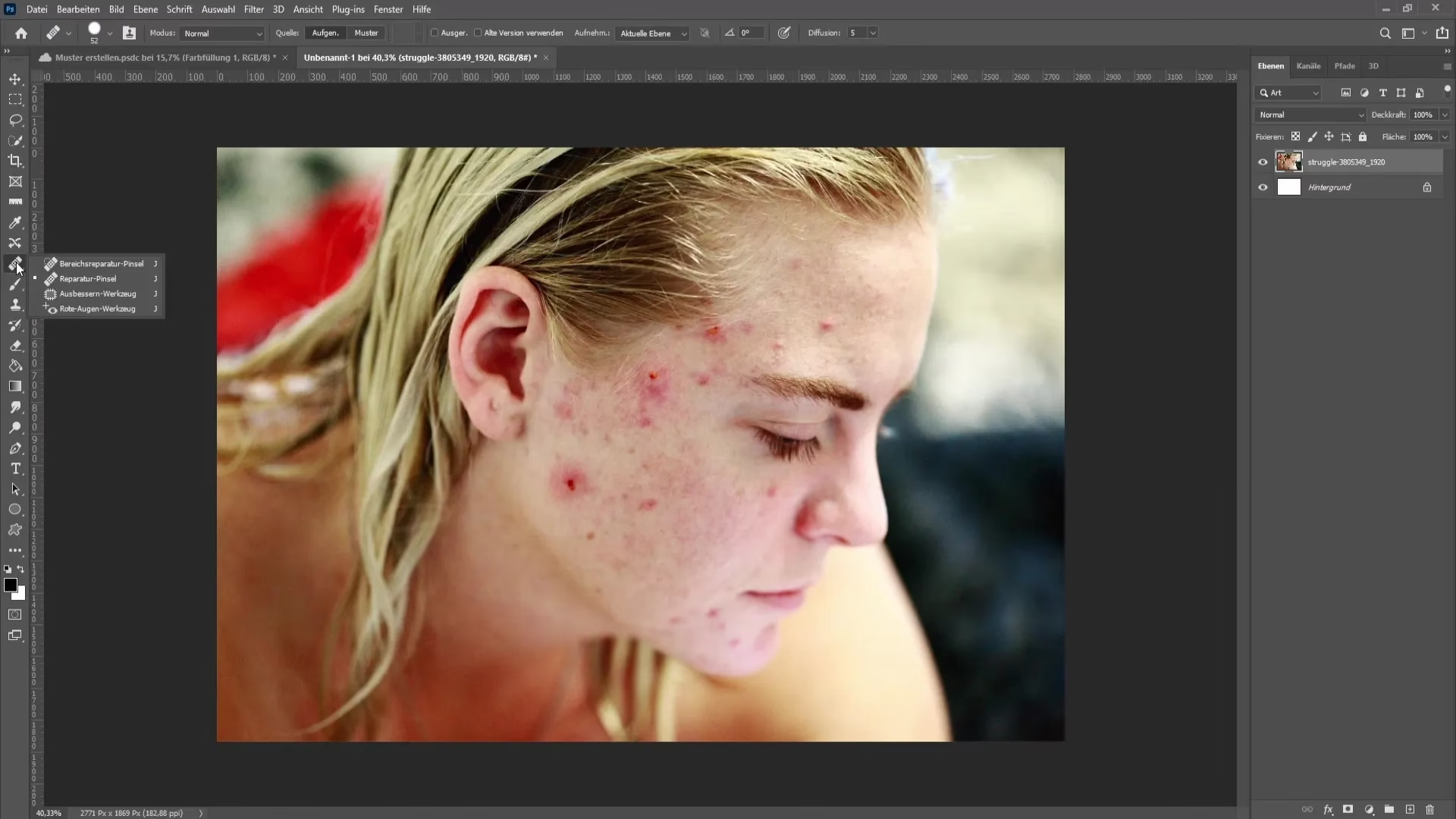

Jeder Fotograf kennt das Problem: Ein ansonsten perfektes Bild wird durch unerwünschte Flecken, Staubpartikel oder sogar Sensorflecken getrübt. Ob es sich um störende Schönheitsfehler auf einem Porträt, Staubkörner auf einer Landschaftsaufnahme oder die gefürchteten weißen Punkte durch Sensorverschmutzung handelt – diese Makel können die Wirkung eines Fotos erheblich beeinträchtigen. Glücklicherweise gibt es leistungsstarke Werkzeuge und Techniken, um solche Unreinheiten digital zu entfernen und Ihren Bildern wieder zu altem Glanz zu verhelfen. In diesem Artikel widmen wir uns ausführlich der Entfernung von Flecken und Punkten, insbesondere mit Adobe Photoshop, aber auch mit anderen nützlichen Programmen und Online-Tools.
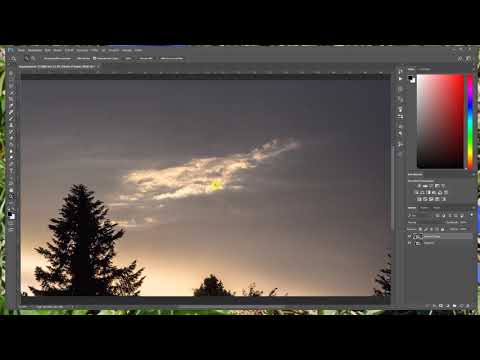
Die Retusche von Fotos ist ein grundlegender Schritt im Nachbearbeitungsprozess vieler Fotografen. Sie ermöglicht es uns, kleine Unvollkommenheiten zu korrigieren, die entweder während der Aufnahme entstanden sind oder nachträglich ins Bild gelangt sind. Die gute Nachricht ist: Mit den richtigen Werkzeugen ist dies oft einfacher, als man denkt. Wir werden uns sowohl spezifische Methoden für bestimmte Arten von Makeln als auch allgemeine Techniken zur Fleckenentfernung ansehen.
Weiße Punkte entfernen: Eine spezielle Methode in Photoshop
Weiße Punkte auf Fotos sind oft das Ergebnis von Staub auf dem Kamerasensor. Diese können besonders bei kleineren Blendenöffnungen (höhere f-Zahl) sichtbar werden. Das Entfernen dieser Punkte erfordert manchmal eine gezielte Herangehensweise. Eine effektive Methode in Photoshop, die sich bewährt hat, nutzt Ebenenmasken, um die Korrekturen nicht-destruktiv anzuwenden.
Diese Technik erfordert einige Schritte, ist aber sehr mäuschtige und bietet viel Kontrolle:
- Entsperren Sie die Hintergrundebene: Klicken Sie auf das Schloss-Symbol neben der Hintergrundebene im Ebenen-Bedienfeld. Die Ebene heißt nun wahrscheinlich 'Ebene 0'.
- Duplizieren Sie diese Ebene: Wählen Sie die Ebene ('Ebene 0') aus und drücken Sie Strg+J (Windows) oder Cmd+J (Mac), um eine Kopie zu erstellen ('Ebene 0 Kopie' oder 'Ebene 1'). Arbeiten Sie auf dieser duplizierten Ebene.
- Entfernen Sie die weißen Punkte auf der duplizierten Ebene: Verwenden Sie Werkzeuge wie den Bereichsreparatur-Pinsel oder den Reparatur-Pinsel, um die weißen Punkte auf dieser Ebene zu entfernen. Seien Sie gründlich und entfernen Sie alle sichtbaren Punkte.
- Fügen Sie eine Ebenenmaske hinzu: Mit der duplizierten Ebene ausgewählt, klicken Sie auf das Symbol für die Ebenenmaske im Ebenen-Bedienfeld (ein Rechteck mit einem Kreis darin).
- Füllen Sie die Maske mit Schwarz: Wählen Sie die Maske der duplizierten Ebene aus (stellen Sie sicher, dass der Rahmen um die Maske und nicht das Bild ist). Drücken Sie D, um die Vordergrund- und Hintergrundfarben auf Schwarz und Weiß zurückzusetzen. Drücken Sie dann Alt+Rückschritt (Windows) oder Option+Entf (Mac), um die Maske mit Schwarz zu füllen. Die Korrekturen auf dieser Ebene sind nun ausgeblendet.
- Malen Sie mit Weiß auf der Maske: Wählen Sie den Pinsel (B) und stellen Sie sicher, dass Weiß die Vordergrundfarbe ist (drücken Sie X, falls nötig). Malen Sie nun mit dem Pinsel auf der Ebenenmaske über die Stellen, an denen sich die weißen Punkte befanden. Die Korrekturen (die entfernten Punkte) werden an diesen Stellen sichtbar. Dies ist präziser, als die Punkte direkt auf dem Bild zu entfernen, da Sie steuern, wo die Korrektur angewendet wird.
- Fügen Sie eine schwarze Farbfläche hinzu: Gehen Sie zu Ebene > Neue Füllebene > Farbfläche. Wählen Sie Schwarz aus und bestätigen Sie. Nennen Sie diese Ebene z.B. 'Schwarz'.
- Ordnen Sie die Ebenen neu an: Die Ebenen sollten nun in etwa so aussehen (von oben nach unten): 'Ebene 0 Kopie' (die duplizierte Ebene mit der schwarzen Maske), 'Ebene 0' (die ursprüngliche Hintergrundebene), 'Schwarz' (die Farbfläche).
- Verschieben Sie die Ebenenmaske: Klicken und ziehen Sie die schwarze Ebenenmaske von der duplizierten Ebene ('Ebene 0 Kopie') auf die ursprüngliche Hintergrundebene ('Ebene 0').
- Ordnen Sie die Ebenen erneut an: Verschieben Sie die schwarze Farbflächenebene ('Schwarz') unter die Ebene, die nun die Ebenenmaske hat ('Ebene 0').
- Blenden Sie die duplizierte Ebene aus: Klicken Sie auf das Augensymbol neben der duplizierten Ebene ('Ebene 0 Kopie'), um sie auszublenden.
Nach diesen Schritten sollte das Bild die entfernten weißen Punkte zeigen. Die schwarze Farbfläche hilft dabei, zu sehen, wo noch Punkte vorhanden sind, da die Bereiche, in denen Sie auf der Maske mit Weiß gemalt haben, nun die ursprünglichen Bildinformationen (ohne die Punkte) über der schwarzen Fläche zeigen. Bereiche, die noch schwarz sind, enthalten potenziell übersehene Punkte. Diese Methode ist etwas komplex, bietet aber ultimative Kontrolle und ist nicht-destruktiv.
Allgemeine Flecken entfernen in Photoshop
Neben den spezifischen weißen Punkten gibt es auch allgemeine Flecken wie Hautunreinheiten, Staub oder andere kleine störende Elemente. Adobe Photoshop ist ein mächtiges Werkzeug für diese Art der Retusche. Es bietet verschiedene Werkzeuge, die speziell für das Entfernen solcher Makel entwickelt wurden.
Zu den wichtigsten Retuschierwerkzeugen in Photoshop gehören:
- Bereichsreparatur-Pinsel (Spot Healing Brush Tool): Dieses Tool ist oft die erste Wahl für kleinere Flecken. Es analysiert die Pixel um den Bereich herum, auf den Sie klicken oder über den Sie malen, und ersetzt den Makel automatisch mit passenden Texturen und Farben aus der Umgebung. Es ist schnell und effektiv für kleine, isolierte Makel.
- Reparatur-Pinsel (Healing Brush Tool): Ähnlich wie der Bereichsreparatur-Pinsel, aber Sie müssen eine Quellstelle definieren (Alt+Klick), von der Photoshop die Pixel zum Ersetzen des Makels nimmt. Dies gibt Ihnen mehr Kontrolle, besonders bei Mustern oder Texturen.
- Klon-Stempel (Clone Stamp Tool): Dieses Werkzeug kopiert exakt Pixel von einer Quellstelle zu einer Zielstelle. Es ist nützlich, um größere Bereiche oder komplexe Muster zu reparieren, erfordert aber Übung, um unauffällige Ergebnisse zu erzielen.
- Ausbessern-Werkzeug (Patch Tool): Ermöglicht es Ihnen, einen Bereich auszuwählen und ihn dann über einen anderen Bereich zu ziehen, um den ausgewählten Bereich zu ersetzen. Nützlich für größere Makel oder unerwünschte Objekte.
So entfernen Sie allgemeine Flecken mit dem Bereichsreparatur-Pinsel in Photoshop (oft der einfachste Weg):
- Öffnen Sie das Bild in Adobe Photoshop.
- Wählen Sie das Bereichsreparatur-Pinsel-Werkzeug aus der Werkzeugleiste (es sieht aus wie ein Pflaster).
- Stellen Sie sicher, dass in den Optionen oben 'Inhaltssensitiv' (Content-Aware) ausgewählt ist.
- Passen Sie die Pinselgröße so an, dass sie etwas größer ist als der zu entfernende Fleck.
- Klicken Sie auf den Fleck oder malen Sie kurz darüber. Photoshop analysiert die Umgebung und entfernt den Fleck automatisch.
- Wiederholen Sie diesen Schritt für alle weiteren Flecken.
- Speichern Sie Ihr bearbeitetes Bild.
Photoshop ist bekannt für seine Ebenen-Funktionalität, Auswahlwerkzeuge, Filter und Effekte sowie die Integration in die Creative Cloud. Es ist die bevorzugte Software für professionelle Retusche, erfordert aber Einarbeitungszeit.
Alternativen zu Photoshop: Weitere Tools zur Fleckenentfernung
Nicht jeder hat Zugriff auf Adobe Photoshop oder benötigt dessen vollen Funktionsumfang. Glücklicherweise gibt es ausgezeichnete Alternativen, sowohl kostenlose als auch kostenpflichtige, die ebenfalls sehr effektiv bei der Entfernung von Flecken und Unreinheiten sind.
PicWish: Online-Retusche leicht gemacht
PicWish ist eine Online-Plattform, die verschiedene Fotobearbeitungsdienste anbietet, einschließlich der Entfernung unerwünschter Objekte. Dies ist besonders praktisch, wenn Sie keine Software installieren möchten oder schnell online Flecken entfernen möchten.
Hauptmerkmale von PicWish:
- Objektentfernung
- Einfach zu bedienen
- Hochwertige Ergebnisse
- Entfernung mehrerer Objekte
- Anpassbare Einstellungen
- Schnelle Verarbeitung
So entfernen Sie Unreinheiten mit PicWish:
- Rufen Sie die PicWish-Website auf und klicken Sie auf „Bild hochladen“, um Ihr Foto auszuwählen.
- Sobald das Bild hochgeladen ist, markieren Sie mit dem Pinselwerkzeug den Makel oder das unerwünschte Objekt. Sie können die Pinselgröße anpassen.
- Klicken Sie auf „Löschen“, um den markierten Bereich zu entfernen.
- Verwenden Sie „Rückgängig“, falls nötig.
- Nachdem Sie alle Makel entfernt haben, klicken Sie auf „Herunterladen“, um das bearbeitete Bild zu speichern.
Die Qualität hängt von der Bildgröße und der Komplexität des zu entfernenden Objekts ab.
GIMP: Die kostenlose Photoshop-Alternative
GIMP (GNU Image Manipulation Program) ist eine leistungsstarke, kostenlose und quelloffene Bildbearbeitungssoftware. Sie wird oft als die beste kostenlose Alternative zu Photoshop angesehen und ist für Mac, PC und Linux verfügbar.
Hauptmerkmale von GIMP:
- Anpassbare Benutzeroberfläche
- Auswahlwerkzeuge
- Werkzeuge zum Zeichnen und Malen
- Retuschierwerkzeuge (ähnlich wie in Photoshop)
- Filter und Effekte
- Unterstützung vieler Dateiformate
So entfernen Sie Makel mit GIMP:
- Laden Sie das Bild in GIMP hoch.
- Wählen Sie das „Reparatur-Werkzeug“ (Heal Tool) aus der Werkzeugleiste (sieht ebenfalls aus wie ein Pflaster, oft unter dem Klonen-Werkzeug).
- Setzen Sie den Cursor mit gedrückter Strg-Taste (Windows) oder Cmd-Taste (Mac) auf einen Bereich mit passender Textur (die Quellstelle).
- Klicken Sie dann auf den zu entfernenden Makel. GIMP ersetzt den Bereich basierend auf der Quellstelle und der Umgebung.
- Wiederholen Sie die Schritte, bis alle Unreinheiten entfernt sind.
- Speichern Sie das bearbeitete Bild über „Datei“ > „Speichern unter“ oder „Exportieren als“.
Pixelmator: Bildbearbeitung für Mac-Nutzer
Pixelmator ist eine leistungsstarke und benutzerfreundliche Bildbearbeitungssoftware, die exklusiv für Mac-Betriebssysteme entwickelt wurde. Es gibt eine einmalige Kaufoption und ein Abo-Modell (Pixelmator Photo/Pixelmator Pro).

Hauptmerkmale von Pixelmator:
- Benutzerfreundliche Oberfläche
- Auswahlwerkzeuge
- Werkzeuge zum Zeichnen und Malen
- Bildbearbeitungswerkzeuge
- Retuschierwerkzeuge
- iCloud-Integration
So entfernen Sie Makel mit Pixelmator:
- Öffnen Sie das Foto in Pixelmator.
- Wählen Sie das Werkzeug „Reparieren“ (Repair Tool) in der Werkzeugleiste (sieht ebenfalls aus wie ein Pflaster).
- Wählen Sie den Bereich des Fotos aus, der den Makel enthält, und klicken Sie mit dem Pinsel darauf, um ihn zu entfernen.
- Wiederholen Sie diesen Vorgang für alle anderen Unreinheiten.
- Speichern Sie das Foto.
Fotor: Vielseitiges Online-Tool
Fotor ist ein weiteres webbasiertes Tool, das Bildbearbeitung und Grafikdesign kombiniert. Es ist benutzerfreundlich und bietet eine schnelle Möglichkeit, Fotos online zu bearbeiten und Flecken zu entfernen.
Hauptmerkmale von Fotor:
- Fotobearbeitungswerkzeuge
- Filter und Effekte
- Werkzeuge für Grafikdesign
- Collagenersteller
- Benutzerfreundliche Schnittstelle
So entfernen Sie Flecken mit Fotor:
- Rufen Sie die Fotor-Website auf und klicken Sie auf „Bearbeiten“, um Ihr Foto hochzuladen.
- Klicken Sie in der oberen Menüleiste auf die Registerkarte „Schönheit“ und wählen Sie das Werkzeug „Schönheitsfehler entfernen“.
- Klicken Sie mit dem Pinsel auf den Fleck. Fotor erkennt automatisch die Umgebung und entfernt den Fleck.
- Wiederholen Sie dies für alle weiteren Flecken.
- Speichern Sie Ihr bearbeitetes Foto, indem Sie auf „Speichern“ klicken.
Welches Tool ist das richtige für Sie?
Die Wahl des richtigen Tools hängt von Ihren Bedürfnissen, Ihrem Budget und Ihrem Betriebssystem ab. Hier ist ein kurzer Vergleich:
| Tool | Plattform | Kosten | Komplexität | Besondere Stärken |
|---|---|---|---|---|
| Adobe Photoshop | Windows, Mac | Abo (kostenpflichtig) | Hoch | Professionelle Retusche, volle Kontrolle, vielseitig |
| GIMP | Windows, Mac, Linux | Kostenlos | Mittel bis Hoch | Leistungsstarke kostenlose Alternative, viele Funktionen |
| PicWish | Online | Teils kostenlos, teils kostenpflichtig | Niedrig | Schnelle Online-Entfernung, KI-gestützt |
| Pixelmator | Mac | Kostenpflichtig (Kauf/Abo) | Mittel | Benutzerfreundlich auf Mac, gute Leistung |
| Fotor | Online | Teils kostenlos, teils kostenpflichtig | Niedrig | Einfache Online-Bearbeitung, Schönheitswerkzeuge |
Für professionelle Ergebnisse und maximale Kontrolle ist Photoshop oft die erste Wahl, insbesondere für komplexe Aufgaben wie die oben beschriebene Methode zur Entfernung weißer Punkte. GIMP ist eine hervorragende kostenlose Alternative, die viele ähnliche Funktionen bietet. PicWish und Fotor sind ideal für schnelle Online-Bearbeitungen, während Pixelmator eine starke Option für Mac-Nutzer ist.
Tipps für makellose Fotos
Unabhängig davon, welches Tool Sie verwenden, gibt es einige allgemeine Tipps, die Ihnen helfen, die besten Ergebnisse bei der Fleckenentfernung zu erzielen:
- Arbeiten Sie immer auf einer Kopie oder einer neuen Ebene: Verwenden Sie Ebenen, um Ihre Retusche nicht-destruktiv zu gestalten. So können Sie jederzeit Anpassungen vornehmen oder zur ursprünglichen Version zurückkehren.
- Zoomen Sie nah heran: Um kleine Makel zu erkennen und präzise zu arbeiten, zoomen Sie auf 100% oder mehr in das Bild hinein.
- Verwenden Sie eine passende Pinselgröße: Der Pinsel sollte nur geringfügig größer sein als der zu entfernende Makel.
- Seien Sie geduldig: Manchmal erfordert das Entfernen von Flecken mehrere Versuche oder die Verwendung verschiedener Werkzeuge.
- Betrachten Sie das Bild in der Originalgröße: Überprüfen Sie Ihre Arbeit, indem Sie das Bild wieder auf 100% oder die Originalgröße zoomen, um sicherzustellen, dass die Retusche natürlich aussieht und keine sichtbaren Artefakte hinterlassen hat.
Häufig gestellte Fragen (FAQ)
Hier beantworten wir einige häufig gestellte Fragen zur Entfernung von Flecken und Unreinheiten in Fotos.
Kann ich mit diesen Tools auch größere Objekte entfernen?
Ja, viele dieser Tools, insbesondere Photoshop und GIMP, bieten auch Werkzeuge wie das Inhaltsbasierte Füllen (Content-Aware Fill in Photoshop) oder das Ausbessern-Werkzeug, die sehr effektiv beim Entfernen größerer Objekte oder Personen sind. Online-Tools wie PicWish sind ebenfalls oft auf Objektentfernung spezialisiert.
Wird die Retusche immer perfekt aussehen?
Das Ergebnis hängt stark von der Komplexität des Hintergrunds hinter dem Fleck und der Qualität des Tools ab. Bei einfachen, gleichmäßigen Hintergründen sind die Ergebnisse oft makellos. Bei komplexen Mustern oder Texturen kann es schwieriger sein, ein unsichtbares Ergebnis zu erzielen. Übung und die Auswahl des richtigen Werkzeugs für den jeweiligen Makel sind entscheidend.
Kann ich Flecken auf meinem Smartphone entfernen?
Ja, es gibt viele mobile Bildbearbeitungs-Apps (sowohl für iOS als auch Android), die Retuschierwerkzeuge anbieten. Einige Apps von Adobe (z. B. Photoshop Fix) oder andere beliebte Apps wie Snapseed, VSCO oder spezialisierte Retusche-Apps bieten Funktionen zur Fleckenentfernung, die oft auf dem Bereichsreparatur-Pinsel basieren.
Ist die Entfernung von Sensorflecken schwieriger als die Entfernung von Hautunreinheiten?
Sensorflecken können hartnäckiger sein, da sie oft schärfer und definierter sind als Hautunreinheiten und an derselben Stelle auf vielen Fotos auftreten können, die mit derselben Kamera aufgenommen wurden. Die spezielle Methode mit der Ebenenmaske in Photoshop ist oft sehr effektiv für Sensorflecken, da sie präzise angewendet werden kann. Hautunreinheiten lassen sich oft schnell mit dem Bereichsreparatur-Pinsel entfernen, erfordern aber möglicherweise mehr Feinarbeit, um ein natürliches Ergebnis zu erzielen.
Fazit
Das Entfernen unerwünschter Flecken, Schönheitsfehler oder weißer Punkte ist ein wichtiger Schritt in der digitalen Fotobearbeitung. Ob Sie sich für das professionelle und vielseitige Adobe Photoshop, die leistungsstarke kostenlose Alternative GIMP, eine benutzerfreundliche Online-Lösung wie PicWish oder Fotor oder eine Mac-spezifische Software wie Pixelmator entscheiden – für nahezu jeden Bedarf und jedes Budget gibt es das passende Tool. Mit den richtigen Techniken und etwas Übung können Sie störende Makel effektiv entfernen und Ihren Fotos ein makelloses Aussehen verleihen. Experimentieren Sie mit den verschiedenen Werkzeugen und finden Sie heraus, welche Methode für Sie am besten funktioniert, um Ihre Bilder zu perfektionieren.
Hat dich der Artikel Makellose Fotos: Flecken & Punkte entfernen interessiert? Schau auch in die Kategorie Bildbearbeitung rein – dort findest du mehr ähnliche Inhalte!