
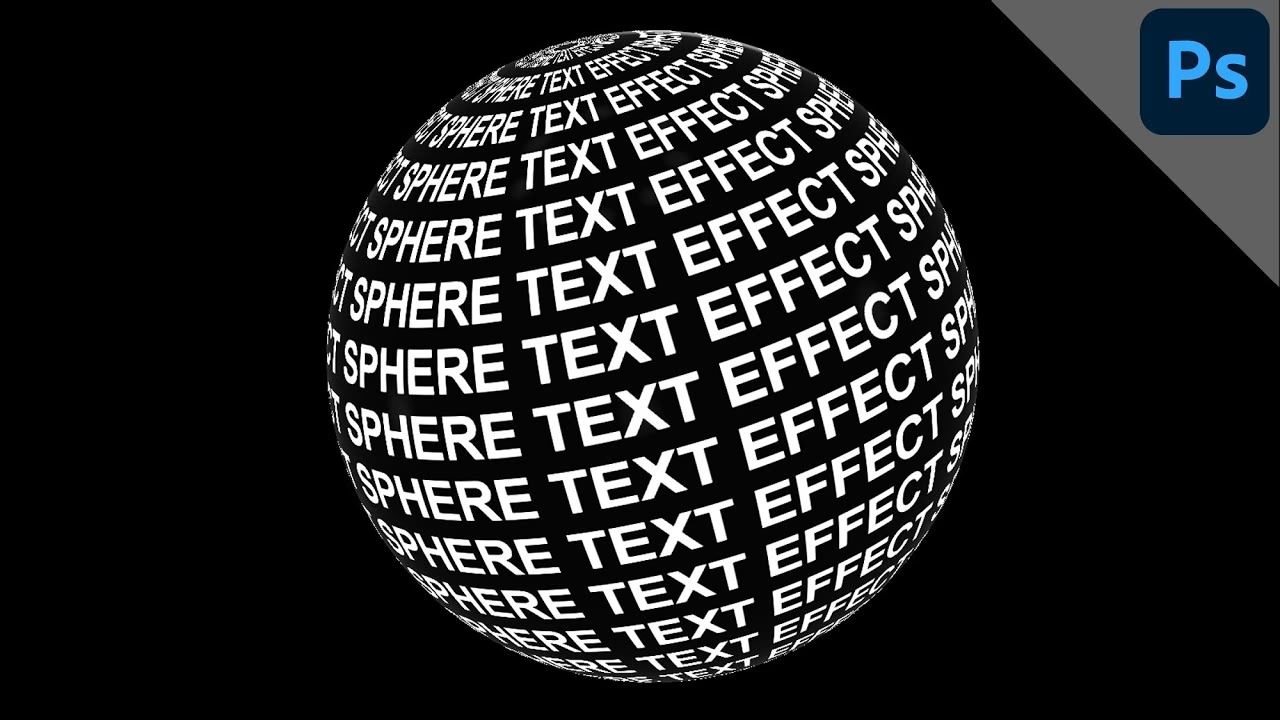

Der Wunsch, digitalen Objekten wie Formen oder Texten eine dreidimensionale Anmutung zu verleihen, ist in der Gestaltung weit verbreitet. Ein effektives Werkzeug in Adobe Photoshop, um genau dies zu erreichen, ist der Ebenenstil „Abgeflachte Kante und Relief“. Dieser mächtige Stil ermöglicht es, Elemente so zu bearbeiten, dass sie aus der Oberfläche herausragen oder in sie hineingedrückt erscheinen, was oft als Prägeeffekt bezeichnet wird.
Im Kern ist der Prägeeffekt, oder genauer gesagt die Funktionalität, die dies ermöglicht, ein integraler Bestandteil der Ebenenstile in Photoshop. Ebenenstile bieten eine nicht-destruktive Möglichkeit, Effekte wie Schlagschatten, Schein nach außen oder eben auch „Abgeflachte Kante und Relief“ auf eine Ebene anzuwenden, ohne die ursprünglichen Pixel dauerhaft zu verändern. Dies bedeutet, dass die Effekte jederzeit angepasst, deaktiviert oder entfernt werden können.

Zugriff auf den Ebenenstil „Abgeflachte Kante und Relief“
Der Weg zum Anwenden dieses Effekts ist denkbar einfach und flexibel gestaltet. Wie das Beispiel von Lukianova zeigt, gibt es gängige Methoden, um das Dialogfeld „Ebenenstil“ zu öffnen und den gewünschten Effekt auszuwählen. Die häufigste Methode ist, die betreffende Ebene im Ebenenbedienfeld auszuwählen und dann unten im Bedienfeld auf das Symbol „fx“ (für Ebenenstile) zu klicken. Aus dem aufklappenden Menü wählt man dann die Option „Abgeflachte Kante und Relief“.
Eine alternative, oft schnellere Methode, wenn man bereits weiß, welchen Stil man anwenden oder bearbeiten möchte, ist das einfache Doppelklicken auf die Ebene (nicht auf die Ebenenminiatur oder den Namen, sondern auf den leeren Bereich rechts davon). Auch dies öffnet direkt das umfangreiche Dialogfeld „Ebenenstil“, in dem „Abgeflachte Kante und Relief“ als eine der Optionen in der linken Liste aufgeführt ist.
Sobald das Dialogfeld „Ebenenstil“ mit ausgewählter Option „Abgeflachte Kante und Relief“ geöffnet ist, stehen eine Vielzahl von Einstellungen zur Verfügung, um den Effekt präzise zu steuern und anzupassen. Diese Einstellungen gliedern sich im Wesentlichen in zwei Hauptbereiche: Struktur und Schattierung.
Strukturelle Einstellungen verstehen
Die Einstellungen unter „Struktur“ bestimmen die grundlegende Form und das Aussehen des Präge- oder Abflachungseffekts. Sie legen fest, wie das Objekt physikalisch erscheinen soll – ob erhaben, vertieft, mit harten oder weichen Kanten.
- Technik: Dies ist eine der wichtigsten Einstellungen und legt die Art des Effekts fest. Hier findet sich die Option „Relief“, die das Objekt so erscheinen lässt, als würde es aus der Hintergrundebene herausgedrückt. Andere Techniken sind „Abgeflachte Kante nach innen“ und „Abgeflachte Kante nach außen“ (die primär die Kanten der Form beeinflussen), sowie „Kissenrelief“ (das das Objekt so aussehen lässt, als wäre es in die Oberfläche eingedrückt) und „Konturprägung“ (die den Effekt entlang einer Kontur anwendet). Für einen klassischen Prägeeffekt wählt man meist „Relief“ oder „Kissenrelief“. Die Techniken „Hart meißeln“ und „Weich meißeln“ unter den Abgeflachte Kante-Optionen bestimmen die Schärfe der Kanten des Effekts.
- Tiefe: Dieser Schieberegler steuert, wie stark der Effekt ausgeprägt ist. Eine höhere Tiefe lässt das Objekt weiter herausragen oder tiefer einsinken. Dieser Wert ist entscheidend für die Stärke des 3D-Eindrucks.
- Größe: Die Größe bestimmt die Breite des Effekts, also wie weit sich die Abschrägung oder das Relief vom Rand des Objekts nach innen oder außen erstreckt. Eine größere Größe führt zu einem breiteren, sanfteren Übergang, während eine kleinere Größe den Effekt kompakter macht.
- Weichzeichnen: Dieser Schieberegler glättet die Kanten des Effekts. Ein höherer Wert lässt den Übergang zwischen dem Effekt und der Originalform weicher erscheinen, was oft zu einem realistischeren Ergebnis führt, insbesondere bei Objekten, die nicht aus Metall oder Stein sind.
Schattierung und Beleuchtung
Der Bereich „Schattierung“ ist ebenso kritisch, da er festlegt, wie Licht auf das virtuelle 3D-Objekt fällt und Schatten wirft. Die richtige Beleuchtung ist entscheidend für einen überzeugenden 3D-Effekt.
- Winkel und Höhe: Diese beiden Einstellungen definieren die Richtung der Lichtquelle. Der Winkel (360 Grad) bestimmt die horizontale Richtung des Lichts (z.B. von links, rechts, vorne, hinten), während die Höhe (0 bis 90 Grad) den vertikalen Winkel bestimmt (z.B. direkt von oben, von der Seite). Eine sorgfältige Anpassung dieser Werte, oft passend zur Beleuchtung im restlichen Bild, ist unerlässlich für Realismus.
- Globale Licht verwenden: Diese Option ist standardmäßig aktiviert. Wenn sie aktiv ist, teilen sich alle Ebenenstile im Dokument, die Licht verwenden (wie Schlagschatten, Schein nach innen/außen, Abgeflachte Kante und Relief), dieselbe Lichtrichtung (Winkel und Höhe). Dies sorgt für Konsistenz in der Beleuchtung aller Elemente. Deaktiviert man diese Option, kann man für diesen spezifischen Ebenenstil eine unabhängige Lichtquelle definieren.
- Kontur: Hier kann man die Form des Übergangs von der Originalform zum Relief/Abflachung definieren. Photoshop bietet eine Reihe vordefinierter Konturen, die von linearen Übergängen bis hin zu komplexeren Kurven reichen. Eine lineare Kontur führt zu einem gleichmäßigen Abfall/Anstieg, während andere Konturen (z.B. eine „Ring“-Kontur) zu interessanten, nicht-linearen Effekten führen können. Dies beeinflusst, wie das Licht über die Oberfläche fällt und Schatten wirft.
- Glanzkontur: Ähnlich wie die Kontur, aber diese steuert, wie das Licht auf die Oberfläche reflektiert wird (die Glanzlichter). Auch hier gibt es vordefinierte Optionen. Die Glanzkontur kann dramatisch beeinflussen, wie glänzend oder matt das Objekt erscheint.
- Lichtermodus und Farbe: Legt den Mischmodus und die Farbe für die Glanzlichter fest. Standardmäßig ist dies meist „Negativ Multiplizieren“ (Screen) mit weißer Farbe. Dieser Modus lässt die Glanzlichter heller erscheinen.
- Opazität Lichtermodus: Steuert die Transparenz der Glanzlichter. Eine höhere Opazität macht die Glanzlichter stärker und sichtbarer.
- Tiefenmodus und Farbe: Legt den Mischmodus und die Farbe für die Schatten fest, die durch den Effekt entstehen. Standardmäßig ist dies oft „Multiplizieren“ (Multiply) mit schwarzer Farbe. Dieser Modus lässt die Schatten dunkler erscheinen.
- Opazität Tiefenmodus: Steuert die Transparenz der Schatten. Eine höhere Opazität macht die Schatten stärker und dunkler.
Unterschiedliche Techniken im Vergleich
Um die volle Bandbreite des „Abgeflachte Kante und Relief“-Stils zu verstehen, ist es hilfreich, die primären Techniken zu vergleichen:
| Merkmal | Relief | Kissenrelief | Abgeflachte Kante (Innen/Außen) |
|---|---|---|---|
| Optik | Lässt die Form aus der Oberfläche herausragen. | Lässt die Form in die Oberfläche eingesunken erscheinen. | Gestaltet primär die Kanten der Form als Abschrägung. |
| Anwendungsfall | Objekte hervorheben, Buttons, Stempel-Effekte (mit Tiefenmodus-Anpassung). | Objekte eindrücken, geprägte Siegel, Wasserzeichen-Effekte. | Buttons, Rahmen, dekorative Kanten für Text oder Formen. |
| Form der Wirkung | Wirkt sich auf die gesamte ausgefüllte Fläche der Form aus. | Wirkt sich auf die gesamte ausgefüllte Fläche der Form aus. | Wirkt sich hauptsächlich entlang des Umrisses der Form aus. |
| Beispiel | Erhöhter Text, Logo auf einer Plakette. | Eingedrückter Text, geprägtes Leder. | Abgeschrägte Button-Kanten. |
Die Technik „Relief“ ist diejenige, die am ehesten den klassischen Prägeeffekt im Sinne einer erhabenen Struktur nachbildet. In Kombination mit den richtigen Einstellungen für Tiefe, Größe und vor allem die Beleuchtung (Winkel, Höhe, Lichter-/Tiefenmodi) lassen sich sehr realistische Ergebnisse erzielen.
Praktische Anwendungstipps
- Konsistenz bewahren: Wenn Sie mehrere Elemente mit 3D-Effekten im selben Dokument haben, nutzen Sie die Option „Globale Licht verwenden“, um sicherzustellen, dass alle Schatten und Lichter aus derselben Richtung kommen. Das erhöht den Realismus.
- Experimentieren Sie mit Konturen: Die standardmäßige lineare Kontur ist oft gut, aber das Ausprobieren anderer Konturen kann unerwartet interessante und dynamische Lichteffekte erzeugen.
- Opazität und Mischmodi anpassen: Spielen Sie mit der Opazität und den Mischmodi für Lichter und Schatten. Manchmal führt die Verwendung von Farben für Lichter oder Schatten (anstelle von reinem Weiß/Schwarz) zu speziellen Effekten.
- Kombination mit anderen Stilen: Der Prägeeffekt kann wunderbar mit anderen Ebenenstilen kombiniert werden, z.B. einem Schein nach innen, um eine glänzende Kante zu erzeugen, oder einer Farbüberlagerung, um die Farbe des geprägten Elements zu ändern.
- Texturen hinzufügen: Innerhalb des „Abgeflachte Kante und Relief“-Stils gibt es auch die Möglichkeit, eine Textur hinzuzufügen. Dies kann sehr effektiv sein, um dem geprägten Element eine Oberfläche wie Stoff, Papier oder Stein zu geben.
- Non-destruktiv arbeiten: Da es sich um einen Ebenenstil handelt, bleiben Ihre Originalpixel unberührt. Nutzen Sie dies! Passen Sie die Einstellungen jederzeit an, bis das Ergebnis perfekt ist. Sie können einen Stil auch einfach per Drag & Drop auf eine andere Ebene kopieren.
Häufig gestellte Fragen zum Prägeeffekt in Photoshop
Kann ich den Prägeeffekt nach dem Anwenden noch bearbeiten?
Ja, absolut. Da „Abgeflachte Kante und Relief“ ein Ebenenstil ist, bleibt er dynamisch. Doppelklicken Sie einfach im Ebenenbedienfeld auf das „fx“-Symbol neben dem Ebenennamen, um das Dialogfeld „Ebenenstil“ erneut zu öffnen und alle Einstellungen anzupassen.
Funktioniert der Effekt nur bei Formen?
Nein, der Ebenenstil kann auf jede Ebene angewendet werden, die Pixel enthält – sei es Text, eine Formebene, eine Smartobjekt-Ebene oder eine normale Pixelebene. Er ist besonders wirkungsvoll bei Elementen mit klar definierten Kanten oder Transparenz.
Was ist der Unterschied zwischen „Tiefe“ und „Größe“ bei den Einstellungen?
Die Tiefe bestimmt, wie stark das Objekt aus der Oberfläche herausragt oder einsinkt – es ist quasi die Stärke des 3D-Effekts in der dritten Dimension. Die Größe bestimmt die Breite des Übergangs des Effekts vom Rand des Objekts aus. Eine größere Größe erzeugt einen breiteren, oft weicheren Randeffekt, während eine kleinere Größe den Effekt kompakter macht.
Wie ändere ich die Richtung, aus der das Licht kommt?
Die Lichtrichtung wird durch die Einstellungen „Winkel“ und „Höhe“ im Bereich „Schattierung“ gesteuert. Der Winkel bestimmt die horizontale Richtung (z.B. 90 Grad von rechts), die Höhe die vertikale (z.B. 30 Grad von leicht oben).
Kann ich den Prägeeffekt kopieren und auf andere Ebenen anwenden?
Ja, das ist sehr einfach. Klicken Sie im Ebenenbedienfeld mit der rechten Maustaste auf die Ebene mit dem angewendeten Stil und wählen Sie „Ebenenstil kopieren“. Wählen Sie dann die Zielebene(n) aus, klicken Sie mit der rechten Maustaste und wählen Sie „Ebenenstil einfügen“. Sie können den „fx“-Indikator auch direkt im Ebenenbedienfeld per Drag & Drop mit gedrückter Alt-Taste (Option bei Mac) auf eine andere Ebene ziehen, um den Stil zu duplizieren.
Fazit
Der Ebenenstil „Abgeflachte Kante und Relief“ ist ein unverzichtbares Werkzeug in Photoshop, um Objekten Tiefe und einen realistischen 3D-Look zu verleihen. Ob Sie einen erhabenen Prägeeffekt für Logos oder Text erstellen, einen versenkten Stempel-Effekt simulieren oder einfach nur Kanten hervorheben möchten, die vielfältigen Einstellungen unter „Struktur“ und „Schattierung“ bieten die volle Kontrolle über das Ergebnis. Durch das Verständnis und die gezielte Anpassung von Technik, Tiefe, Größe, Beleuchtungswinkel und Konturen können Sie beeindruckende Effekte erzielen, die Ihren Designs das gewisse Etwas verleihen. Da es sich um einen nicht-destruktiven Stil handelt, ist das Experimentieren risikofrei und lädt dazu ein, die kreativen Möglichkeiten voll auszuschöpfen.
Hat dich der Artikel Photoshop: Abgeflachte Kante & Relief interessiert? Schau auch in die Kategorie Photoshop rein – dort findest du mehr ähnliche Inhalte!