

Die Bildbearbeitung bietet unzählige Möglichkeiten, die Atmosphäre und Stimmung eines Fotos zu beeinflussen. Eine der mächtigsten und gleichzeitig oft unterschätzten Werkzeuge dafür sind die Farbkurven in Photoshop. Während viele Fotografen und Bildbearbeiter die Kurven primär zur Helligkeits- und Kontrastanpassung nutzen, liegt ihr wahres Potenzial oft in der subtilen oder auch dramatischen Farbtonung. Eine besonders effektive Methode, die ich häufig anwende und die das Erscheinungsbild eines Bildes komplett wandeln kann, ist die Arbeit mit den einzelnen Farbkanälen. Heute konzentrieren wir uns auf eine faszinierende Gegenüberstellung: Gelb vs. Blau und wie Sie diese Beziehung nutzen können, um Ihren Bildern eine ganz besondere Note zu verleihen.
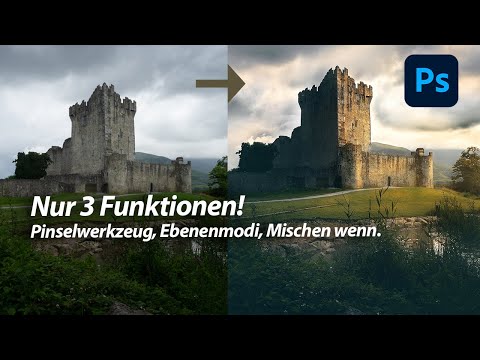
Das Prinzip ist erstaunlich einfach, aber die Ergebnisse können tiefgreifend sein. Durch gezielte Anpassungen im Blau-Kanal können wir warme Gelbtöne in bestimmten Bildbereichen verstärken oder reduzieren und gleichzeitig kühle Blautöne in anderen Bereichen hinzufügen oder entfernen. Dies ermöglicht eine feine Steuerung der Farbtemperatur und des Kontrasts auf einer ganz neuen Ebene und kann einem Bild eine verträumte, mystische oder cineastische Anmutung verleihen.

Grundlagen der Farbkurven und des Handwerkzeugs
Bevor wir uns in die Farbkanäle stürzen, ist es wichtig, die Grundlagen der Kurven-Einstellungsebene zu verstehen. Wenn Sie in Photoshop eine neue Einstellungsebene erstellen und „Kurven“ auswählen, öffnet sich ein Bedienfeld, das standardmäßig den RGB-Kanal anzeigt. Die diagonale Linie repräsentiert die ursprüngliche Helligkeitsverteilung im Bild. Der untere linke Bereich der Linie beeinflusst die Schatten, der mittlere Bereich die Mitteltöne und der obere rechte Bereich die Lichter.
Ein unverzichtbares Werkzeug im Kurven-Bedienfeld ist das sogenannte Handwerkzeug. Sie finden es als kleines Symbol, das eine Hand mit Pfeilen nach oben und unten zeigt. Wenn Sie dieses Werkzeug auswählen und mit dem Cursor über Ihr Bild fahren, sehen Sie auf der Kurvenlinie einen kleinen Kreis. Dieser Kreis zeigt Ihnen an, welchem Helligkeitsbereich der Pixel unter Ihrem Cursor entspricht. Befindet sich Ihr Cursor beispielsweise über einem dunklen Bereich des Bildes, wird der Kreis im unteren linken Teil der Kurve angezeigt.
Wenn Sie mit dem Handwerkzeug auf einen Bereich im Bild klicken und die Maus nach oben oder unten ziehen, passen Sie die Helligkeit genau dieses Helligkeitsbereichs an, den Sie angeklickt haben. Ziehen Sie nach oben, werden die entsprechenden Pixel heller; ziehen Sie nach unten, werden sie dunkler. Dieses Werkzeug ist unglaublich intuitiv, um gezielte Helligkeitsanpassungen vorzunehmen, aber es ist auch der Schlüssel zur Arbeit mit Farbkurven, wie wir gleich sehen werden.
Das Farbkanal-Geheimnis: Blau vs. Gelb
Nun kommen wir zum Kern der Sache: den Farbkanälen. Standardmäßig sehen Sie den RGB-Kanal, der für die Gesamthelligkeit zuständig ist. Klicken Sie auf das Dropdown-Menü, das standardmäßig „RGB“ anzeigt, und Sie sehen die einzelnen Farbkanäle: Rot, Grün und Blau. Jeder dieser Kanäle steuert nicht nur die Intensität dieser Primärfarbe, sondern auch die Intensität ihrer Komplementärfarbe.
In der additiven Farbmischung, die in digitalen Displays und somit in Photoshop verwendet wird, hat jede Primärfarbe eine Komplementärfarbe (Gegenfarbe). Diese Gegenfarben sind:
| Primärfarbe (RGB) | Komplementärfarbe (Gegenfarbe) |
|---|---|
| Rot | Cyan |
| Grün | Magenta |
| Blau | Gelb |
Genau hier liegt der Schlüssel zu unserer Technik: Blau ist die Komplementärfarbe von Gelb. Das bedeutet in den Farbkurven für den Blau-Kanal:
- Wenn Sie die Kurve im Blau-Kanal nach oben ziehen, fügen Sie Blau hinzu.
- Wenn Sie die Kurve im Blau-Kanal nach unten ziehen, entfernen Sie Blau.
Und da Gelb die Gegenfarbe zu Blau ist:
- Wenn Sie die Kurve im Blau-Kanal nach oben ziehen (Blau hinzufügen), reduzieren Sie Gelb in diesem Helligkeitsbereich.
- Wenn Sie die Kurve im Blau-Kanal nach unten ziehen (Blau entfernen), fügen Sie Gelb in diesem Helligkeitsbereich hinzu.
Dieses Prinzip ermöglicht es uns, gezielt Blau in die Schatten und Gelb in die Lichter zu bringen (oder umgekehrt), was ein sehr harmonisches und oft cineastisches Aussehen erzeugt.
Schritt-für-Schritt-Anleitung: Gelb vs. Blau mit Kurven
Lassen Sie uns nun die Theorie in die Praxis umsetzen. Stellen Sie sicher, dass Sie Ihr Bild in Photoshop geöffnet haben.
Schritt 1: Kurven-Einstellungsebene erstellen
Klicken Sie im Ebenen-Bedienfeld auf das Symbol für neue Einstellungsebenen (ein Kreis, der zur Hälfte schwarz und zur Hälfte weiß ist) und wählen Sie „Kurven...“. Dadurch wird eine neue Kurven-Einstellungsebene über Ihrer aktuellen Ebene erstellt. Dies ist nicht-destruktiv und ermöglicht jederzeit Anpassungen oder das Ausblenden des Effekts.
Schritt 2: Den Blau-Kanal auswählen
Im Kurven-Bedienfeld (das sich wahrscheinlich automatisch geöffnet hat) klicken Sie auf das Dropdown-Menü, das standardmäßig „RGB“ anzeigt. Wählen Sie aus der Liste den Kanal „Blau“ aus.
Schritt 3: Blau zu den Schatten hinzufügen
Jetzt möchten wir den dunklen Bereichen unseres Bildes einen kühleren, blauen Ton verleihen. Aktivieren Sie das Handwerkzeug im Kurven-Bedienfeld. Fahren Sie mit dem Cursor über einen dunklen Bereich in Ihrem Bild, z. B. Schatten, dunkle Kleidung oder Hintergründe. Beobachten Sie den Kreis auf der Kurvenlinie – er sollte sich im unteren linken Bereich befinden.
Klicken Sie auf diesen dunklen Bereich im Bild und ziehen Sie die Maus vorsichtig nach oben. Sie werden sehen, wie sich die Kurve im Blau-Kanal im unteren Bereich nach oben biegt. Dies fügt den dunklen Tönen des Bildes Blau hinzu. Die Stärke der Anpassung hängt davon ab, wie weit Sie die Maus nach oben ziehen. Beginnen Sie subtil.
Schritt 4: Gelb zu den Lichtern hinzufügen
Als Nächstes möchten wir den hellen Bereichen einen warmen, gelblichen Ton geben. Eine einfache Methode, um dies zu tun, ist, direkt auf die Kurvenlinie im oberen rechten Bereich (Lichter) zu klicken und einen Punkt zu setzen. Ziehen Sie diesen Punkt vorsichtig nach unten. Da Sie im Blau-Kanal arbeiten, entfernt das Ziehen nach unten Blau und fügt somit Gelb hinzu.
Alternativ können Sie auch das Handwerkzeug verwenden. Klicken Sie mit dem Handwerkzeug auf einen hellen Bereich in Ihrem Bild (z. B. Himmel, helle Hautpartien, Glanzlichter). Der Kreis auf der Kurvenlinie sollte sich nun im oberen rechten Bereich befinden. Klicken und ziehen Sie die Maus nach unten. Auch hier wird die Kurve nach unten gebogen, was Gelb in die Lichter bringt.
Ein hilfreicher Tipp für die Lichter: Wenn Sie mit dem Handwerkzeug über einen hellen Bereich fahren, sehen Sie im Kurven-Bedienfeld die „Eingabe“ (Input) und „Ausgabe“ (Output) Werte. Sagen wir, der Eingabewert ist 200. Wenn Sie die Kurve an dieser Stelle nach unten ziehen, reduzieren Sie den Ausgabewert (z. B. auf 180). Alles unterhalb des Eingabewerts von 200 an dieser Stelle auf der Linie wird weniger Blau erhalten, also mehr Gelb.
Schritt 5: Feinabstimmung und Kontrolle
Ihre Kurve im Blau-Kanal sollte nun eine S-Form oder eine ähnliche Biegung aufweisen, die im Schattenbereich nach oben und im Lichterbereich nach unten geht. Sie können jederzeit weitere Punkte auf der Kurvenlinie hinzufügen, um die Anpassung in den Mitteltönen oder spezifischeren Helligkeitsbereichen zu steuern. Experimentieren Sie mit der Position der Punkte und der Stärke der Biegung.
Wenn der Effekt insgesamt zu stark ist, können Sie die Deckkraft der Kurven-Einstellungsebene im Ebenen-Bedienfeld reduzieren. Dies schwächt die Wirkung ab. Wenn die Farbanpassung Bereiche betrifft, die Sie davon ausnehmen möchten (z. B. Hauttöne oder bestimmte Objekte), können Sie die Ebenenmaske der Kurven-Einstellungsebene verwenden, um den Effekt selektiv auszublenden. Malen Sie einfach mit Schwarz auf die Maske in den Bereichen, die nicht beeinflusst werden sollen.
Wirkung und Anwendung
Die Anwendung dieser Technik im Blau-Kanal führt typischerweise zu einem Bild mit kühlen, oft sehr gesättigten Schatten und warmen, oft leicht entsättigten Lichtern. Dies erzeugt einen visuellen Kontrast, der Tiefe und Stimmung hinzufügt. Je nach Stärke der Anpassung kann der Effekt subtil sein und nur eine leichte Farbverschiebung bewirken, oder er kann sehr dramatisch sein und dem Bild einen komplett neuen Look verleihen, der an Film-Looks oder bestimmte Farbpaletten erinnert.
Die Wirkung hängt auch stark von der Helligkeitsverteilung Ihres Originalbildes ab. In einem insgesamt dunkleren Bild werden die blauen Schatten dominanter sein, während in einem helleren Bild die gelblichen Lichter stärker hervortreten können. Diese Technik ist besonders beliebt für Porträts, Landschaftsaufnahmen bei Dämmerung oder Nacht sowie für Bilder, denen man eine verträumte, melancholische oder cineastische Anmutung geben möchte.
Häufig gestellte Fragen
- Was ist das Gegenteil von Gelb in Photoshop?
In der additiven Farbmischung, die in digitalen Medien wie Photoshop verwendet wird (basierend auf RGB-Farbräumen), ist die Komplementärfarbe und somit das Gegenteil von Gelb die Farbe Blau. - Warum nutze ich den Blau-Kanal, um Gelb zu beeinflussen?
Da Blau und Gelb Komplementärfarben sind, sind sie im Farbkreis direkt gegenüberliegend. Im Blau-Kanal der Kurven steuern Sie die Menge an Blau. Wenn Sie Blau hinzufügen, reduzieren Sie automatisch den Anteil der Gegenfarbe Gelb und umgekehrt. Wenn Sie Blau entfernen (Kurve nach unten ziehen), fügen Sie Gelb hinzu. - Kann ich diese Technik auch mit anderen Farbkanälen anwenden?
Absolut! Das gleiche Prinzip gilt für die anderen Farbkanäle: Rot vs. Cyan und Grün vs. Magenta. Sie können den Rot-Kanal nutzen, um rote/cyanfarbene Töne zu steuern, oder den Grün-Kanal für grüne/magentafarbene Töne. Die Blau/Gelb-Kombination ist jedoch eine der populärsten für die Erzeugung bestimmter Stimmungen. - Was mache ich, wenn der Effekt zu stark ist?
Da Sie eine Einstellungsebene verwenden, können Sie die Deckkraft dieser Ebene im Ebenen-Bedienfeld reduzieren, um die Intensität des Effekts zu verringern. Sie können auch die Punkte auf der Kurve anpassen, um die Biegung sanfter zu gestalten. - Beeinflusst diese Anpassung auch die Helligkeit?
Ja, jede Anpassung in einem Farbkanal kann auch die Gesamthelligkeit beeinflussen, da Farben Helligkeitsinformationen tragen. Die Anpassung im Blau-Kanal ist jedoch primär auf die Farbtonung ausgerichtet. Für reine Helligkeits- oder Kontrastanpassungen ist der RGB-Kanal in der Regel besser geeignet, oder Sie kombinieren mehrere Kurven-Ebenen.
Diese Technik mit den Farbkurven im Blau-Kanal ist ein fantastisches Werkzeug, um Ihren Bildern schnell und effektiv mehr Stimmung und Tiefe zu verleihen. Es erfordert ein wenig Übung, um ein Gefühl für die Kurven und ihre Auswirkungen zu entwickeln, aber die Ergebnisse können sehr lohnend sein. Probieren Sie es aus und experimentieren Sie mit verschiedenen Stärken und Bildern. Sie werden überrascht sein, wie sehr sich das Erscheinungsbild Ihrer Fotos verändern kann!
Hat dich der Artikel Photoshop Farbkurven: Blau vs Gelb interessiert? Schau auch in die Kategorie Bildbearbeitung rein – dort findest du mehr ähnliche Inhalte!