


Viele Anwender, die neu in der Welt der Bildbearbeitung mit Adobe Photoshop sind, stoßen auf die Begriffe „Positionieren“ und „Transformieren“ und fragen sich vielleicht, ob es sich dabei nicht um dasselbe handelt. Schließlich geht es in beiden Fällen darum, die räumliche Anordnung von Elementen in Ihrem Dokument zu beeinflussen. Doch die Realität ist: Diese beiden Begriffe beschreiben zwar verwandte, aber fundamental unterschiedliche Operationen. Das Verständnis dieses Unterschieds ist entscheidend, um das volle Potenzial von Photoshop auszuschöpfen, insbesondere wenn es um komplexere Aufgaben wie Animationen oder die Arbeit mit speziellen Ebenentypen geht.
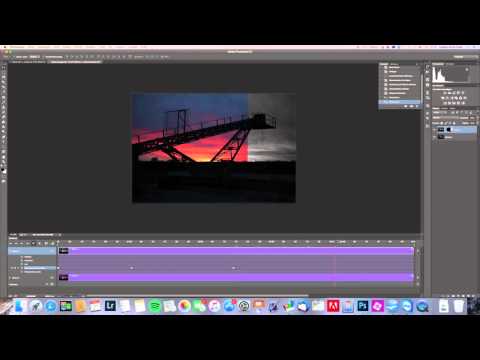
Vereinfacht ausgedrückt, ist das Positionieren nur ein Teil dessen, was das Transformieren leisten kann. Lassen Sie uns tiefer eintauchen und die Details beleuchten.

Was bedeutet Positionieren?
Das Positionieren einer Ebene oder eines Objekts in Photoshop ist die grundlegendste Form der räumlichen Veränderung. Es bedeutet schlicht und einfach, die Ebene von ihrem aktuellen Standort an einen anderen innerhalb des Dokuments zu verschieben. Wenn Sie eine Ebene positionieren, ändern Sie lediglich ihre X- und Y-Koordinaten im Arbeitsbereich. Die Größe, Form, Ausrichtung oder Perspektive der Ebene bleiben dabei komplett unverändert.
Sie können eine Ebene positionieren, indem Sie das Verschieben-Werkzeug
(Move Tool) verwenden und die Ebene direkt auf der Arbeitsfläche anklicken und ziehen, oder indem Sie die Pfeiltasten auf Ihrer Tastatur nutzen, um die Ebene pixelweise zu verschieben. Auch die Eingabe spezifischer X/Y-Koordinaten in der Eigenschaftenleiste ist eine Form des Positionierens. Es ist eine einfache, direkte Aktion, die ausschließlich den Standort betrifft.
Was bedeutet Transformieren?
Das Transformieren ist ein weitaus umfassenderer Begriff. Es beinhaltet nicht nur das Positionieren, sondern ermöglicht eine Vielzahl weiterer räumlicher Manipulationen an einer Ebene oder Auswahl. Wenn Sie eine Transformation anwenden, können Sie die Ebene nicht nur verschieben, sondern auch:
- Skalieren: Die Größe der Ebene verändern (vergrößern oder verkleinern).
- Drehen: Die Ebene um ihren Mittelpunkt oder einen anderen definierten Punkt rotieren.
- Verzerren (Skew): Die Ebene entlang einer Achse kippen oder schieben.
- Perspektive: Die Perspektive der Ebene anpassen, um Tiefe zu simulieren oder an eine Szene anzupassen.
- Verformen (Distort): Die Ecken oder Kanten der Ebene frei verschieben, um komplexe Formen zu erzeugen oder an unebene Oberflächen anzupassen.
- Verbiegen (Warp): Die Ebene mithilfe eines Rasters oder vordefinierter Formen biegen und krümmen.
Das Transformieren ermöglicht es Ihnen also, das Erscheinungsbild einer Ebene über ihre reine Position hinaus grundlegend zu verändern. Es ist ein mächtiges Werkzeug, das für Anpassungen, Retuschen, Kompositionen und kreative Effekte unerlässlich ist.
Der entscheidende Unterschied: Transformieren ist ein Oberbegriff
Der Kern des Unterschieds liegt darin, dass das Transformieren eine Obermenge des Positionierens ist. Jede Transformation beginnt technisch gesehen mit einer Position, aber sie fügt die Möglichkeit hinzu, die räumlichen Eigenschaften der Ebene in viel komplexerer Weise zu manipulieren. Während Positionieren nur eine 2D-Verschiebung ist, erlaubt Transformieren Änderungen in Größe, Ausrichtung und Form im 2D-Raum (und simuliert 3D-Effekte wie Perspektive).
Denken Sie so darüber nach: Wenn Sie ein Foto auf Ihrem Schreibtisch verschieben, positionieren Sie es. Wenn Sie das Foto dann aber zuschneiden, drehen oder eine Ecke umknicken, transformieren Sie es.
Transformieren und Smart Objects
Dieser Unterschied wird besonders relevant im Umgang mit Smart Objects. Eine der größten Stärken von Smart Objects ist ihre Fähigkeit, Transformationen nicht-destruktiv anzuwenden. Wenn Sie eine standardmäßige Rasterebene transformieren (insbesondere verkleinern), verliert Photoshop Pixelinformationen. Bei jeder erneuten Transformation einer bereits verkleinerten Rasterebene verschlechtert sich die Qualität weiter.
Bei einem Smart Object ist das anders. Das Smart Object enthält die ursprünglichen Pixeldaten (oder Vektordaten). Wenn Sie ein Smart Object transformieren (skalieren, drehen, verzerren), wenden Sie diese Transformation auf die *Darstellung* der Smart Objects an. Photoshop rendert die Ebene neu basierend auf den Originaldaten und der angewendeten Transformation. Das bedeutet, Sie können ein Smart Object beliebig oft verkleinern und wieder vergrößern, ohne Qualitätsverlust. Die Transformationseinstellungen sind mit der Smart Object-Ebene verknüpft und können jederzeit bearbeitet oder zurückgesetzt werden.
Positionieren und Transformieren in den Zeitleisten
Ein weiterer Bereich, in dem der Unterschied zwischen Positionieren und Transformieren deutlich wird, sind die Zeitleisten in Photoshop, die für Animationen und Videobearbeitung verwendet werden:
- Frame-Animations-Zeitleiste: Diese Zeitleiste ist primär für einfache Frame-by-Frame-Animationen konzipiert. Sie unterstützt die Automatisierung (Tweening) von Eigenschaften wie der Sichtbarkeit und – wichtig für unser Thema – der *Position* von Ebenen. Sie können eine Ebene über mehrere Frames hinweg von Punkt A nach Punkt B bewegen lassen. Was diese Zeitleiste jedoch *nicht* unterstützt, ist die Automatisierung komplexerer Transformationen wie Skalierung, Rotation oder Verzerrung über die Frames hinweg. Jeder Frame ist im Wesentlichen ein Standbild, das aus der Komposition der sichtbaren Ebenen in diesem Frame besteht.
- Video-Zeitleiste: Die Video-Zeitleiste ist für komplexere Animationen und die Bearbeitung von Videoinhalten gedacht. Diese Zeitleiste unterstützt die Automatisierung von *allen* Transformationseigenschaften – Position, Skalierung, Rotation, Deckkraft und Stiländerungen – über die Zeit hinweg. Sie können Ebenen nicht nur bewegen, sondern sie auch gleichzeitig skalieren, drehen oder ihre Form verändern. Eine Videoebene oder ein Smart Object, das aus Videoinhalten erstellt wurde, verhält sich hier ähnlich wie ein Stapelmodus-Smart Object und ermöglicht die Transformation der einzelnen Frames über die Dauer des Videos.
Dieses Beispiel aus den Zeitleisten macht deutlich, dass Positionieren eine spezifische, isolierte Eigenschaft ist, während Transformieren eine Gruppe von Operationen beschreibt, die in verschiedenen Kontexten unterschiedlich unterstützt werden.
Vergleichstabelle: Positionieren vs. Transformieren
Um die Unterschiede zu verdeutlichen, hier eine Gegenüberstellung:
| Eigenschaft | Positionieren | Transformieren |
|---|---|---|
| Was es ändert | Nur den Standort (X/Y-Koordinaten) | Standort, Größe, Rotation, Form, Perspektive |
| Enthaltene Operationen | Verschieben | Verschieben, Skalieren, Drehen, Verzerren, Verformen, Verbiegen etc. |
| Umfang | Eng gefasst, nur Bewegung | Umfassend, räumliche Neugestaltung |
| Anwendung auf Smart Objects | Direkt anwendbar | Nicht-destruktiv, auf die Darstellung angewendet |
| Unterstützung in Zeitleisten | Frame Animation & Video Timeline (automatisierbar) | Nur Video Timeline (vollständig automatisierbar) |
Diese Tabelle fasst die Kernunterschiede prägnant zusammen.
Häufig gestellte Fragen (FAQs)
Kann ich eine Ebene nur positionieren, ohne sie zu transformieren?
Ja, absolut. Das reine Verschieben einer Ebene mit dem Verschieben-Werkzeug oder den Pfeiltasten ist eine reine Positionierung. Sie müssen nicht den Frei transformieren
-Befehl (Strg+T / Cmd+T) verwenden, wenn Sie nur den Standort ändern möchten.
Ist Skalieren eine Form des Positionierens?
Nein. Skalieren verändert die Größe einer Ebene und ist somit eine Form des Transformierens, nicht des Positionierens. Positionieren betrifft ausschließlich den Ort, nicht die Dimensionen oder Ausrichtung.
Warum ist der Unterschied bei Smart Objects wichtig?
Der Unterschied ist entscheidend, weil Transformationen bei Smart Objects nicht-destruktiv sind. Das bedeutet, Sie können Transformationen jederzeit ändern oder entfernen, ohne die Qualität der Originaldaten zu beeinträchtigen. Das ist ein großer Vorteil gegenüber der Transformation von Rasterebenen, bei der Pixelinformationen verloren gehen können.
Warum kann ich in der Frame-Animations-Zeitleiste nicht alle Transformationen animieren?
Die Frame-Animations-Zeitleiste ist für einfachere Animationen konzipiert, bei denen jeder Frame wie ein separates Bild behandelt wird. Die Automatisierung beschränkt sich hauptsächlich auf Sichtbarkeit und Position, da komplexere Transformationen über die Zeit hinweg mehr Rechenleistung und eine andere Art der Datenverarbeitung erfordern, die besser von der Video-Zeitleiste gehandhabt wird.
Fazit
Obwohl die Begriffe Positionieren und Transformieren in Photoshop oft im Zusammenhang mit der räumlichen Manipulation von Ebenen verwendet werden, sind sie nicht identisch. Das Positionieren ist das einfache Bewegen einer Ebene, während das Transformieren eine viel breitere Palette von Operationen umfasst, einschließlich Skalierung, Rotation und Verzerrung. Das Verständnis dieses Unterschieds ist fundamental für die effektive Nutzung von Photoshop, insbesondere im Umgang mit Smart Objects und den verschiedenen Arten von Zeitleisten für Animationen. Indem Sie wissen, wann Sie positionieren und wann Sie transformieren müssen, können Sie Ihre Arbeitsabläufe optimieren und bessere Ergebnisse erzielen.
Hat dich der Artikel Positionieren vs. Transformieren Photoshop interessiert? Schau auch in die Kategorie Photoshop rein – dort findest du mehr ähnliche Inhalte!