
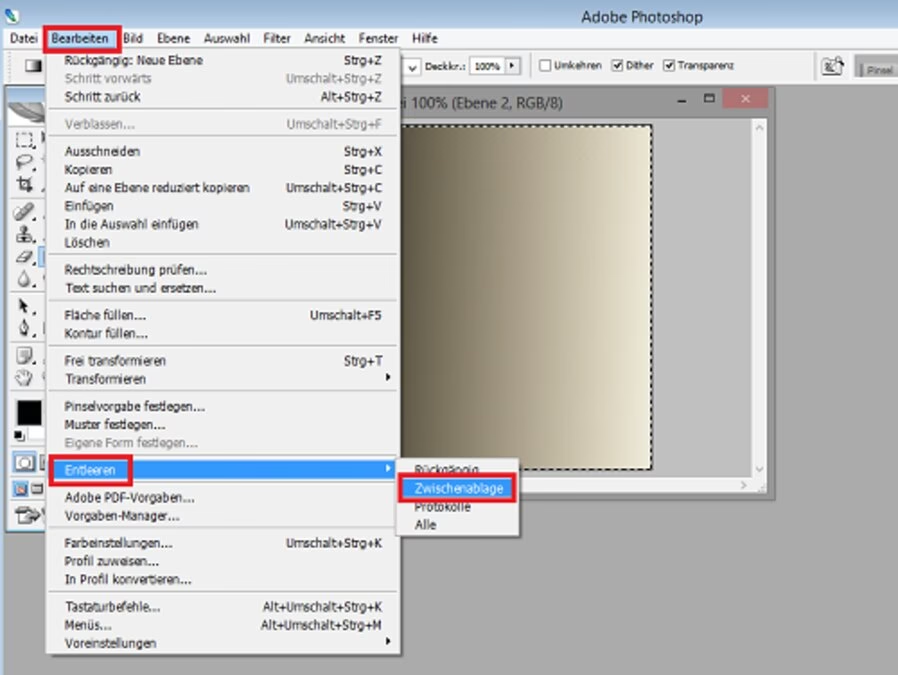

In der digitalen Welt des Computers ist das Kopieren und Einfügen von Inhalten eine der grundlegendsten und am häufigsten genutzten Funktionen. Ob Textpassagen aus dem Internet, Bilder aus Dokumenten oder sogar ganze Dateien – diese Operationen sind essenziell für einen effizienten Arbeitsfluss. Hinter dieser scheinbar einfachen Funktionalität verbirgt sich ein leistungsfähiges Werkzeug von Windows: die Zwischenablage. Sie dient als temporärer Speicher, ein unsichtbares "Klemmbrett", das bereit ist, die von Ihnen ausgewählten Daten aufzunehmen und an anderer Stelle wieder freizugeben. Seit neueren Windows-Versionen hat die Zwischenablage eine signifikante Weiterentwicklung erfahren und bietet nun mehr als nur das Speichern eines einzelnen Elements.

Die Zwischenablage, im Englischen treffend als "Clipboard" bezeichnet, agiert wie ein Kurzzeitgedächtnis für Ihren PC. Wenn Sie Inhalte – sei es Text, ein Bild, ein Link oder sogar eine Datei – auswählen und die Befehle "Kopieren" (meist Strg+C) oder "Ausschneiden" (meist Strg+X) verwenden, werden diese Daten nicht direkt an ihren Zielort verschoben, sondern zunächst in diesen speziellen Speicherbereich gelegt. Von dort aus können Sie sie dann mit dem Befehl "Einfügen" (meist Strg+V) an der gewünschten Stelle wieder abrufen. Dieses Prinzip ist seit den Anfängen grafischer Benutzeroberflächen ein Kernstück der Interaktion.
Was genau speichert die Zwischenablage?
Die Vielseitigkeit der Zwischenablage ist beeindruckend. Sie kann eine breite Palette von Datentypen aufnehmen:
- Text: Einzelne Wörter, Absätze, ganze Dokumente. Die Zwischenablage kann sowohl den reinen Text als auch Formatierungen (wie Schriftart, Größe, Farbe), falls vorhanden und vom Programm unterstützt, speichern.
- Bilder: Screenshots (oft über die Druck-Taste oder spezielle Tools erstellt), Bilder aus Anwendungen, Teile von Bildern. Wenn Sie ein Bild kopieren, wird es als Bildobjekt in der Zwischenablage abgelegt.
- Dateien und Ordner: Sie können auch Dateien und Ordner kopieren oder ausschneiden. In diesem Fall speichert die Zwischenablage Verweise auf diese Objekte. Beim Einfügen werden die tatsächlichen Dateien dann an den Zielort kopiert oder verschoben.
- Links: Webadressen oder Pfade zu lokalen Dateien.
Diese universelle Verwendbarkeit macht die Zwischenablage zu einem unverzichtbaren Werkzeug für praktisch jede Aufgabe am Computer.
Der Zwischenablagenverlauf: Eine Revolution für die Produktivität
Über viele Jahre hinweg konnte die Windows Zwischenablage nur ein einziges Element gleichzeitig speichern. Sobald Sie etwas Neues kopierten oder ausschnitten, wurde der vorherige Inhalt unwiederbringlich überschrieben. Dies war oft umständlich, wenn man mehrere Textabschnitte oder Bilder von verschiedenen Stellen sammeln und dann nacheinander einfügen wollte. Man musste ständig zwischen den Quellorten und dem Ziel wechseln.
Mit dem Windows 10 Update 1809 wurde diese Einschränkung aufgehoben und der Zwischenablagenverlauf eingeführt. Dieses Feature erweitert die Funktionalität der Zwischenablage erheblich, indem es nicht nur das neueste kopierte Element speichert, sondern eine Liste der zuletzt kopierten Elemente verwaltet. Standardmäßig speichert der Verlauf bis zu 25 Elemente.
Wie greife ich auf den Zwischenablagenverlauf zu?
Der Zugriff auf den Verlauf ist denkbar einfach und revolutioniert das Arbeiten mit kopierten Inhalten. Statt des üblichen Strg+V zum Einfügen des *letzten* Elements, drücken Sie einfach die Tastenkombination Windows-Logo-Taste + V. Dies öffnet ein kleines Fenster, das eine Liste der zuletzt kopierten Texte und Bilder anzeigt. Sie können durch diese Liste scrollen und per Klick das gewünschte Element auswählen, das dann an der aktuellen Cursorposition eingefügt wird.
Elemente anheften im Verlauf
Eine weitere nützliche Funktion des Verlaufs ist die Möglichkeit, Elemente anzuheften. Wenn Sie bestimmte Textbausteine, E-Mail-Adressen, Links oder Bilder haben, die Sie regelmäßig verwenden, können Sie diese im Zwischenablagenverlauf anheften. Angeheftete Elemente bleiben im Verlauf gespeichert, auch wenn Sie den Verlauf leeren oder den PC neu starten. Dies schafft eine Art persönliches, schnell zugängliches Archiv oft benötigter Informationen.
Zwischenablage aktivieren und konfigurieren
Der Zwischenablagenverlauf ist nicht immer standardmäßig aktiviert, insbesondere auf Systemen, die von älteren Windows-Versionen aktualisiert wurden. Die Aktivierung ist jedoch unkompliziert.
Erste Aktivierung des Zwischenablagenverlaufs
Der schnellste Weg zur erstmaligen Aktivierung ist über die bereits erwähnte Tastenkombination. Drücken Sie die Windows-Logo-Taste + V. Wenn der Verlauf noch nicht aktiv ist, erscheint ein Hinweis mit der Option "Aktivieren". Klicken Sie darauf, und der Verlauf steht Ihnen sofort zur Verfügung.
Einstellungen für die Zwischenablage
Für erweiterte Konfigurationsmöglichkeiten rufen Sie die Windows-Einstellungen auf:
- Klicken Sie auf das Startmenü.
- Wählen Sie "Einstellungen" (das Zahnrad-Symbol).
- Navigieren Sie zu "System".
- Wählen Sie in der linken Navigation "Zwischenablage".
In diesem Einstellungsbereich finden Sie verschiedene Optionen:
- Zwischenablagenverlauf: Hier können Sie den Verlauf global Ein- oder Ausschalten.
- Zwischenablagedaten löschen: Ein Button zum schnellen Löschen aller im Verlauf gespeicherten Elemente (außer angehefteten).
- Geräteübergreifend synchronisieren: Einstellungen zur Synchronisierung des Verlaufs über mehrere Geräte hinweg.
Zwischenablage synchronisieren: Nahtloses Arbeiten über Gerätegrenzen hinweg
Für Nutzer, die mit mehreren Windows-Geräten (z. B. einem Desktop-PC und einem Laptop) arbeiten, bietet die Synchronisierungsfunktion einen enormen Mehrwert. Wenn diese Funktion aktiviert ist, wird der Inhalt Ihres Zwischenablagenverlaufs über die Cloud mit Ihren anderen Windows-Geräten synchronisiert. Das bedeutet, Sie können etwas auf Ihrem Desktop-PC kopieren und es dann direkt auf Ihrem Laptop einfügen, ohne es erneut kopieren zu müssen.
Wie aktiviere ich die Synchronisierung?
Die Synchronisierung wird ebenfalls in den Zwischenablage-Einstellungen aktiviert:
- Öffnen Sie die Einstellungen wie oben beschrieben (Start > Einstellungen > System > Zwischenablage).
- Suchen Sie den Abschnitt "Geräteübergreifend synchronisieren".
- Stellen Sie den Schalter "Verlauf der Zwischenablage auf Ihren Geräten" auf "Ein".
Es gibt oft zwei Optionen für die Synchronisierung: automatische Synchronisierung aller kopierten Elemente oder manuelle Synchronisierung beim Anheften. Wählen Sie die Option, die am besten zu Ihrem Arbeitsstil passt.
Wichtig: Die Synchronisierungsfunktion ist an Ihr Microsoft-Konto oder Ihr Geschäftskonto gebunden. Um die Synchronisierung nutzen zu können, müssen Sie auf allen Geräten, die synchronisiert werden sollen, mit demselben Konto angemeldet sein. Stellen Sie sicher, dass Sie auf allen Ihren PCs die gleichen Anmeldeinformationen verwenden.
Zwischenablage leeren: Ordnung schaffen und Datenschutz wahren
Der Zwischenablagenverlauf speichert standardmäßig die letzten 25 Elemente. Mit der Zeit kann sich hier einiges ansammeln. Es gibt mehrere Gründe, den Verlauf zu leeren:
- Datenschutz: Wenn Sie sensible Informationen wie Passwörter, Kontonummern oder vertrauliche Texte kopiert haben, möchten Sie diese möglicherweise nicht dauerhaft im Verlauf speichern.
- Übersichtlichkeit: Ein voller Verlauf kann unübersichtlich werden, wenn Sie nach einem bestimmten Element suchen.
- Speicherplatz (minimal): Obwohl der belegte Speicherplatz gering ist, kann das Leeren helfen, Ressourcen freizugeben.
Glücklicherweise bietet Windows einfache Wege, den Zwischenablagenverlauf zu leeren.
Verlauf leeren über die Einstellungen
- Öffnen Sie die Einstellungen (Start > Einstellungen > System > Zwischenablage).
- Scrollen Sie zum Abschnitt "Zwischenablagedaten löschen".
- Klicken Sie auf den Button "Löschen".
Dadurch werden alle im Verlauf gespeicherten Elemente gelöscht, mit Ausnahme der Elemente, die Sie zuvor angeheftet haben. Angeheftete Elemente müssen manuell über den Verlaufs-Viewer gelöst und dann gelöscht werden.
Verlauf leeren über den Verlaufs-Viewer
Sie können den Verlauf auch direkt über das Verlaufsfenster leeren:
- Drücken Sie die Windows-Logo-Taste + V, um den Verlaufs-Viewer zu öffnen.
- Oben im Fenster finden Sie die Option "Alle löschen". Klicken Sie darauf.
Auch hier gilt: Angeheftete Elemente sind vom "Alle löschen"-Befehl ausgenommen.
Wo finde ich Dateien oder Inhalte in der Zwischenablage?
Diese Frage taucht häufig auf und basiert auf einem Missverständnis über die Natur der Zwischenablage. Die Zwischenablage ist kein Speicherort im Dateisystem, den Sie mit dem Datei-Explorer öffnen können, wie etwa einen Ordner. Sie ist ein temporärer Speicherbereich im Arbeitsspeicher (RAM) Ihres Computers.
Sie "finden" die Inhalte der Zwischenablage, indem Sie sie einfügen. Das Programm, in das Sie einfügen möchten (z. B. ein Texteditor, ein Bildbearbeitungsprogramm, ein Ordner im Datei-Explorer), greift auf diesen Speicher zu und platziert den Inhalt an der gewünschten Stelle.
Mit der Einführung des Zwischenablagenverlaufs haben Sie nun eine visuelle Oberfläche (`Win+V`), um die *im Verlauf gespeicherten* Elemente zu sehen und auszuwählen. Aber auch hier sehen Sie nur eine Vorschau oder eine Beschreibung der gespeicherten Elemente; die Rohdaten befinden sich weiterhin im temporären Speicher und werden erst beim Einfügen in einer Anwendung nutzbar gemacht.
Wie bekomme ich ein Bild aus der Zwischenablage?
Wenn sich ein Bild in Ihrer Zwischenablage befindet (z. B. ein Screenshot), möchten Sie dieses Bild vielleicht bearbeiten oder als Datei speichern. Da die Zwischenablage kein Dateisystem ist, können Sie das Bild nicht einfach "speichern unter" aus der Zwischenablage heraus.
Der Prozess besteht darin, das Bild aus der Zwischenablage in eine Anwendung zu einfügen, die Bilder verarbeiten kann. Dies kann ein einfaches Programm wie Microsoft Paint, das Snipping Tool, Paint 3D, Adobe Photoshop, GIMP oder jedes andere Bildbearbeitungs- oder sogar Textverarbeitungsprogramm (wie Word) sein.
Die Schritte sind in der Regel:
- Stellen Sie sicher, dass sich ein Bild in Ihrer Zwischenablage befindet (z. B. durch Drücken der Druck-Taste).
- Öffnen Sie ein geeignetes Programm zur Bildbearbeitung oder -anzeige.
- Verwenden Sie im Menü des Programms die Funktion "Einfügen" (oft unter "Bearbeiten" oder "Datei") oder einfach die Tastenkombination Strg+V.
- Das Bild aus der Zwischenablage erscheint nun im Arbeitsbereich des Programms.
- Von dort aus können Sie es bearbeiten und dann über die Funktion "Datei" > "Speichern unter" oder "Speichern" als Bilddatei (z. B. PNG, JPG) auf Ihrer Festplatte speichern.
Einige Programme bieten auch spezielle Funktionen zum direkten Einfügen aus der Zwischenablage an, wie in der bereitgestellten Information erwähnt ("Erfassen | Aus Zwischenablage"). Solche Funktionen sind im Grunde Verknüpfungen zum standardmäßigen Einfügeprozess.
Vergleich: Klassische Zwischenablage vs. Zwischenablagenverlauf
Um die Vorteile des modernen Zwischenablagenverlaufs zu verdeutlichen, werfen wir einen Blick auf die Unterschiede zur klassischen Funktionsweise:
| Merkmal | Klassische Zwischenablage (vor Win 10 1809) | Moderner Zwischenablagenverlauf (ab Win 10 1809) |
|---|---|---|
| Anzahl gespeicherter Elemente | 1 (das zuletzt kopierte) | Bis zu 25 |
| Zugriff auf gespeicherte Elemente | Nur das letzte Element per Strg+V | Das letzte Element per Strg+V; alle Elemente im Verlauf per Windows-Logo-Taste + V |
| Auswahl früherer Elemente zum Einfügen | Nicht möglich; musste erneut kopiert werden | Möglich über den Verlaufs-Viewer |
| Elemente anheften | Nicht möglich | Ja, häufig genutzte Elemente bleiben erhalten |
| Synchronisierung über Geräte | Nicht möglich | Ja, mit Microsoft- oder Geschäftskonto |
| Leeren des Speichers | Automatisch beim Kopieren eines neuen Elements | Manuell über Einstellungen oder Verlaufs-Viewer; angeheftete Elemente bleiben |
Wie die Tabelle zeigt, bietet der Zwischenablagenverlauf eine deutliche Steigerung der Flexibilität und Effizienz im Vergleich zur alten Methode. Er verwandelt die Zwischenablage von einem flüchtigen Einzel-Speicher zu einem nützlichen, zugänglichen Verlaufsprotokoll.
Häufig gestellte Fragen zur Zwischenablage
Hier beantworten wir einige der gängigsten Fragen rund um die Windows Zwischenablage und ihren Verlauf:
- Wie öffne ich den Zwischenablagenverlauf?
Drücken Sie einfach die Tastenkombination Windows-Logo-Taste + V. Es öffnet sich ein kleines Fenster mit einer Liste Ihrer zuletzt kopierten Elemente. - Wie aktiviere ich meinen Zwischenablagenverlauf zum ersten Mal?
Drücken Sie Windows-Logo-Taste + V. Wenn der Verlauf inaktiv ist, wird Ihnen die Option "Aktivieren" angezeigt. Klicken Sie darauf. Alternativ können Sie ihn in den Windows-Einstellungen unter System > Zwischenablage aktivieren. - Wie synchronisiere ich meine Zwischenablageelemente mit meinem PC?
Gehen Sie zu Start > Einstellungen > System > Zwischenablage. Stellen Sie unter "Geräteübergreifend synchronisieren" den Schalter auf "Ein". Stellen Sie sicher, dass Sie auf allen Geräten mit demselben Microsoft- oder Geschäftskonto angemeldet sind. - Wie lösche ich meinen Zwischenablagenverlauf?
Sie haben zwei Hauptoptionen: Entweder über die Einstellungen (Start > Einstellungen > System > Zwischenablage, dann "Löschen" klicken) oder über den Verlaufs-Viewer (Drücken Sie Windows-Logo-Taste + V und klicken Sie dann oben auf "Alle löschen"). Beachten Sie, dass angeheftete Elemente bei beiden Methoden nicht gelöscht werden. - Wo finde ich Dateien in der Zwischenablage?
Dateien in der Zwischenablage sind temporär im Arbeitsspeicher gespeichert, nicht in einem Dateipfad, den Sie öffnen können. Sie "finden" sie, indem Sie sie in das gewünschte Zielverzeichnis oder Programm einfügen (z. B. per Strg+V). Der Verlaufs-Viewer (`Win+V`) zeigt Ihnen eine Liste der kopierten Elemente, aber nicht deren Speicherort im Dateisystem. - Wie bekomme ich ein Bild aus der Zwischenablage?
Öffnen Sie ein Programm, das Bilder verarbeiten kann (z. B. Paint, Photoshop, Word). Verwenden Sie dann die Funktion "Einfügen" oder die Tastenkombination Strg+V. Das Bild wird aus der Zwischenablage in das Programm eingefügt und kann von dort aus weiterverarbeitet oder gespeichert werden. - Wie viele Elemente speichert der Zwischenablagenverlauf?
Standardmäßig speichert der Verlauf bis zu 25 nicht angeheftete Elemente.
Die Windows Zwischenablage, insbesondere mit dem aktivierten Verlauf und der Synchronisierungsfunktion, ist ein mächtiges, oft unterschätztes Werkzeug zur Steigerung Ihrer täglichen Produktivität am PC. Das Meistern ihrer Funktionen ermöglicht einen flüssigeren Übergang von Inhalten zwischen verschiedenen Anwendungen und Geräten und spart wertvolle Zeit bei Routineaufgaben. Nehmen Sie sich einen Moment Zeit, um den Zwischenablagenverlauf zu aktivieren und seine Vorteile zu entdecken – Sie werden schnell feststellen, wie unverzichtbar er wird.
Hat dich der Artikel Die Windows Zwischenablage: Ein Leitfaden interessiert? Schau auch in die Kategorie Ogólny rein – dort findest du mehr ähnliche Inhalte!