
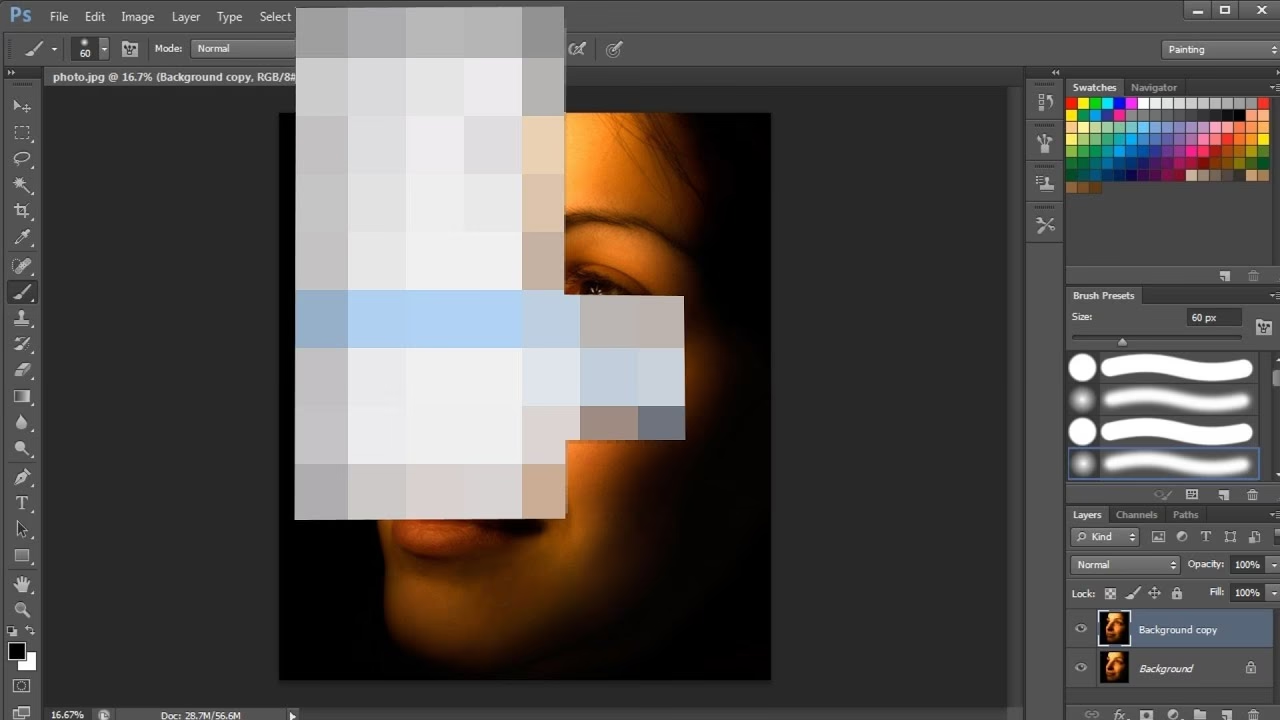

Die digitale Kunstform der Pixel Art hat eine lange und faszinierende Geschichte. Entstanden in den frühen Tagen der Personal Computer und Videospiele in den 1970er Jahren, war sie zunächst eine Notwendigkeit, bedingt durch die technischen Einschränkungen der damaligen Hardware. Jedes Pixel war ein bewusster Pinselstrich auf einer winzigen digitalen Leinwand. Obwohl die Technologie längst fortgeschritten ist und hochauflösende Grafiken die Norm sind, hat die Pixel Art ihren einzigartigen Charme bewahrt und erlebt durch Indie-Spiele wie das weltberühmte "Minecraft" eine bemerkenswerte Wiederbelebung. Dieser Artikel führt Sie durch die Welt der Pixel Art und zeigt Ihnen, wie Sie Ihre eigenen Bilder schnell und einfach in diesen charakteristischen Stil umwandeln können.

Pixel Art ist mehr als nur niedrig aufgelöste Grafik; es ist eine Kunstform, bei der jedes einzelne Pixel zählt. Bilder in Pixel Art umzuwandeln, bedeutet oft, die Komplexität eines Fotos zu reduzieren und es auf seine grundlegendsten Formen und Farben zu destillieren, dargestellt durch quadratische Blöcke, die Pixel. Es ist eine Rückkehr zu den Wurzeln der digitalen Darstellung und bietet eine ästhetik, die sowohl nostalgisch als auch modern wirken kann.
Was genau ist Pixel Art?
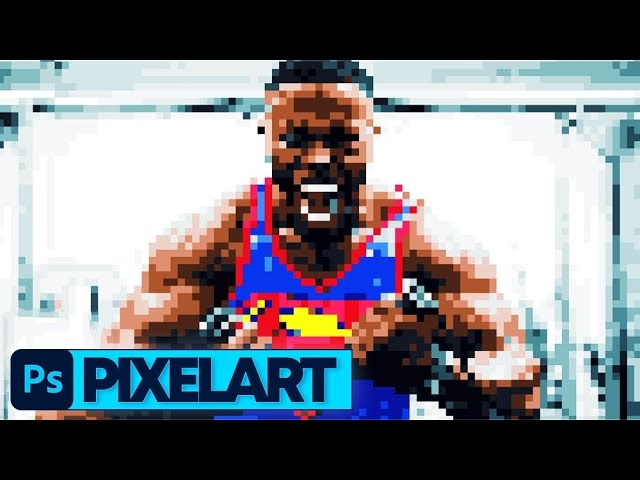
Im Kern ist Pixel Art eine Form der digitalen Kunst, die auf Rastergrafiken basiert, bei denen die einzelnen Pixel (Picture Elements) die grundlegenden Bausteine des Bildes sind. Im Gegensatz zu modernen digitalen Grafiken, bei denen die Pixel oft so klein sind, dass sie nicht einzeln wahrgenommen werden können, sind die Pixel in der Pixel Art deutlich sichtbar und tragen zur Ästhetik bei. Diese Kunstform zeichnet sich oft durch eine begrenzte Farbpalette und eine niedrige Auflösung aus. Jedes Pixel wird bewusst platziert, um Formen, Linien und Schattierungen zu erzeugen. Es ist eine Art digitales Mosaik.
Die Anziehungskraft von Pixel Art liegt oft in ihrer Einfachheit und ihrem nostalgischen Gefühl. Sie erinnert an klassische Videospiele und frühe Computergrafiken. Heute wird sie nicht nur aus Nostalgie verwendet, sondern auch als bewusste künstlerische Wahl in Spielen, Illustrationen und digitalen Kunstwerken, um einen bestimmten Stil oder eine bestimmte Stimmung zu erzeugen.
Warum Bilder in Pixel Art umwandeln?
Es gibt viele Gründe, warum man ein normales Foto in Pixel Art umwandeln möchte:
- Ästhetik: Der einzigartige Retro-Look ist stilvoll und auffällig.
- Nostalgie: Erinnerungen an klassische Videospiele und Computer.
- Künstlerischer Ausdruck: Eine neue Art, ein Bild zu interpretieren und zu präsentieren.
- Spezifische Projekte: Erstellung von Grafiken für Indie-Spiele, digitale Avatare oder Online-Profile.
- Vereinfachung: Reduzierung komplexer Details auf grundlegende Formen.
Glücklicherweise gibt es heute leistungsstarke Tools, die diesen Prozess erheblich erleichtern, oft unter Einsatz künstlicher Intelligenz.
Methoden zur Umwandlung von Bildern in Pixel Art
Grundsätzlich gibt es zwei Hauptansätze, um ein Bild in Pixel Art zu verwandeln:
1. Automatische Umwandlung mit KI-Generatoren
Dies ist oft der schnellste und einfachste Weg. Spezielle Software oder Online-Dienste nutzen Algorithmen, oft basierend auf künstlicher Intelligenz, um das Originalbild zu analysieren und automatisch eine pixelisierte Version zu erstellen. Diese Methode erfordert wenig oder keine manuellen Eingriffe und ist ideal für schnelle Ergebnisse oder für Benutzer ohne Vorkenntnisse in der Bildbearbeitung.
2. Manuelle oder halb-manuelle Techniken
Dieser Ansatz beinhaltet entweder das manuelle Platzieren von Pixeln (was bei der Umwandlung eines Fotos sehr aufwendig wäre) oder die Anwendung von Effekten wie dem Mosaik-Effekt, der die Pixelstruktur eines Bildes simuliert. Professionelle Bildbearbeitungsprogramme bieten oft Werkzeuge, um die Auflösung zu reduzieren, Farbpaletten zu begrenzen und Gitter anzuzeigen, die bei der Erstellung echter Pixel Art helfen.
Die besten Tools für die Umwandlung
Der Markt bietet verschiedene Werkzeuge, um Bilder in Pixel Art zu verwandeln. Hier stellen wir einige der beliebtesten und im bereitgestellten Material erwähnten Optionen vor.
PhotoDirector: Vielseitig und KI-gestützt
PhotoDirector ist eine intuitive Foto-App, die sowohl für mobile Geräte (iOS und Android) als auch als Desktop-Version (Windows und macOS) verfügbar ist. Sie bietet eine breite Palette von Bearbeitungswerkzeugen, einschließlich leistungsstarker KI-Funktionen, die sich hervorragend für die Umwandlung in Pixel Art eignen.
Umwandlung mit KI-Szene in PhotoDirector (Mobile App)
Die KI-Szene Funktion in PhotoDirector ermöglicht es, Bilder durch einfache Textbeschreibungen in verschiedene künstlerische Stile umzuwandeln. Das ist ein sehr kreativer und einfacher Weg, den Pixel-Look zu erzielen.
So funktioniert es:
- Laden Sie die PhotoDirector App aus dem App Store (iOS) oder Google Play Store (Android) herunter und installieren Sie sie. Die App ist kostenlos erhältlich.
- Öffnen Sie die App und tippen Sie auf Bearbeiten. Wählen Sie das Bild aus Ihrer Galerie, das Sie umwandeln möchten. PhotoDirector bietet auch Zugriff auf eine umfangreiche Bibliothek mit lizenzfreien Stockfotos von iStock by Getty Images, falls Sie ein anderes Bild verwenden möchten.
- Suchen Sie in der Funktionsleiste nach dem Tool KI-Szene und tippen Sie darauf. Dieses Tool ist darauf spezialisiert, Ihre Bilder in einzigartige Kunstwerke zu verwandeln.
- Wählen Sie die Option Benutzerdefiniert. Hier können Sie den gewünschten Stil per Texteingabe beschreiben.
- Geben Sie Stichwörter wie Pixel Art, Minecraft Art oder Bild in Pixel Art umwandeln ein. Die KI analysiert die Beschreibung und generiert automatisch eine Pixel-Art-Version Ihres Bildes.
- Überprüfen Sie das Ergebnis. Bei Bedarf können Sie mit anderen Textbeschreibungen experimentieren.
- Sind Sie zufrieden, tippen Sie auf das Speichern-Symbol, um das Bild in Ihrer Galerie zu sichern.
Diese Methode ist beeindruckend schnell und erfordert keinerlei technisches Wissen über Pixel Art.
Pixelieren mit dem Mosaik-Tool in PhotoDirector (Mobile App)
Neben der KI-gesteuerten Umwandlung bietet PhotoDirector auch ein klassisches Mosaik-Tool, das zwar primär zum Verpixeln von Bereichen (z.B. Gesichtern aus Datenschutzgründen) gedacht ist, aber auch genutzt werden kann, um einen groben Pixel-Effekt auf dem gesamten Bild oder Teilen davon zu erzeugen. Dies simuliert die quadratische Struktur, ist aber technisch gesehen anders als echte Pixel Art, bei der oft auch die Farbpalette reduziert wird.
Schritte zur Anwendung des Mosaik-Effekts:
- Laden Sie die PhotoDirector App herunter und öffnen Sie Ihr Bild über Bearbeiten.
- Gehen Sie in der Funktionsleiste zu Effekte und wählen Sie dort das Tool Mosaik.
- Wählen Sie die Pinselgröße aus und markieren Sie die Bereiche des Bildes, die Sie verpixeln möchten. Wenn Sie das gesamte Bild verpixeln möchten, malen Sie über den gesamten Bereich.
- Sie können die Stärke des Mosaik-Effekts anpassen, um die Größe der simulierten Pixel zu steuern.
- Speichern Sie das bearbeitete Bild.
Das Mosaik-Tool ist nützlich, um einen Verpixelungs-Effekt zu erzielen, der dem Pixel-Look ähnelt, insbesondere wenn die Pixelgröße groß eingestellt wird. Es ist jedoch wichtig zu verstehen, dass dies eher ein Filter ist als eine echte Umwandlung in Pixel Art mit reduzierter Farbpalette und manueller Pixelplatzierung.
MyEdit: Pixel Art online erstellen
Wenn Sie keine Software installieren möchten, ist ein Online-Tool wie der Pixel Art Generator von MyEdit eine hervorragende Alternative. MyEdit ist ein Online-Editor, der ebenfalls KI-gestützte Werkzeuge anbietet, um Bilder direkt im Browser zu bearbeiten.
Umwandlung mit KI-Szene in MyEdit (Online)
Der Prozess in MyEdit ist dem in PhotoDirector sehr ähnlich, da beide Tools oft auf ähnlicher Technologie basieren.
So wandeln Sie Bilder mit MyEdit online um:
- Öffnen Sie Ihren Webbrowser und navigieren Sie zur MyEdit Website.
- Suchen Sie die Funktion KI Szene und klicken Sie darauf.
- Laden Sie Ihr Bild hoch. Sie können es per Drag-and-Drop in den dafür vorgesehenen Bereich ziehen oder auf den Upload-Button klicken. MyEdit unterstützt gängige Formate wie JPG, PNG, GIF, WebP und BMP. Beachten Sie die maximale Dateigröße von 50 MB.
- Wählen Sie die Option Manuell, um Ihren gewünschten Stil per Text zu beschreiben.
- Geben Sie auch hier Stichwörter wie Pixel Art, Minecraft Art oder Bild in Pixel Art umwandeln ein.
- MyEdit verarbeitet Ihr Bild und zeigt die Pixel-Art-Version an.
- Laden Sie das fertige Bild auf Ihren Computer herunter.
Der Vorteil von MyEdit ist die sofortige Verfügbarkeit ohne Installation. Es ist ideal für schnelle Umwandlungen unterwegs oder auf verschiedenen Geräten.
Photoshop: Die professionelle Option (für fortgeschrittene Nutzer)
Die Eingabe erwähnt kurz, dass Pixelkunst in Photoshop erstellt werden kann. Photoshop ist ein mächtiges professionelles Bildbearbeitungsprogramm, das zwar keine dedizierte "Pixel Art Umwandeln"-Funktion per Knopfdruck bietet, aber alle notwendigen Werkzeuge und Einstellungen bereitstellt, um Pixel Art von Grund auf zu erstellen oder eine Umwandlung sehr präzise zu steuern.
Das Erstellen oder Umwandeln in Pixel Art in Photoshop ist möglich, erfordert aber mehr manuellen Aufwand und Verständnis der Prinzipien. Man muss eine Leinwand mit niedriger Auflösung einrichten, möglicherweise ein Gitter anzeigen lassen, um die Pixel zu sehen, und Werkzeuge wie den Bleistift (mit harter Kante und 1px Größe) verwenden. Farbpaletten müssen manuell reduziert werden. Für die einfache Umwandlung eines Fotos ist dies oft zu komplex und zeitaufwendig im Vergleich zu den oben genannten automatischen Generatoren.
Vergleich der Tools
Um Ihnen bei der Entscheidung zu helfen, welches Tool am besten für Sie geeignet ist, hier ein kurzer Vergleich der vorgestellten Optionen:
| Tool | Methode | Plattform | Einfachheit | Kontrolle | Ideal für |
|---|---|---|---|---|---|
| PhotoDirector (KI-Szene) | KI-Generierung (Text) | Mobile, Desktop | Sehr hoch | Mittel (durch Textanpassung) | Schnelle künstlerische Umwandlung |
| PhotoDirector (Mosaik) | Filter (Simulation) | Mobile, Desktop | Hoch | Mittel (Größe, Bereich) | Einfacher Verpixelungs-Effekt |
| MyEdit (KI-Szene) | KI-Generierung (Text) | Online (Browser) | Sehr hoch | Mittel (durch Textanpassung) | Schnelle Online-Umwandlung |
| Photoshop | Manuelle/Semi-manuelle Techniken | Desktop | Niedrig (für Umwandlung) | Sehr hoch | Professionelle Erstellung & präzise Bearbeitung |
Für die schnelle und unkomplizierte Umwandlung eines Fotos in einen Pixel-Art-Stil sind die KI-gestützten Funktionen von PhotoDirector und MyEdit die klareren Gewinner. PhotoDirector bietet zusätzlich die Mosaik-Option, falls ein einfacher Verpixelungs-Effekt gewünscht ist. Photoshop ist das Werkzeug der Wahl, wenn Sie die volle Kontrolle über jeden Pixel haben möchten, was bei der echten Pixel-Art-Erstellung oder der Verfeinerung automatischer Ergebnisse wichtig ist.
Tipps für gelungene Pixel Art aus Fotos
Auch mit automatischen Tools können Sie das Ergebnis beeinflussen. Hier ein paar Tipps:
- Wählen Sie das richtige Bild: Bilder mit klaren Motiven und nicht zu vielen feinen Details funktionieren oft besser. Einfachere Formen und starke Kontraste sind vorteilhaft.
- Experimentieren Sie mit Stichwörtern (KI): Bei KI-Tools wie PhotoDirector oder MyEdit können Sie verschiedene Formulierungen ausprobieren (z.B. "retro game pixel art", "8-bit style", "low resolution pixels"), um unterschiedliche Ergebnisse zu erzielen.
- Betrachten Sie die Farbpalette: Echte Pixel Art verwendet oft eine begrenzte Farbpalette. Während automatische Tools dies nicht immer perfekt nachbilden, können Sie versuchen, Bilder mit weniger Farbabstufungen zu verwenden oder das Ergebnis nachträglich in einem Bildbearbeitungsprogramm zu bearbeiten, um die Farben zu reduzieren.
- Verstehen Sie den Unterschied: Ein einfacher Verpixelungs-Filter (wie das Mosaik-Tool) ahmt die Pixelstruktur nach, ist aber nicht dasselbe wie eine echte Pixel-Art-Umwandlung, die oft auch die Farbpalette reduziert und die Linienführung vereinfacht. KI-Generatoren versuchen eher, den Stil nachzuahmen, was näher an echter Pixel Art sein kann.
Anwendungsbereiche für umgewandelte Pixel Art
Pixel Art aus Ihren Fotos kann für viele Zwecke verwendet werden:
- Soziale Medien: Einzigartige Profilbilder oder geteilte Kunstwerke.
- Digitale Kunstprojekte: Elemente für Collagen oder Illustrationen.
- Spieleentwicklung: Prototypen oder tatsächliche Assets für Retro-Spiele.
- Geschenke: Personalisierte digitale Kunstwerke.
- Webdesign: Icons oder Grafiken im Retro-Stil.
Häufig gestellte Fragen zur Bild-Pixelierung
Ist die Umwandlung mit KI "echte" Pixel Art?
KI-Generatoren wie die in PhotoDirector und MyEdit versuchen, den Stil der Pixel Art zu imitieren. Das Ergebnis sieht pixelig aus und kann den Charme der Pixelkunst einfangen. Echte Pixel Art wird jedoch oft Pixel für Pixel manuell erstellt oder zumindest stark nachbearbeitet, mit bewusster Platzierung jedes einzelnen Pixels und sorgfältiger Auswahl der Farbpalette. Die KI-Umwandlung ist eher eine stilistische Interpretation als eine technische Reproduktion im Sinne der ursprünglichen Handwerkskunst. Für die meisten Anwendungsfälle und den gewünschten ästhetischen Effekt ist die KI-Umwandlung jedoch absolut ausreichend und beeindruckend.
Kann ich das Ergebnis der KI-Umwandlung bearbeiten?
Ja, das resultierende Pixel-Bild ist eine normale Bilddatei (z.B. JPG oder PNG). Sie können es anschließend in einem beliebigen Bildbearbeitungsprogramm weiter bearbeiten, sei es um Farben anzupassen, Details zu verfeinern (was bei Pixel Art manuell geschehen müsste) oder weitere Effekte hinzuzufügen.
Welche Auflösung sollte das Originalbild haben?
Für KI-Generatoren ist eine höhere Auflösung des Originalbildes oft besser, da die KI mehr Details hat, die sie interpretieren kann. Die KI wird das Bild dann auf eine niedrigere, pixelige Auflösung reduzieren. Bei manuellen Techniken oder dem Mosaik-Effekt ist die Ausgangsauflösung weniger kritisch, aber eine zu hohe Auflösung kann den Prozess verlangsamen oder das Ergebnis unübersichtlich machen.
Sind die genannten Tools kostenlos nutzbar?
Die mobile App PhotoDirector bietet eine kostenlose Version mit vielen Funktionen, einschließlich der KI-Szene und des Mosaik-Tools, kann aber In-App-Käufe oder Wasserzeichen enthalten. Für die Desktop-Versionen oder erweiterte Funktionen ist oft ein Abonnement erforderlich. MyEdit bietet in der Regel eine kostenlose Nutzung mit Einschränkungen (z.B. Anzahl der Downloads pro Tag oder Auflösung), während Premium-Funktionen kostenpflichtig sind. Photoshop ist ein professionelles Programm und erfordert ein Abonnement.
In welchen Dateiformaten sollte ich die Pixel Art speichern?
PNG ist oft das bevorzugte Format für Pixel Art, da es verlustfrei ist und Transparenz unterstützt (falls Ihr Bild transparente Bereiche hat). JPG kann ebenfalls verwendet werden, ist aber ein verlustbehaftetes Format, das bei feinen Pixelmustern zu Artefakten führen kann. GIF ist ein weiteres Format, das historisch mit Pixel Art verbunden ist und Animationen unterstützt, aber auf eine sehr begrenzte Farbpalette (maximal 256 Farben) beschränkt ist.
Fazit
Bilder in Pixel Art umzuwandeln, ist dank moderner Software und Online-Tools einfacher denn je. Ob Sie den schnellen, künstlerischen Ansatz mit KI-Generatoren wie der KI-Szene in PhotoDirector und MyEdit bevorzugen oder einen simulierten Pixel-Effekt mit dem Mosaik-Tool von PhotoDirector erzielen möchten, es gibt passende Werkzeuge für jeden Bedarf. Während professionelle Programme wie Photoshop die ultimative Kontrolle für echte Pixel-Art-Erstellung bieten, ermöglichen die benutzerfreundlichen Generatoren auch Anfängern, beeindruckende Ergebnisse zu erzielen.
Tauchen Sie ein in die Welt der Pixelkunst und verleihen Sie Ihren Fotos einen einzigartigen, nostalgischen oder künstlerischen Touch. Probieren Sie PhotoDirector auf Ihrem Mobilgerät oder Desktop aus oder nutzen Sie den praktischen Online-Editor MyEdit, um Ihre Bilder im Handumdrehen in faszinierende Pixel Art zu verwandeln!
Hat dich der Artikel Bild in Pixel Art umwandeln: Der ultimative Guide interessiert? Schau auch in die Kategorie Bildbearbeitung rein – dort findest du mehr ähnliche Inhalte!