

In der Welt des Designs wächst die Nachfrage nach Grafiken, die ohne Qualitätsverlust in jeder Größe dargestellt werden können, stetig. Scalable Vector Graphics (SVG) hat sich als entscheidende Lösung etabliert und ermöglicht Designern die Erstellung von Bildern, die unabhängig von der Skalierung gestochen scharf bleiben.
Wenn Sie mit Adobe Photoshop vertraut sind, haben Sie Glück, denn Sie können PNG-Dateien effizient in das SVG-Format umwandeln. In diesem umfassenden Leitfaden führen wir Sie durch den Prozess der Konvertierung von PNG in SVG in Photoshop und geben Ihnen wertvolle Tipps und Tricks. Am Ende dieses Artikels verfügen Sie über das Wissen und die Fähigkeiten, diese Transformation nahtlos durchzuführen.
Lassen Sie uns diese Reise beginnen, um Ihre Designfähigkeiten zu verbessern und Ihre Bilder vielseitig und von hoher Qualität zu gestalten.
Die Bedeutung der PNG-zu-SVG-Konvertierung
Bevor wir uns damit beschäftigen, wie Sie PNG in SVG in Photoshop konvertieren, ist es wichtig, die Bedeutung dieses Prozesses zu verstehen.
PNG (Portable Network Graphics)
PNG ist ein Rastergrafikformat, das häufig für Bilder im Web verwendet wird. Es eignet sich hervorragend für Fotos und Bilder mit komplexen Farbverläufen, hat aber Einschränkungen bei der Größenänderung ohne Qualitätsverlust. Rasterbilder bestehen aus einem festen Raster von Pixeln. Wenn Sie ein Rasterbild vergrößern, werden die Pixel größer und sichtbarer, was zu einem verschwommenen oder pixeligen Aussehen führt. Dies macht PNGs weniger geeignet für Logos, Icons oder Illustrationen, die in verschiedenen Größen benötigt werden.
SVG (Scalable Vector Graphics)
Im Gegensatz dazu ist SVG ein vektorbasiertes Format. Es verwendet mathematische Gleichungen zur Definition von Formen. Das bedeutet, dass es auf jede beliebige Größe skaliert werden kann, ohne Details oder Schärfe zu verlieren. SVG ist perfekt für Icons, Logos und alle Grafiken, die in jeder Größe scharf aussehen sollen. Vektorgrafiken basieren auf Pfaden, die von mathematischen Formeln definiert werden. Diese Formeln beschreiben die Position von Punkten, Linien und Kurven. Wenn Sie eine Vektorgrafik skalieren, berechnen die Formeln die neuen Positionen der Punkte und Pfade neu, sodass die Grafik immer scharf bleibt.
Die Konvertierung von PNG in SVG eröffnet eine Welt voller Möglichkeiten. Sie ermöglicht es Ihnen, ein statisches Bild in ein vielseitiges, unendlich skalierbares Element zu verwandeln. Ob Sie die Grafiken Ihrer Website verbessern, ein responsives Logo erstellen oder Kunstwerke für den Druck vorbereiten möchten, das Wissen um diese Konvertierung ist eine wertvolle Fähigkeit.
Raster vs. Vektor: Ein Vergleich
Um die Notwendigkeit der Konvertierung besser zu verstehen, betrachten wir die grundlegenden Unterschiede zwischen Raster- und Vektorgrafiken in einer Vergleichstabelle.
| Merkmal | Rastergrafik (z.B. PNG, JPG) | Vektorgrafik (z.B. SVG, EPS) |
|---|---|---|
| Basis | Pixel | Mathematische Pfade und Formeln |
| Skalierbarkeit | Verliert Qualität bei Vergrößerung (wird pixelig) | Verlustfrei skalierbar, bleibt immer scharf |
| Dateigröße | Kann bei hoher Auflösung sehr groß sein | Oft kleiner, besonders bei einfachen Grafiken |
| Komplexität | Ideal für Fotos und detailreiche Bilder | Ideal für Logos, Icons, Illustrationen, Schriften |
| Bearbeitung | Pixelbasiert, oft destruktiv | Pfadbasiert, nicht-destruktiv, einfacher zu bearbeiten |
Wie die Tabelle zeigt, liegt der Hauptvorteil von SVG in seiner unübertroffenen Skalierbarkeit. Dies ist besonders wichtig in modernen Design-Workflows, wo Grafiken auf verschiedenen Geräten und in unterschiedlichen Auflösungen perfekt aussehen müssen.
Photoshop als Werkzeug für die SVG-Konvertierung
Adobe Photoshop ist in erster Linie ein pixelbasiertes Bildbearbeitungsprogramm. Es ist darauf ausgelegt, Rasterbilder zu manipulieren, zu retuschieren und zu komponieren. Die Erstellung und Bearbeitung von Vektorgrafiken ist nicht seine Kernkompetenz, im Gegensatz zu Programmen wie Adobe Illustrator, das speziell für Vektorgrafiken entwickelt wurde.
Kann Photoshop also SVG-Dateien erstellen? Ja, das kann es, aber mit Einschränkungen. Photoshop kann Pfade erstellen und diese als Vektordateien exportieren. Allerdings sind die Werkzeuge zur Vektorbearbeitung in Photoshop weniger ausgereift und intuitiv als in Illustrator. Komplexe Vektorgrafiken mit vielen Details und komplexen Pfaden lassen sich in Illustrator wesentlich einfacher und präziser erstellen und bearbeiten.

Dennoch, wenn Sie bereits mit Photoshop arbeiten und keinen Zugriff auf Illustrator haben oder nur einfache Grafiken konvertieren möchten, ist Photoshop eine brauchbare Option. Sie müssen jedoch verstehen, dass der Prozess im Wesentlichen darin besteht, die Pixel Ihres PNGs zu "interpretieren" und in Vektorpfade umzuwandeln. Dies ist keine direkte, perfekte Konvertierung, sondern eher ein Nachzeichnen oder "Vektorisieren" des Bildes.
Schritt-für-Schritt: PNG in SVG konvertieren mit Photoshop
Lassen Sie uns nun die einzelnen Schritte durchgehen, die erforderlich sind, um eine PNG-Datei in Photoshop in eine SVG-Datei zu konvertieren.
Schritt 1: Beginnen Sie mit einem qualitativ hochwertigen PNG
Der Erfolg Ihrer Konvertierung hängt stark von der Qualität Ihres Ausgangsbildes ab. Beginnen Sie mit einem PNG-Bild, das eine gute Auflösung und Klarheit aufweist. Je besser die Qualität des Quell-PNGs ist, desto einfacher wird es sein, eine hochwertige SVG zu erstellen. Ein niedrig aufgelöstes oder unscharfes PNG führt zu ungenauen Pfaden und einem schlechten Vektorisierungsergebnis.
Schritt 2: Öffnen Sie das PNG in Photoshop
Starten Sie Adobe Photoshop und öffnen Sie die PNG-Datei, die Sie in SVG konvertieren möchten. Sie können dies tun, indem Sie die Datei per Drag & Drop in das Photoshop-Fenster ziehen oder über das Menü 'Datei' > 'Öffnen'.
Schritt 3: Konvertieren Sie in Graustufen (Optional, aber empfohlen)
Wenn Ihr Bild farbig ist, sollten Sie es in Schwarz-Weiß konvertieren, um das Nachzeichnen zu erleichtern. Dies hilft Photoshop (und Ihnen), klare Kanten und Konturen zu erkennen, die in Vektorpfade umgewandelt werden sollen. Gehen Sie zu 'Bild' > 'Korrekturen' > 'Sättigung reduzieren', um die Farben zu entfernen.
Schritt 4: Passen Sie Kontrast und Ebenen an (Empfohlen)
Um die Kanten weiter zu definieren und die Auswahl zu erleichtern, können Sie die Ebenen anpassen. Gehen Sie zu 'Bild' > 'Korrekturen' > 'Ebenen' (oder verwenden Sie die Tastenkombination Strg+L bzw. Cmd+L). Verschieben Sie die Regler im Ebenen-Fenster, um den Kontrast zu erhöhen. Ziel ist es, die Bereiche, die Sie vektorisieren möchten, klar von den Hintergrundbereichen zu trennen. Eine hohe Kontrastierung kann die automatische Auswahl verbessern.
Schritt 5: Wählen Sie die zu konvertierenden Bereiche aus
Verwenden Sie das Zauberstab-Werkzeug (W) oder das Schnellauswahl-Werkzeug, um die Teile des Bildes hervorzuheben, die Sie vektorisieren möchten. Das Zauberstab-Werkzeug wählt Pixel basierend auf ihrer Farbe und Toleranz aus. Das Schnellauswahl-Werkzeug ist oft besser für komplexere Formen. Passen Sie die Toleranz des Werkzeugs in der Optionsleiste an, um Ihre Auswahl zu verfeinern und die gewünschten Bereiche genau zu erfassen. Möglicherweise müssen Sie die Auswahl mehrmals anpassen, um alle relevanten Bereiche einzuschließen oder unerwünschte Bereiche auszuschließen. Halten Sie die Shift-Taste gedrückt, um zur Auswahl hinzuzufügen, und die Alt/Option-Taste, um von der Auswahl abzuziehen.
Schritt 6: Erstellen Sie einen Pfad aus der Auswahl
Sobald Sie Ihre Auswahl getroffen haben, ist es Zeit, sie in einen Vektorpfad umzuwandeln, den Photoshop exportieren kann. Öffnen Sie das Pfade- Bedienfeld ('Fenster' > 'Pfade'). Klicken Sie am unteren Rand des Bedienfelds auf das Symbol 'Arbeitspfad aus Auswahl erstellen' (sieht aus wie eine gestrichelte Kreislinie mit einem Stift). Diese Aktion konvertiert Ihre Auswahl in einen Vektorpfad. Photoshop versucht, die Auswahl automatisch in einen Pfad umzuwandeln. Das Ergebnis kann je nach Komplexität des Bildes mehr oder weniger präzise sein.
Schritt 7: Verfeinern Sie den Pfad
Der automatisch generierte Pfad ist selten perfekt. Verwenden Sie das Zeichenstift-Werkzeug (P) oder das Direktauswahl-Werkzeug (A), um die Punkte und Kurven des Pfades präzise anzupassen. Mit dem Direktauswahl-Werkzeug können Sie einzelne Ankerpunkte auswählen und verschieben. Mit dem Zeichenstift-Werkzeug können Sie Ankerpunkte hinzufügen, löschen oder die Kurven (Handles) bearbeiten. Nehmen Sie sich Zeit, um den Pfad sorgfältig zu verfeinern, da dies die endgültige Form Ihrer SVG-Grafik bestimmt.
Schritt 8: Erstellen Sie Vektorformen aus dem Pfad
Um den Pfad als skalierbare Form zu verwenden und zu exportieren, müssen Sie ihn in eine Vektorform umwandeln. Wählen Sie den Arbeitspfad im Pfade-Bedienfeld aus. Gehen Sie zum Ebenen-Bedienfeld ('Fenster' > 'Ebenen'). Klicken Sie auf das Menüsymbol oben rechts im Bedienfeld und wählen Sie 'Neue Füllebene' > 'Volle Farbe'. Geben Sie der Ebene einen Namen und klicken Sie auf OK. Wählen Sie eine Farbe im Farbwähler aus. Photoshop erstellt nun eine Vektor-Füllebene, deren Maske auf Ihrem Arbeitspfad basiert. Diese Ebene repräsentiert Ihre Vektorgrafik.
Schritt 9: Arbeiten Sie mit den Vektorformen (Optional)
Wenn Ihr Design aus mehreren Formen besteht oder Sie weitere Vektorelemente hinzufügen möchten, können Sie dies nun tun. Verwenden Sie die Formwerkzeuge (U), um neue Vektorformen zu erstellen. Sie können auch weitere Pfade aus Auswahlen erstellen und diese in neue Vektor-Füllebenen umwandeln. Verwenden Sie das Direktauswahl-Werkzeug (A), um die Punkte und Segmente Ihrer Vektorformen zu bearbeiten. Sie können Farben ändern, Formen kombinieren oder voneinander subtrahieren.
Schritt 10: Verwenden Sie die Pathfinder-Erweiterung (Für komplexe Formen/Kombinationen)
Für das Zusammenführen oder Bearbeiten überlappender Vektorformen, was in Illustrator mit den Pathfinder-Funktionen einfach ist, benötigen Sie in Photoshop eine spezielle Erweiterung. Eine beliebte kostenlose Option ist die "Pathfinder for Photoshop" Erweiterung, die über den Adobe Creative Cloud Marketplace erhältlich ist. Wenn Sie diese Erweiterung installiert haben, können Sie mehrere Vektorformebenen auswählen und Funktionen wie 'Vereinen', 'Subtrahieren', 'Schnittmenge' etc. anwenden, ähnlich wie in Illustrator. Dies ist entscheidend, wenn Ihre endgültige SVG aus komplexen kombinierten Formen bestehen soll.
Schritt 11: Exportieren Sie den Pfad als Vektordatei
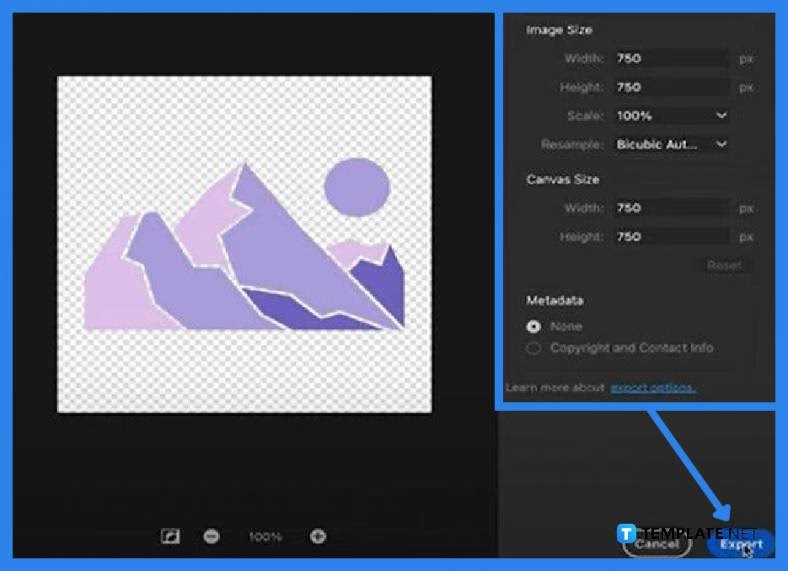
Wenn Sie mit dem Pfad oder den Vektorformen zufrieden sind, können Sie ihn als SVG exportieren. Gehen Sie zu 'Datei' > 'Exportieren' > 'Exportieren als'. Wählen Sie im Exportieren-Dialogfeld das Format SVG aus. Stellen Sie sicher, dass die Option 'Pfade' oder 'Vektor' ausgewählt ist, je nachdem, welche Version von Photoshop Sie verwenden und wie Sie Ihre Vektorebenen erstellt haben. Überprüfen Sie die Vorschau, um sicherzustellen, dass das Ergebnis Ihren Erwartungen entspricht. Klicken Sie auf 'Exportieren' und wählen Sie einen Speicherort für Ihre neue SVG-Datei.
Schritt 12: Testen Sie Ihre SVG
Öffnen Sie Ihre neu erstellte SVG-Datei in einem Webbrowser oder einem Vektorbearbeitungswerkzeug (wie Illustrator oder Inkscape), um sicherzustellen, dass sie genau so aussieht, wie Sie es beabsichtigt haben. Überprüfen Sie auf Artefakte oder Unregelmäßigkeiten und nehmen Sie bei Bedarf Anpassungen vor. Testen Sie die Skalierbarkeit, indem Sie die Datei in verschiedenen Größen betrachten.
Konvertierung von JPG in SVG in Photoshop
Der Prozess zur Konvertierung einer JPG-Datei in eine SVG in Photoshop ist im Wesentlichen identisch mit dem für PNG-Dateien beschriebenen Verfahren. Auch JPG ist ein Rasterformat, das auf Pixeln basiert. Daher müssen Sie auch hier die Pixel in eine Auswahl umwandeln, diese Auswahl in einen Pfad konvertieren, den Pfad verfeinern und dann als Vektorform exportieren. Da JPGs keine Transparenz unterstützen (im Gegensatz zu PNGs), ist der Auswahlprozess möglicherweise etwas anders, insbesondere wenn Sie einen transparenten Hintergrund in Ihrer SVG wünschen. In diesem Fall müssen Sie den Hintergrund manuell entfernen oder bei der Auswahl vorsichtiger vorgehen, um nur das gewünschte Objekt auszuwählen.
Herausforderungen und Einschränkungen
Es ist wichtig zu betonen, dass die Konvertierung von PNG (oder JPG) in SVG in Photoshop oft nicht so einfach ist wie die Vektorisierung in einem dedizierten Vektorprogramm wie Illustrator. Photoshop hat folgende Einschränkungen:
- Automatische Vektorisierung: Die automatische Umwandlung von Auswahlen in Pfade ist oft ungenau, besonders bei komplexen Formen oder feinen Details.
- Pfadbearbeitungswerkzeuge: Die Werkzeuge zur Bearbeitung von Ankerpunkten und Kurven sind weniger leistungsfähig und intuitiv als in Illustrator.
- Komplexe Grafiken: Das Erstellen und Bearbeiten komplexer Vektorgrafiken mit vielen überlappenden oder kombinierten Formen kann in Photoshop umständlich sein und erfordert oft die Pathfinder-Erweiterung.
- Dateigröße und Struktur: Photoshop-SVGs können manchmal größere Dateigrößen haben und eine komplexere Struktur aufweisen als SVGs, die in Illustrator erstellt wurden.
Für professionelle Ergebnisse, insbesondere bei Logos oder Illustrationen, die häufig in verschiedenen Größen verwendet werden, ist Adobe Illustrator oder eine alternative Vektorsoftware die bessere Wahl.
Alternativen und Empfehlungen
Wenn Sie häufig Rasterbilder in Vektoren umwandeln müssen, sollten Sie die Verwendung von Adobe Illustrator in Betracht ziehen. Illustrator verfügt über eine leistungsstarke Funktion namens "Bildnachzeichner" (Image Trace), die Rasterbilder automatisch in Vektoren umwandeln kann. Sie bietet zahlreiche Voreinstellungen und Optionen zur Anpassung des Ergebnisses und ermöglicht eine viel präzisere und schnellere Vektorisierung als der manuelle Prozess in Photoshop.
Für den Fall, dass Sie keinen Zugriff auf Adobe Creative Cloud haben, gibt es auch kostenlose Vektorprogramme wie Inkscape, die ebenfalls sehr gute Vektorisierungsfunktionen bieten.
Häufig gestellte Fragen (FAQ)
FAQ: Kann Photoshop SVG-Dateien erstellen?
Ja, Photoshop kann SVG-Dateien erstellen, indem es Pfade oder Vektorformen exportiert. Es ist jedoch primär ein Rasterprogramm und nicht so gut für die Erstellung und Bearbeitung von Vektorgrafiken geeignet wie dedizierte Vektorprogramme.
FAQ: Ist Photoshop das beste Werkzeug, um PNG in SVG zu konvertieren?
Nein, Adobe Illustrator ist in der Regel das bessere und effizientere Werkzeug für diese Aufgabe, da es speziell für Vektorgrafiken entwickelt wurde und über leistungsstärkere Vektorisierungs- und Bearbeitungswerkzeuge verfügt.
FAQ: Kann ich JPG in SVG mit Photoshop konvertieren?
Ja, der Prozess zur Konvertierung von JPG in SVG in Photoshop ist derselbe wie für PNG. Sie müssen das JPG-Bild vektorisieren, indem Sie Auswahlen in Pfade umwandeln und diese dann als SVG exportieren.
FAQ: Warum sollte ich ein PNG in ein SVG umwandeln?
Sie sollten ein PNG in ein SVG umwandeln, um eine Grafik zu erhalten, die verlustfrei skalierbar ist. Dies ist ideal für Logos, Icons und Webgrafiken, die auf verschiedenen Geräten und in unterschiedlichen Größen scharf aussehen müssen.
FAQ: Was ist der Unterschied zwischen PNG und SVG?
PNG ist ein Rasterformat, das aus Pixeln besteht und bei Vergrößerung an Qualität verliert. SVG ist ein Vektorformat, das auf mathematischen Pfaden basiert und verlustfrei auf jede Größe skaliert werden kann, wobei die Schärfe erhalten bleibt.
Fazit
Das Erlernen der Umwandlung von PNG-Bildern in SVG-Grafiken in Photoshop ist eine nützliche Fähigkeit für Designer. Es ermöglicht Ihnen, Bilder, die bei Größenänderung an Qualität verlieren (PNG), in flexible und hochwertige Grafiken (SVG) zu verwandeln. Dies ist äußerst nützlich für Websites, Druck und mehr.
Um darin gut zu werden, müssen Sie üben und verschiedene Ansätze ausprobieren. Je mehr Sie mit dieser Fähigkeit arbeiten, desto besser werden Sie. Es ist wie das Erlernen des Malens oder eines Musikinstruments – je mehr Sie üben, desto besser werden Sie.
Während Sie weiterhin daran arbeiten, PNG in SVG zu konvertieren, werden Sie entdecken, was für Ihre Projekte und Designs am besten funktioniert. Fordern Sie sich selbst heraus, über den Tellerrand hinauszublicken und unversuchte Methoden zu erkunden. Dieser Prozess kann Ihre Designarbeit auf neue und aufregende Wege führen. Beginnen Sie also mit dem Üben und öffnen Sie die Tür zu endlosen Designmöglichkeiten, auch wenn Sie dafür ein pixelbasiertes Programm nutzen.
Hat dich der Artikel PNG in SVG konvertieren mit Photoshop: Anleitung interessiert? Schau auch in die Kategorie Bildbearbeitung rein – dort findest du mehr ähnliche Inhalte!