
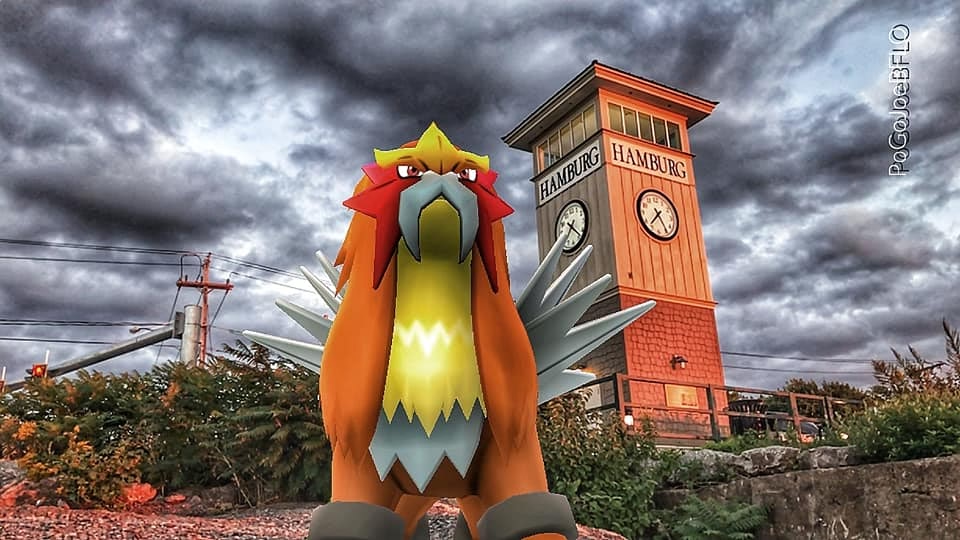

Pokémon GO hat die Art, wie wir Videospiele erleben, revolutioniert, indem es uns nach draußen lockt, um virtuelle Kreaturen in unserer realen Umgebung zu fangen. Eine der beliebtesten Funktionen, die diese Verschmelzung von Spiel und Realität auf ein neues Level hebt, ist GO Snapshot. Mit dieser Funktion kannst du deine Lieblings-Pokémon aus deiner Sammlung holen und sie mithilfe von Augmented Reality (AR) in der Welt um dich herum fotografieren. Stell dir vor, wie ein Glurak majestätisch über deinem Haus schwebt oder ein Pikachu auf deinem Schreibtisch sitzt! GO Snapshot macht es möglich, und dieser Artikel führt dich Schritt für Schritt durch alles, was du wissen musst, um beeindruckende Fotos zu erstellen.
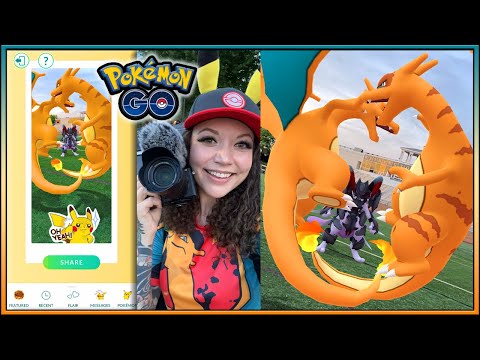
Die Welt der mobilen Fotografie hat sich rasant entwickelt, und AR-Integrationen wie GO Snapshot zeigen das Potenzial, digitale Inhalte nahtlos in unsere physische Umgebung zu integrieren. Es geht nicht nur darum, ein Bild zu machen, sondern darum, kreative Szenen zu inszenieren und einzigartige Momente mit deinen virtuellen Begleitern festzuhalten. Egal, ob du ein erfahrener Pokémon GO-Spieler oder ein Neuling bist, die Möglichkeiten, die GO Snapshot bietet, sind vielfältig und laden zum Experimentieren ein.
Grundlagen und Anforderungen für AR-Fotografie
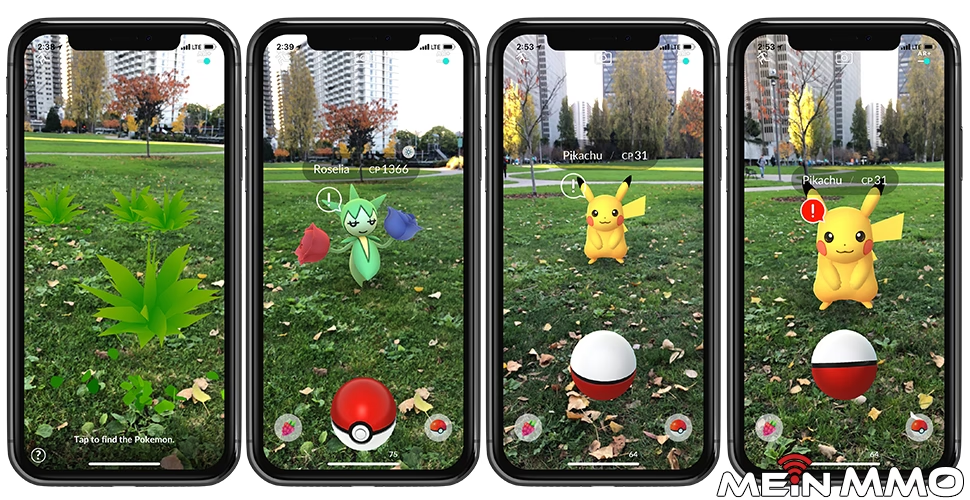
Um das volle Potenzial von GO Snapshot nutzen zu können, insbesondere die Augmented Reality-Funktion, müssen bestimmte Voraussetzungen erfüllt sein. Die AR-Fotografie, bei der die Pokémon scheinbar in deine reale Umgebung integriert werden, erfordert spezielle Technologien auf deinem Gerät.
Für ein optimales Erlebnis solltest du sicherstellen, dass die AR-Funktion in den Einstellungen deines Spiels aktiviert ist. Nicht alle Geräte unterstützen jedoch den vollen AR-Modus. Hier sind die Mindestanforderungen:
- iOS: Der AR-Modus ist nur auf iPhone 6s und neueren Modellen verfügbar, die mit iOS 11 oder höher laufen.
- Android: Der AR-Modus ist nur auf Geräten verfügbar, die Android 7.0 oder höher verwenden und ARCore unterstützen. Unterstützte Geräte müssen ARCore aus dem Google Play Store installieren. Eine Liste unterstützter Geräte ist online verfügbar.
Was passiert, wenn dein Gerät die AR-Anforderungen nicht erfüllt? Keine Sorge, du kannst trotzdem Fotos von deinen Pokémon machen. Allerdings wird der Hintergrund kein Live-Bild deiner Umgebung sein, sondern ein statisches Bild oder eine generische Szene. Das ist zwar weniger immersiv als der echte AR-Modus, ermöglicht dir aber dennoch, deine Pokémon in verschiedenen Posen festzuhalten.
Es ist wichtig, die technischen Spezifikationen deines Smartphones zu überprüfen, um sicherzustellen, dass du den AR-Modus nutzen kannst. Die Technologie hinter AR (Augmented Reality) ist beeindruckend, erfordert aber auch entsprechende Hardware und Software, um die virtuelle Welt über die reale zu legen und die Pokémon stabil im Raum zu positionieren.
GO Snapshot starten: Dein Weg zum perfekten Bild
Der Einstieg in die GO Snapshot-Erfahrung ist flexibel gestaltet. Es gibt mehrere Wege, um die Kamerafunktion zu aktivieren und mit dem Fotografieren deiner Pokémon zu beginnen. Diese verschiedenen Einstiegspunkte ermöglichen es dir, schnell auf die Funktion zuzugreifen, je nachdem, was du gerade im Spiel tust.
Hier sind die gängigsten Methoden, um GO Snapshot zu starten:
- Bei einer wilden Pokémon-Begegnung: Wenn du einem wilden Pokémon begegnest, siehst du oben rechts auf dem Bildschirm einen AR-Schalter. Tippe darauf, um den AR-Modus zu aktivieren und Fotos von diesem spezifischen Pokémon in seiner natürlichen (oder deiner gewählten) Umgebung zu machen, bevor du versuchst, es zu fangen.
- Ein Pokémon aus deiner Sammlung fotografieren: Dies ist der häufigste Weg. Gehe zu deiner Pokémon-Aufbewahrung und wähle das Pokémon aus, das du fotografieren möchtest. Tippe auf der Detailseite des Pokémon auf das Kamera-Symbol. Dadurch gelangst du direkt in den AR-Modus mit diesem Pokémon als Motiv.
- Ein Foto von deinem Kumpel-Pokémon machen: Dein Kumpel-Pokémon begleitet dich auf der Karte und kann ebenfalls fotografiert werden. Tippe unten links auf der Kartenansicht auf das Bild deines Kumpels oder wähle deinen Kumpel über dein Trainerprofil aus. Tippe auf der Kumpel-Seite auf die Schaltfläche „Spielen!“, um die Interaktionsansicht zu öffnen, von wo aus du auch GO Snapshot starten kannst.
Jeder dieser Wege führt dich in den GO Snapshot-Modus, bereit, das nächste Meisterwerk zu erschaffen. Die Wahl des Einstiegspunkts hängt davon ab, ob du ein spezifisches Pokémon aus deiner Sammlung präsentieren, eine wilde Begegnung festhalten oder einfach nur lustige Momente mit deinem treuen Kumpel dokumentieren möchtest.
Pokémon auswählen und platzieren
Sobald du GO Snapshot gestartet hast, ist der nächste Schritt die Auswahl der Pokémon, die in deinem Foto erscheinen sollen. Du kannst bis zu drei Pokémon gleichzeitig in einer Szene platzieren, was dir ermöglicht, dynamische Gruppenfotos oder interessante Interaktionen zwischen verschiedenen Arten zu gestalten.
Nach dem Start wirst du aufgefordert, deine Pokémon auszuwählen. Das Spiel bietet dir oft verschiedene Vorschläge auf dem Tab „Vorschläge“ an, basierend auf deinen zuletzt verwendeten oder Lieblings-Pokémon. Du kannst eine vorgeschlagene Gruppe auswählen, indem du einfach auf das Kamera-Symbol daneben tippst.
Wenn du deine Pokémon lieber manuell auswählen möchtest, tippe auf „Pokémon auswählen“. Dadurch öffnet sich deine gesamte Pokémon-Aufbewahrung. Du kannst nun bis zu drei Pokémon antippen, um sie für deine Fotosession auszuwählen. Sobald du deine Auswahl getroffen hast, tippe auf die Schaltfläche „Fotos machen“, um fortzufahren.

Mit den ausgewählten Pokémon ist es nun an der Zeit, sie in deiner realen Umgebung zu platzieren. Der AR-Modus funktioniert am besten in gut beleuchteten Bereichen mit relativ ebenen Oberflächen, da das Spiel versucht, den Boden oder andere Oberflächen zu erkennen, auf denen die Pokémon stehen können.
Um zu beginnen, schwenke deine Kamera langsam durch deine Umgebung. Achte auf gelbe Fußabdrücke und funkelnde Bodeneffekte, die auf dem Bildschirm erscheinen. Diese zeigen an, dass das Spiel eine geeignete Fläche für die Platzierung deiner Pokémon erkannt hat.
Sobald du eine geeignete Stelle gefunden hast, kannst du deine Pokémon platzieren:
- Tippen zum Platzieren: Tippe auf die gelben Fußabdrücke auf dem Bildschirm. Das aktuell ausgewählte Pokémon in der Auswahlleiste am unteren Rand wird an dieser Stelle platziert.
- Ziehen zum Platzieren: Du kannst das Pokémon auch direkt aus der Auswahlleiste am unteren Bildschirmrand an die gewünschte Stelle ziehen. Diese Methode ist besonders nützlich, wenn du versuchst, ein Pokémon auf einem Objekt zu platzieren.
- Fliegende Pokémon platzieren: Für fliegende Pokémon wie Glurak oder Tauboss kannst du dein Telefon nach oben neigen, um die blaue Horizontlinie zu positionieren. Tippe oder ziehe das Pokémon dann an die gewünschte Stelle in der Luft.
Du kannst zwischen den ausgewählten Pokémon wechseln, indem du auf das gewünschte Pokémon in der Auswahlleiste am unteren Bildschirmrand tippst. Wenn du deine Auswahl ändern möchtest, tippe auf das „+“ in der Auswahlleiste, um zur Auswahlansicht zurückzukehren.
Sobald deine Pokémon platziert sind, kannst du dich frei bewegen, um den besten Winkel und die beste Perspektive für dein Foto zu finden. Experimentiere mit verschiedenen Blickwinkeln und Abständen, um dynamische und interessante Kompositionen zu schaffen. Die Platzierung ist entscheidend für ein realistisches AR-Erlebnis.
Interaktion mit deinen Pokémon
Ein tolles Feature von GO Snapshot ist die Möglichkeit, mit deinen Pokémon zu interagieren, um ihnen Leben einzuhauchen und die perfekten Posen für deine Fotos zu erhalten. Diese Interaktionen machen die Szene lebendiger und ermöglichen es dir, die Persönlichkeit deiner Pokémon einzufangen.
Hier sind einige Möglichkeiten, wie du mit deinen Pokémon interagieren kannst:
- Pose einnehmen lassen: Tippe einmal auf ein Pokémon, das sich in der Szene befindet. Es wird eine spezielle Pose einnehmen oder eine kurze Animation abspielen. Dies ist großartig, um dynamische Schnappschüsse zu machen.
- Pokémon drehen: Wische über ein Pokémon, um es dazu zu bringen, sich zu dir zu drehen. So kannst du sicherstellen, dass es direkt in die Kamera blickt oder eine bestimmte Richtung zeigt.
- Spielmodus und Aufmerksamkeit lenken: Tippe auf das Rotationssymbol (manchmal als Spielzeug-Symbol dargestellt), um den Spielmodus zu aktivieren. Es erscheint ein Spielzeug auf dem Bildschirm. Du kannst dieses Spielzeug über den Bildschirm ziehen, um die Aufmerksamkeit der Pokémon darauf zu lenken. Sie werden dem Spielzeug folgen oder darauf reagieren. Tippe auf ein beliebiges Pokémon in der Szene, um es auszuwählen und seine Reaktionen zu sehen.
- Pokémon zurückrufen: Wenn du ein Pokémon aus der Szene entfernen möchtest, öffne das Pokémon-Auswahlmenü am unteren Bildschirmrand (falls es ausgeblendet ist) und tippe auf das Bild des Pokémon, das du zurückrufen möchtest. Es wird dann aus der Szene verschwinden.
Durch geschickte Interaktion kannst du wirklich einzigartige und ausdrucksstarke Fotos erstellen, die über einfache Standbilder hinausgehen. Nimm dir Zeit, mit den verschiedenen Interaktionen zu experimentieren und zu sehen, wie deine Pokémon reagieren.
Fotos aufnehmen und speichern
Nachdem du deine Pokémon ausgewählt, platziert und ihnen die gewünschte Pose gegeben hast, ist es Zeit, den Auslöser zu drücken! Der Prozess ist unkompliziert und ermöglicht es dir, schnell mehrere Aufnahmen zu machen.
Tippe auf die Kamera-Schaltfläche (das große runde Symbol), um dein GO Snapshot aufzunehmen. Jedes Foto, das du machst, wird automatisch im Speicher deines Geräts gespeichert. Du kannst beliebig viele Fotos hintereinander machen, ohne den Modus verlassen zu müssen.
Damit die Fotos auf deinem Gerät gespeichert werden können, ist es wichtig, dass Pokémon GO die erforderlichen Berechtigungen für den Zugriff auf den Speicher oder die Fotogalerie deines Geräts hat. Stelle sicher, dass du diese Berechtigungen in den Einstellungen deines Telefons oder in den App-Einstellungen von Pokémon GO erteilt hast.
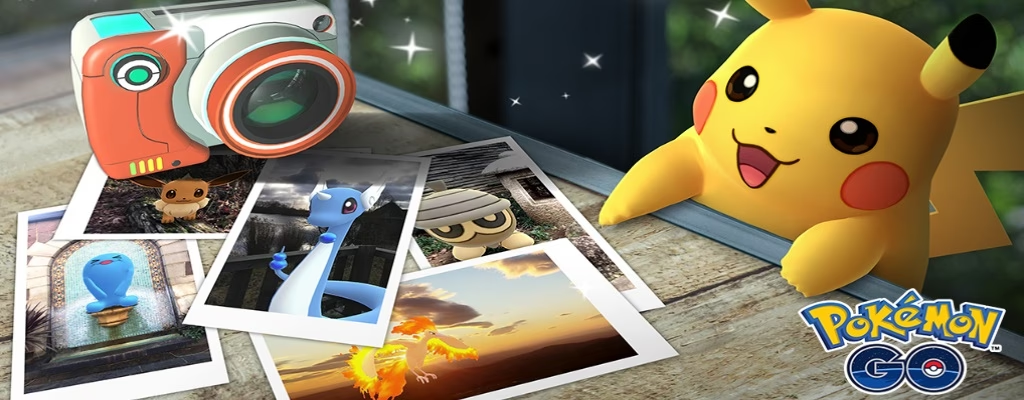
Nachdem du mit dem Fotografieren fertig bist, tippe auf die Schaltfläche „Verlassen“ (oben links auf dem Bildschirm). Du gelangst dann zu einer Galerieansicht, die alle Fotos der aktuellen Session zeigt. Hier kannst du deine Aufnahmen überprüfen.
Die Fotos werden in einem speziellen Ordner gespeichert, der normalerweise leicht über die Galerie-App deines Telefons zugänglich ist. Es ist ratsam, regelmäßig deine Galerie zu überprüfen und nicht benötigte Fotos zu löschen, um Speicherplatz freizugeben, insbesondere wenn du viele Aufnahmen machst.
Überraschungsbegegnungen: Wenn Pokémon ins Bild springen
Manchmal hält GO Snapshot eine besondere Überraschung für dich bereit. Gelegentlich kann während einer Fotosession ein wildes Pokémon unerwartet in deinem Bild erscheinen! Dieses Ereignis ist ein einzigartiges Feature, das dem Fotografieren eine zusätzliche Ebene der Spannung verleiht.
Wenn eine Überraschungsbegegnung auftritt, speichert das Spiel automatisch zwei Versionen deines Fotos: eine mit dem unerwartet aufgetauchten Pokémon und eine ohne. So hast du sowohl das geplante Foto als auch den Schnappschuss des Überraschungsgastes.
Nachdem du die Fotos in deiner Galerieansicht nach der Session angesehen hast, wird das Pokémon, das in deinem Bild aufgetaucht ist, auch auf der Karte erscheinen. Du kannst darauf tippen, um eine normale Begegnung mit diesem Pokémon zu starten und die Möglichkeit zu erhalten, es zu fangen. Für bestimmte, seltene Pokémon sind diese Überraschungsbegegnungen sogar der einzige Weg, um sie überhaupt zu finden und zu fangen. Halte also immer die Augen offen!
Fotos mit Flair dekorieren
Nachdem du ein Foto aufgenommen hast, hast du die Möglichkeit, es mit speziellen Stickern, genannt Flair, zu verschönern. Diese Flair-Sticker sind eine tolle Möglichkeit, deinen Fotos Persönlichkeit zu verleihen und sie noch einzigartiger zu gestalten.
Um Flair zu deinem Foto hinzuzufügen, wähle nach der Fotosession ein Foto aus der Galerieansicht aus. Tippe dann auf das Sticker-Menü, um die verfügbaren Flair-Sticker zu sehen. Du kannst die Sticker wie folgt bearbeiten:
| Aktion | Beschreibung |
|---|---|
| Auf Foto tippen | Platziert den ausgewählten Flair-Sticker an der angetippten Stelle. |
| Mit zwei Fingern drehen | Dreht den platzierten Sticker. |
| Mit zwei Fingern zusammen- oder auseinanderziehen | Verkleinert oder vergrößert den platzierten Sticker. |
| X tippen | Entfernt den ausgewählten Sticker vom Foto. |
Wenn du mit der Dekoration deines Fotos zufrieden bist, tippe oben links auf die Schaltfläche „Verlassen“. Du wirst gefragt, ob du das Foto „Speichern“ oder „Nicht speichern“ möchtest. Beachte, dass jeder Sticker, den du als Flair verwendest und das Foto speicherst, aus deinem Sticker-Inventar entfernt wird. Wähle also weise!
Wichtig ist auch, dass Flair nur direkt nach einer GO Snapshot-Session zu Fotos hinzugefügt werden kann. Du kannst keine alten Fotos aus deiner Galerie nachträglich mit Flair versehen.
Kameraeinstellungen
GO Snapshot bietet auch einige grundlegende Einstellungen, die du anpassen kannst, um dein Fotografie-Erlebnis zu optimieren. Diese Einstellungen sind über ein Drei-Punkte-Menü (oft oben rechts auf dem Bildschirm zu finden) zugänglich.
Die genauen Optionen können variieren, aber hier findest du typischerweise Einstellungen, die sich auf die AR-Funktionalität oder die Benutzeroberfläche auswirken. Es lohnt sich, dieses Menü zu überprüfen, um zu sehen, welche Anpassungen möglich sind und ob sie für deine Bedürfnisse relevant sind.
Tipps für beeindruckende GO Snapshots
Um wirklich herausragende Fotos mit GO Snapshot zu machen, kannst du einige grundlegende Fotografie-Prinzipien anwenden und an die Besonderheiten der AR-Umgebung anpassen:
- Achte auf das Licht: AR funktioniert am besten in gut beleuchteten Umgebungen. Natürliches Licht im Freien ist oft ideal. Vermeide starke Schatten oder Gegenlicht, die die Platzierung der Pokémon erschweren oder die Qualität des Fotos beeinträchtigen könnten.
- Wähle einen interessanten Hintergrund: Der Reiz von GO Snapshot liegt darin, Pokémon in die reale Welt zu integrieren. Wähle Hintergründe, die visuell ansprechend sind und eine Geschichte erzählen. Ein Park, ein Wahrzeichen, dein Garten oder sogar ein aufgeräumter Schreibtisch können tolle Kulissen sein.
- Spiele mit der Perspektive: Bewege dich um das Pokémon herum, gehe in die Hocke oder halte das Telefon hoch, um ungewöhnliche Blickwinkel zu finden. Eine niedrige Perspektive kann ein kleines Pokémon größer und imposanter erscheinen lassen, während eine hohe Perspektive die Umgebung stärker einbezieht.
- Komposition ist wichtig: Überlege, wie die Elemente im Bild angeordnet sind. Nutze die Drittel-Regel, platziere das Pokémon nicht immer genau in der Mitte. Achte darauf, dass keine störenden Objekte im Hintergrund sind.
- Nutze Interaktionen gezielt: Bring dein Pokémon dazu, eine Pose einzunehmen, die zum Hintergrund passt oder eine Emotion ausdrückt. Lass es das Spielzeug verfolgen, um Bewegung einzufangen.
- Sei kreativ mit Flair: Nutze Sticker, um deinen Fotos Humor, Kontext oder einen künstlerischen Touch zu verleihen.
- Mach viele Fotos: Da das Speichern einfach ist, zögere nicht, mehrere Aufnahmen aus leicht unterschiedlichen Winkeln oder mit verschiedenen Posen zu machen. Später kannst du das beste Bild auswählen.
Mit etwas Übung und Experimentierfreude wirst du schnell den Dreh raus haben und beeindruckende GO Snapshots erstellen, die du stolz mit Freunden teilen kannst.
Häufig gestellte Fragen (FAQ)
Hier sind Antworten auf einige häufig gestellte Fragen zu GO Snapshot:
Was benötige ich, um den AR-Modus in GO Snapshot zu nutzen?
Du benötigst ein kompatibles Gerät. Für iOS ist dies ein iPhone 6s oder neuer mit iOS 11+. Für Android ein Gerät mit Android 7.0+, das ARCore unterstützt und ARCore aus dem Google Play Store installiert hat.
Kann ich GO Snapshot auch ohne AR-Unterstützung nutzen?
Ja, du kannst Fotos machen, aber der Hintergrund ist dann ein statisches Bild statt deiner realen Umgebung.
Wie wähle ich mehrere Pokémon für ein Foto aus?
Nachdem du GO Snapshot gestartet hast, tippe auf „Pokémon auswählen“ und wähle bis zu drei Pokémon aus deiner Sammlung aus.
Wie platziere ich ein Pokémon an einer bestimmten Stelle?
Schwenke die Kamera, bis du gelbe Fußabdrücke siehst. Tippe auf die Fußabdrücke oder ziehe das Pokémon aus der Auswahlleiste dorthin. Für fliegende Pokémon neige das Telefon nach oben.
Was ist eine Überraschungsbegegnung?
Das ist, wenn während deiner GO Snapshot-Session ein wildes Pokémon unerwartet in deinem Foto auftaucht. Dieses Pokémon erscheint danach auch auf der Karte, wo du es fangen kannst.
Kann ich Sticker (Flair) jederzeit zu meinen Fotos hinzufügen?
Nein, Flair kann nur direkt nach einer GO Snapshot-Session zu den in dieser Session aufgenommenen Fotos hinzugefügt werden.
Werden meine GO Snapshots automatisch gespeichert?
Ja, Fotos werden automatisch im Speicher deines Geräts gespeichert, sofern Pokémon GO die entsprechenden Fotoberechtigungen hat.
Fazit
GO Snapshot ist eine fantastische Erweiterung von Pokémon GO, die es dir ermöglicht, die Grenzen zwischen der virtuellen und der realen Welt auf kreative Weise zu verwischen. Indem du deine Pokémon in deiner eigenen Umgebung in Szene setzt, kannst du einzigartige Erinnerungen schaffen und deine Liebe zu diesen digitalen Kreaturen auf eine ganz neue Art ausdrücken. Von den ersten Schritten der Auswahl und Platzierung bis hin zur Interaktion und Dekoration – die Möglichkeiten sind fast grenzenlos. Nimm dir Zeit, die Funktion zu erkunden, sei mutig im Experimentieren mit Winkeln und Hintergründen, und entdecke die Freude am Fotografieren mit deinen Pokémon-Begleitern. Egal, ob es ein einfacher Schnappschuss oder eine sorgfältig inszenierte Szene ist, jeder GO Snapshot erzählt eine kleine Geschichte. Also, worauf wartest du noch? Schnapp dir dein Handy, öffne Pokémon GO und beginne, deine eigenen magischen Momente festzuhalten!
Hat dich der Artikel GO Snapshot: Pokémon in AR fotografieren interessiert? Schau auch in die Kategorie Fotografie rein – dort findest du mehr ähnliche Inhalte!