
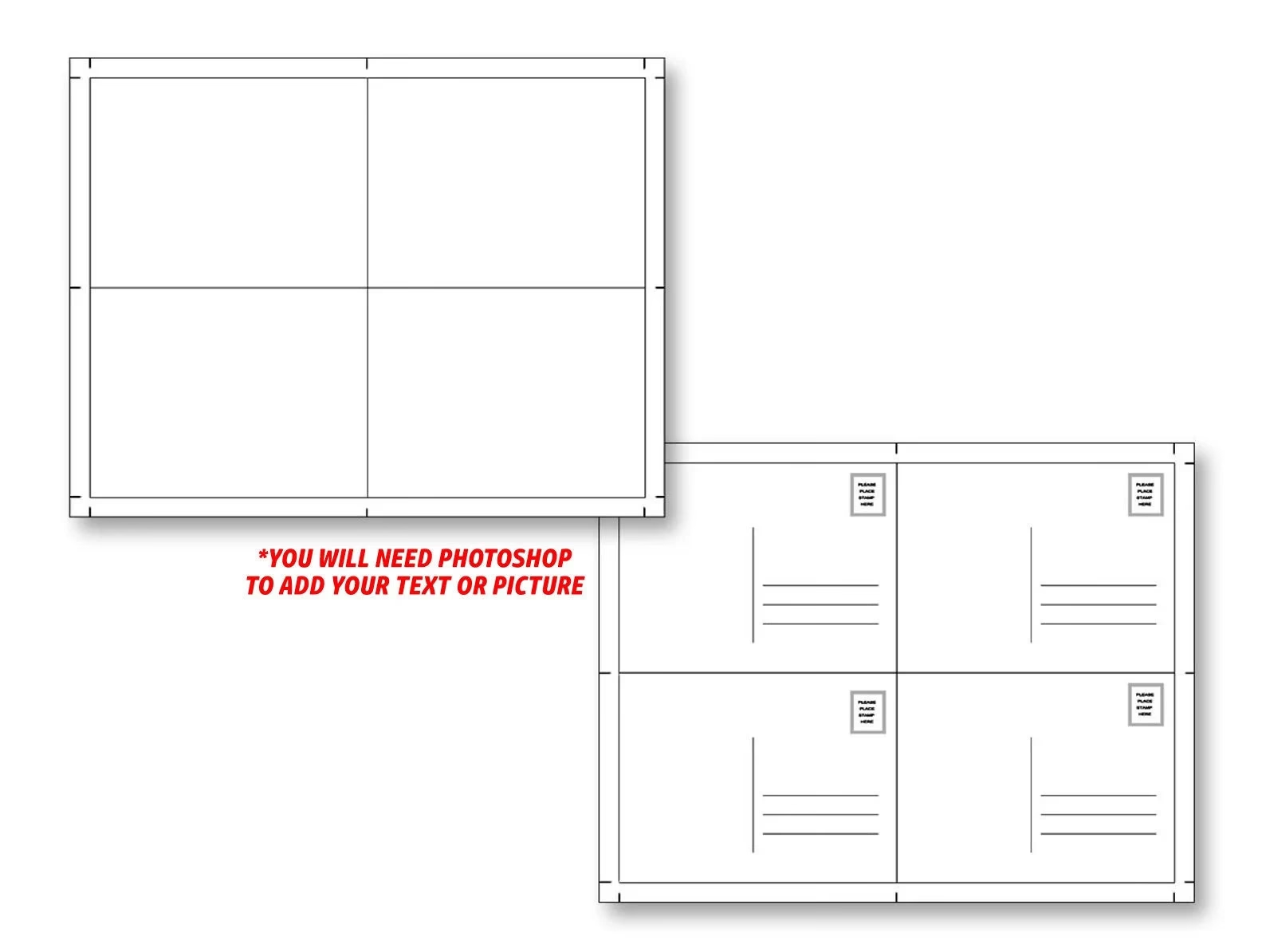

Postkarten sind wunderbare Werkzeuge, um Botschaften zu übermitteln, Reiseerlebnisse zu teilen oder Marketingaktionen durchzuführen. Sie sind visuell ansprechend und ermöglichen eine schnelle, prägnante Kommunikation. Wenn Sie Ihre eigenen, einzigartigen Postkarten gestalten möchten, ist Adobe Photoshop eine ausgezeichnete Wahl. Als Teil der Adobe Creative Cloud bietet Photoshop leistungsstarke Werkzeuge zur Bildbearbeitung und zum Design, die ideal für die Erstellung von Werbematerialien wie Flyern, Plakaten und eben Postkarten sind. Doch bevor Sie mit dem Design beginnen, stellt sich eine entscheidende Frage: Wie groß ist eine Postkarte eigentlich in Photoshop?
Die Standard-Postkartengröße in Photoshop
Obwohl es international unterschiedliche Standardgrößen für Postkarten gibt, wird für die Arbeit in Adobe Photoshop häufig eine spezifische Größe verwendet, insbesondere wenn man von typischen US-amerikanischen Formaten ausgeht, die in der digitalen Welt weit verbreitet sind. Die empfohlene Größe für eine Postkarte, wenn Sie Ihr Dokument in Photoshop einrichten, beträgt 4.25 x 6 Zoll. Diese Abmessungen sind ein gängiger Standard, der gut für den Druck geeignet ist und genügend Fläche für ein ansprechendes Design sowie Platz für Nachricht und Adresse bietet. Es ist wichtig, diese Größe zu berücksichtigen, wenn Sie ein neues Dokument in Photoshop erstellen, um sicherzustellen, dass Ihr Design proportional korrekt ist und später ohne Probleme gedruckt werden kann.
Erstellen einer Postkarte in Photoshop: Schritt für Schritt
Nachdem Sie die korrekte Größe kennen, können Sie mit der Gestaltung Ihrer Postkarte in Photoshop beginnen. Hier ist eine Anleitung, wie Sie vorgehen können:
Schritt 1: Photoshop öffnen und neues Dokument erstellen
Starten Sie Adobe Photoshop. Gehen Sie im Menü auf 'Datei' > 'Neu'. In dem erscheinenden Dialogfenster geben Sie die Abmessungen für Ihre Postkarte ein. Wählen Sie die Einheit 'Zoll' (Inches) und geben Sie bei Breite '6' und bei Höhe '4.25' ein (oder umgekehrt, je nach gewünschter Ausrichtung, Hoch- oder Querformat). Achten Sie darauf, eine angemessene Auflösung für den Druck zu wählen, idealerweise 300 Pixel pro Zoll (ppi). Der Farbmodus sollte für den Druck auf CMYK eingestellt sein, obwohl Sie während des Designs auch in RGB arbeiten und erst vor dem finalen Druck konvertieren können.
Schritt 2: Design und Layout planen
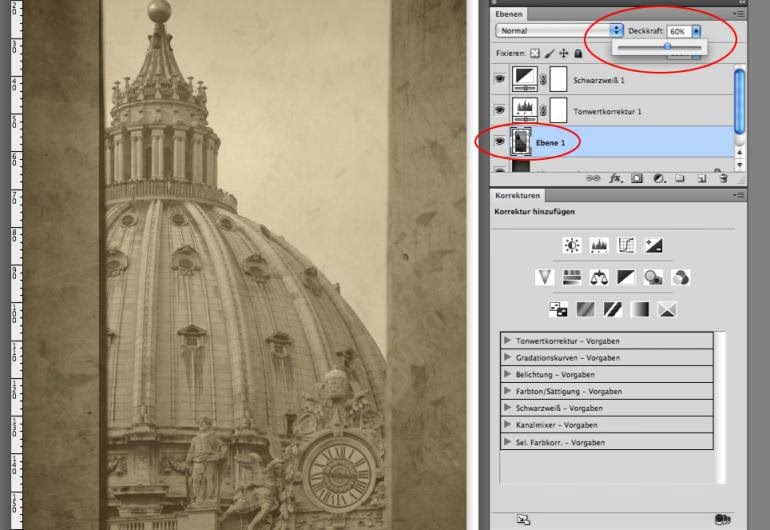
Eine Postkarte besteht typischerweise aus zwei Seiten: der Vorderseite mit dem Hauptmotiv und eventuell einem Slogan oder Titel, und der Rückseite, die Platz für die Nachricht, die Adresse des Empfängers und das Porto bietet. Planen Sie das Layout für beide Seiten. Sie können zwei separate Dokumente erstellen oder ein Dokument mit zwei Ebenengruppen für Vorder- und Rückseite nutzen.
Schritt 3: Die Vorderseite gestalten
Die Vorderseite ist das Herzstück Ihrer Postkarte. Sie zieht die Aufmerksamkeit auf sich. Fügen Sie Ihr Hauptbild oder Ihre Grafik ein. Dies kann ein Urlaubsfoto, eine Illustration, ein Produktbild oder ein künstlerisches Design sein. Verwenden Sie die Werkzeuge von Photoshop, um das Bild zu bearbeiten, Farben anzupassen oder Effekte hinzuzufügen. Fügen Sie gegebenenfalls Text hinzu, wie einen Titel, Slogan oder den Namen eines Ortes. Achten Sie auf eine ansprechende Typografie, die zum Gesamtbild passt.
Schritt 4: Die Rückseite gestalten
Die Rückseite der Postkarte hat eine traditionelle Struktur. Sie benötigen Platz für:
- Die Nachricht: Ein Bereich, in dem der Absender seine persönliche Nachricht schreiben kann.
- Die Adresse des Empfängers: Klare Linien oder Felder für Name und Adresse.
- Das Porto/Briefmarke: Ein kleines Feld, das anzeigt, wo die Briefmarke platziert werden soll.
- Absenderinformationen (optional): Manchmal wird hier auch eine kleine Zeile für die Adresse des Absenders oder ein Logo platziert.
Nutzen Sie die Form- und Linienwerkzeuge in Photoshop, um diese Bereiche klar voneinander abzugrenzen. Halten Sie das Design auf der Rückseite sauber und funktional.
Schritt 5: Zusätzliche Elemente hinzufügen (Logo, etc.)
Wenn Sie die Postkarte für geschäftliche Zwecke nutzen, fügen Sie Ihr Firmenlogo an geeigneter Stelle ein, meist auf der Rückseite, aber manchmal auch dezent auf der Vorderseite. Achten Sie darauf, dass das Logo gut sichtbar, aber nicht aufdringlich ist. Weitere Designelemente wie kleine Grafiken oder Muster können ebenfalls hinzugefügt werden, um das Design abzurunden.
Schritt 6: Überprüfung und Speichern
Bevor Sie Ihre Postkarte finalisieren, überprüfen Sie das gesamte Design sorgfältig. Achten Sie auf Rechtschreibfehler im Text, die Bildqualität und die Positionierung aller Elemente. Stellen Sie sicher, dass wichtige Elemente nicht zu nah am Rand platziert sind (Berücksichtigen Sie den Beschnitt beim Druck!). Speichern Sie Ihre Arbeit im nativen Photoshop-Format (.psd), um alle Ebenen und Einstellungen zu erhalten. Für den Druck speichern Sie eine Kopie im Format .jpg, .tiff oder .pdf, je nach den Anforderungen der Druckerei. Stellen Sie sicher, dass die Auflösung 300 ppi beträgt und der Farbmodus CMYK ist.
Postkarten-Vorlagen nutzen
Wenn Sie den Designprozess beschleunigen möchten, können Sie auch Postkarten-Vorlagen verwenden. Viele Websites bieten Vorlagen im Photoshop-Dateiformat an, die bereits die korrekte Größe und ein Grundlayout haben. Sie müssen dann nur noch Ihre eigenen Bilder und Texte einfügen und das Design anpassen. Dies kann eine gute Option sein, besonders wenn Sie neu in Photoshop sind oder schnell Ergebnisse erzielen möchten. Achten Sie beim Herunterladen von Vorlagen darauf, dass sie für den Druck in hoher Auflösung ausgelegt sind.
Anwendungsbeispiele für Postkarten
Die Verwendungszwecke für Postkarten sind vielfältig. Hier sind einige Beispiele, die auch als Vorlagen existieren:
- Reise-Postkarten: Teilen Sie Eindrücke von Ihren Reisen mit Freunden und Familie, oft mit einem schönen Foto des Ortes.
- Marketing-Postkarten: Unternehmen nutzen Postkarten für Direktmarketing-Kampagnen, um Produkte, Dienstleistungen oder Veranstaltungen zu bewerben. Ähnlich wie Broschüren oder Flyer.
- Einladungen: Für Geburtstage, Hochzeiten, Abschlussfeiern oder andere Jubiläen können Postkarten als kreative Einladungen dienen.
- Feiertagsgrüße: Senden Sie personalisierte Grüße zu Anlässen wie Weihnachten, Ostern, Thanksgiving oder Hanukkah.
- Einfache Postkarten: Manchmal ist weniger mehr. Ein schönes Bild und eine kurze, herzliche Nachricht genügen.
Jeder dieser Anwendungsfälle erfordert ein spezifisches Design, aber die grundlegende Postkartengröße in Photoshop bleibt gleich, was die Planung vereinfacht.
Ihre Postkarte drucken
Nachdem Ihr Design in Photoshop fertiggestellt ist, möchten Sie die Postkarten wahrscheinlich drucken lassen. Photoshop verfügt über eine integrierte Druckfunktion, mit der Sie Ihre Druckaufträge anpassen können. Dies ist nützlich, wenn Sie einen eigenen Farbdrucker besitzen und blanko Postkartenpapier verwenden möchten.
Schritt 1: Druckeinstellungen in Photoshop öffnen
Gehen Sie im Menü auf 'Datei' > 'Drucken'. Es öffnet sich ein Dialogfenster mit verschiedenen Einstellungen.
Schritt 2: Drucker und Papierformat auswählen
Wählen Sie Ihren Drucker aus der Liste aus. Gehen Sie dann zu den Druckeinstellungen (oft über eine Schaltfläche wie 'Druckeinstellungen', 'Eigenschaften' oder 'Seite einrichten' erreichbar) und wählen Sie das korrekte Papierformat aus. Wenn Sie spezielles Postkartenpapier verwenden, suchen Sie nach einer passenden Größe oder stellen Sie eine benutzerdefinierte Größe ein, die den 4.25 x 6 Zoll Ihrer Postkarte entspricht.
Schritt 3: Größe und Position anpassen
Im Druckdialog von Photoshop stellen Sie sicher, dass die Option 'Dokumentgröße' auf die von Ihnen erstellte Größe eingestellt ist (4.25 Zoll x 6 Zoll). Stellen Sie sicher, dass die Skalierung auf 100% steht und das Bild zentriert oder an der gewünschten Position auf der Druckseite platziert ist. Berücksichtigen Sie die Ränder, die Ihr Drucker nicht bedrucken kann.
Schritt 4: Farbmanagement und Druckqualität
Überprüfen Sie die Einstellungen für das Farbmanagement, um sicherzustellen, dass die Farben korrekt wiedergegeben werden. Wählen Sie eine hohe Druckqualität und den passenden Medientyp (z. B. 'Fotopapier glänzend' oder 'Karton'), um das beste Ergebnis zu erzielen.
Schritt 5: Druck starten
Legen Sie das Postkartenpapier in Ihren Drucker ein und starten Sie den Druck.
Für größere Auflagen oder professionelle Ergebnisse empfiehlt es sich oft, eine Online-Druckerei oder eine lokale Druckerei zu beauftragen. Diese Dienstleister geben Ihnen genaue Spezifikationen für die Dateierstellung (oft .pdf im CMYK-Modus mit 300 ppi und Beschnittzugabe), die Sie bei der Finalisierung Ihres Designs in Photoshop berücksichtigen müssen.
Zusammenfassung der wichtigsten Punkte
Das Erstellen einer Postkarte in Photoshop beginnt mit der korrekten Festlegung der Dokumentgröße. Eine gängige und gut handhabbare Größe ist 4.25 x 6 Zoll bei 300 ppi Auflösung für den Druck. Der Prozess umfasst die Gestaltung der Vorder- und Rückseite, das Hinzufügen von Bildern, Texten und Designelementen sowie die sorgfältige Vorbereitung der Datei für den Druck. Ob Sie eine Vorlage nutzen oder von Grund auf neu beginnen, Photoshop bietet die notwendigen Werkzeuge, um Ihre kreativen Ideen umzusetzen und beeindruckende Postkarten zu gestalten, die ihre Empfänger begeistern werden.
Häufig gestellte Fragen (FAQs)
Wie erstelle ich eine Postkarte in Photoshop?
Um eine Postkarte in Photoshop zu erstellen, öffnen Sie ein neues Dokument mit den Maßen 4.25 x 6 Zoll bei 300 ppi Auflösung. Fügen Sie dann Ihr gewünschtes Bild oder Design auf der Vorderseite ein, fügen Sie einen Slogan oder Titel hinzu und gestalten Sie die Rückseite mit Platz für Nachricht, Adresse und Porto. Passen Sie die Abmessungen Ihres Designs an die festgelegte Postkartengröße an.
Was ist die Postkartengröße für Photoshop?
Die empfohlene Leinwandgröße für eine Postkarte in Photoshop, die gängigen Standards entspricht, beträgt 4.25 x 6 Zoll. Stellen Sie die Auflösung auf 300 Pixel pro Zoll ein, um eine gute Druckqualität zu gewährleisten.
Wie drucke ich ein Foto in Postkartengröße in Photoshop?
Nachdem Sie Ihr Design in Photoshop erstellt haben, gehen Sie zu 'Datei' > 'Drucken'. Wählen Sie Ihren Drucker und stellen Sie in den Druckeinstellungen das korrekte Papierformat (4.25 x 6 Zoll oder benutzerdefiniert) ein. Stellen Sie sicher, dass die Dokumentgröße in Photoshop auf 4.25 x 6 Zoll eingestellt ist und die Skalierung 100% beträgt. Passen Sie die Position auf der Seite an und starten Sie den Druck auf Postkartenpapier.
Hat dich der Artikel Postkartengröße in Photoshop verstehen interessiert? Schau auch in die Kategorie Bildbearbeitung rein – dort findest du mehr ähnliche Inhalte!