

Der Raspberry Pi ist ein fantastisches kleines Gerät für unzählige Projekte, und oft spielt die Kamera dabei eine zentrale Rolle. Doch was tun, wenn die Pi-Kamera plötzlich den Dienst verweigert oder gar nicht erst erkannt wird? Das kann frustrierend sein und den Fortschritt Ihres Projekts empfindlich stören. Die gute Nachricht ist: Viele Probleme lassen sich mit einem strukturierten Ansatz zur Fehlerbehebung relativ schnell lösen. Dieser Artikel führt Sie Schritt für Schritt durch die gängigsten Ursachen und zeigt Ihnen, wie Sie Ihre Raspberry Pi Kamera, egal ob offizielles Modul oder USB-Webcam, wieder zum Laufen bringen.
Allgemeine Schritte zur Fehlerbehebung
Bevor Sie sich in spezifische Details vertiefen, gibt es einige grundlegende Überprüfungen, die oft schon die Lösung bringen:
Software auf dem neuesten Stand halten
Ein veraltetes Betriebssystem oder veraltete Programme können die Ursache für Kameraprobleme sein. Bugs in Firmware, Treibern oder Anwendungen werden häufig durch Updates behoben. Stellen Sie sicher, dass Ihr Raspberry Pi die neueste Version des Raspberry Pi OS (ehemals Raspbian) verwendet und alle installierten Pakete aktuell sind. Dies erreichen Sie typischerweise über die Kommandozeile mit den Befehlen:
sudo apt update sudo apt upgradeFühren Sie diese Befehle aus, um die Paketlisten zu aktualisieren und dann alle installierten Pakete zu aktualisieren. Dies ist ein einfacher, aber wichtiger erster Schritt.
Die Stromversorgung überprüfen
Neuere Raspberry Pi Modelle, insbesondere der Raspberry Pi 4, haben einen deutlich höheren Strombedarf als ältere Modelle. Wenn Sie eine ältere Stromversorgung oder ein Netzteil verwenden, das nicht genügend Leistung liefert (mindestens 3 Ampere werden für die meisten modernen Pis empfohlen), kann dies zu instabilem Verhalten führen, das sich auch auf angeschlossene Geräte wie Kameras auswirken kann. Besonders wenn Sie zusätzlich USB-Geräte verwenden, die Strom ziehen, ist eine ausreichende Stromversorgung unerlässlich. Die Verwendung des offiziellen Raspberry Pi Netzteils oder eines qualitativ hochwertigen Äquivalents wird dringend empfohlen. Eine unzureichende Stromversorgung ist eine häufig übersehene Ursache für vielfältige Probleme.
Andere Hardware testen
Manchmal liegt das Problem nicht am Raspberry Pi selbst, sondern an der Kamera oder dem Kabel. Wenn möglich, versuchen Sie, eine andere Kamera am Raspberry Pi anzuschließen, um zu sehen, ob diese funktioniert. Funktioniert die andere Kamera, liegt das Problem wahrscheinlich an Ihrer ursprünglichen Kamera. Ebenso kann es hilfreich sein, die problematische Kamera an einem anderen Gerät, z. B. einem Desktop-PC, zu testen, um sicherzustellen, dass die Kamera überhaupt noch funktioniert. Hardwaredefekte sind immer eine Möglichkeit.
Fehlerbehebung beim Raspberry Pi Kameramodul
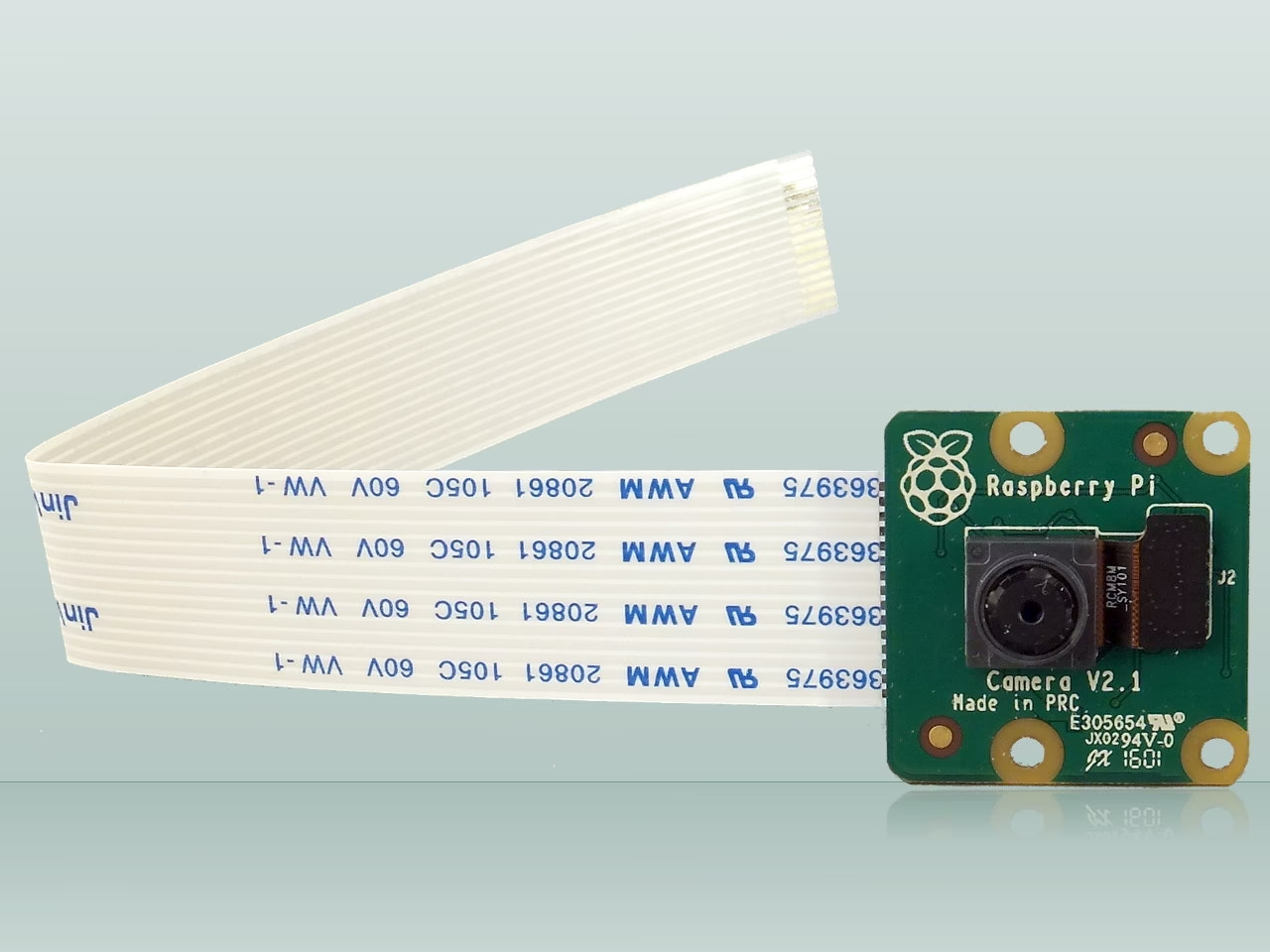
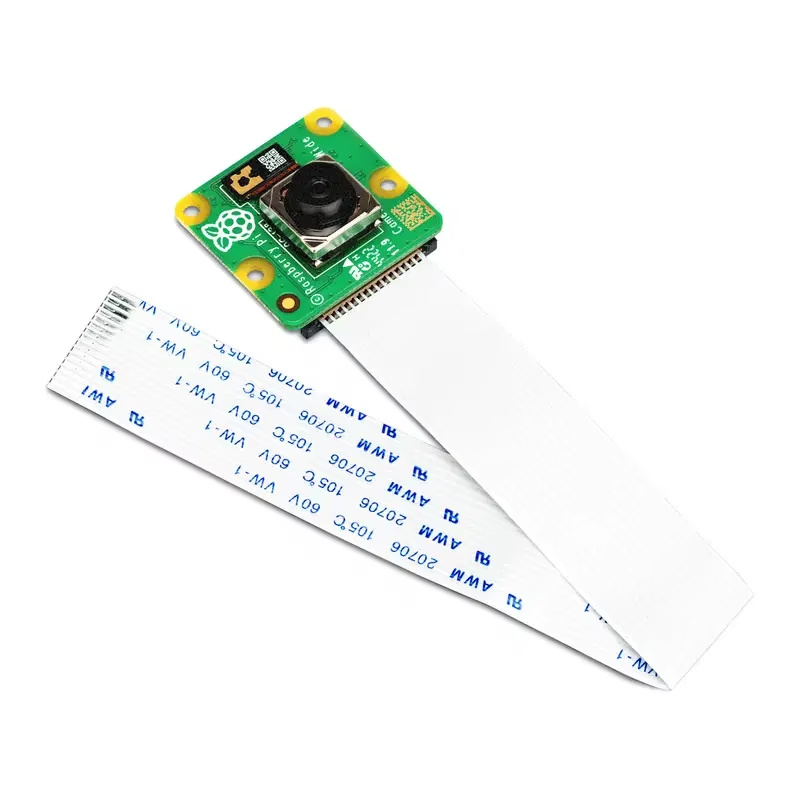
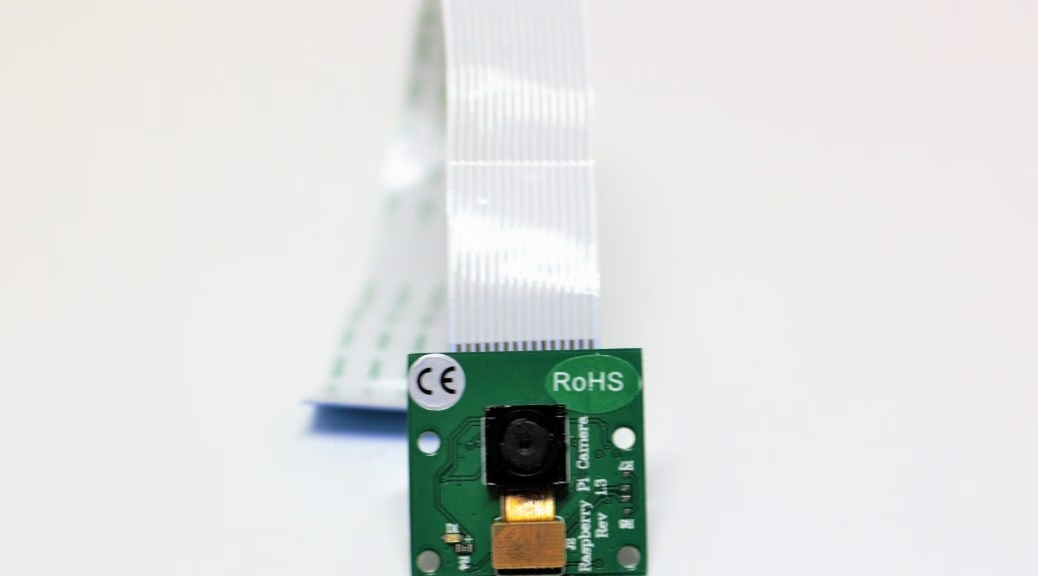
Das offizielle Raspberry Pi Kameramodul wird über ein spezielles Flachbandkabel angeschlossen. Hier gibt es einige spezifische Punkte zu überprüfen:
Die Verbindung des Flachbandkabels
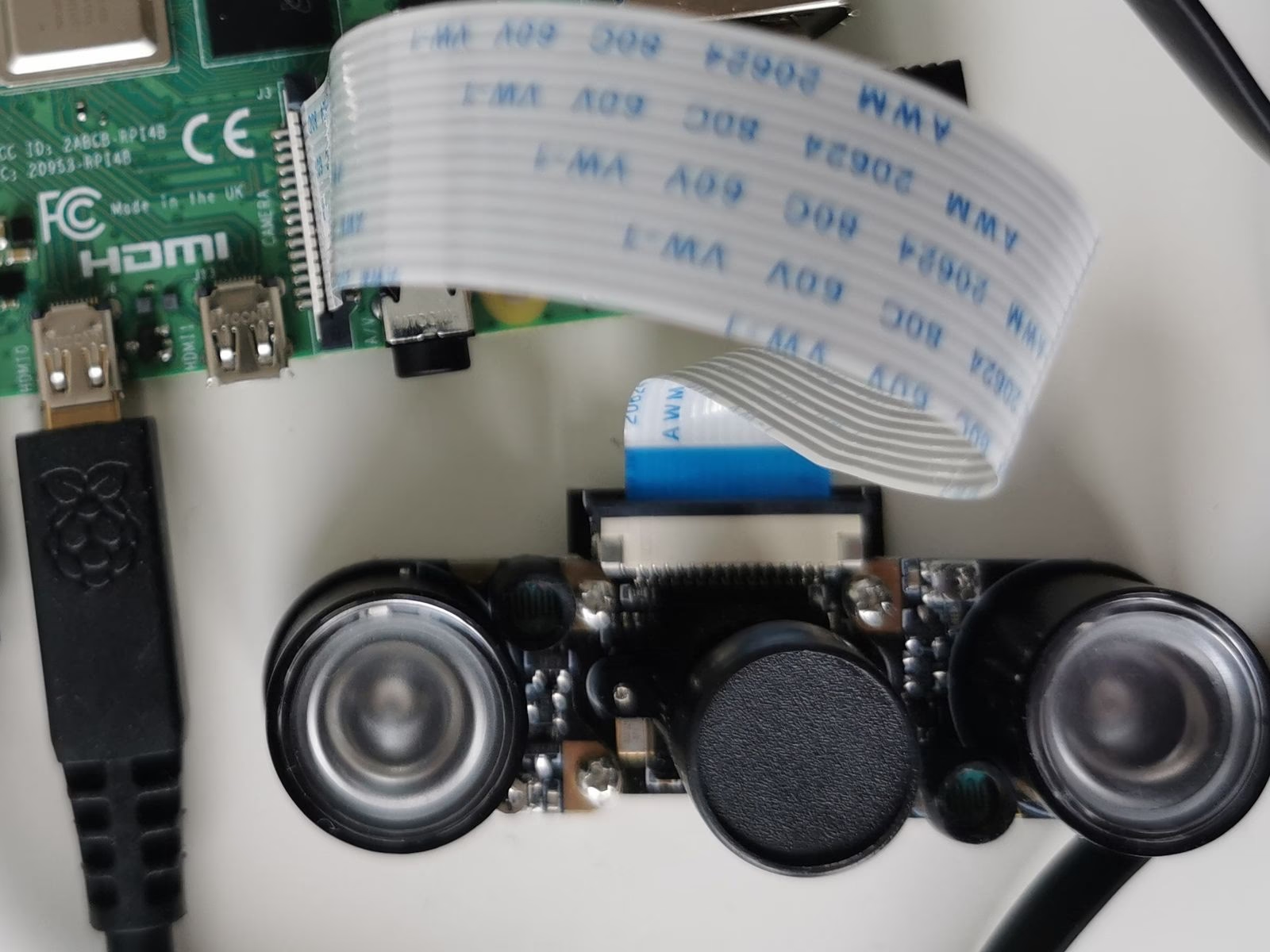
Dies ist eine der häufigsten Fehlerquellen. Das Flachbandkabel muss sowohl am Kameramodul als auch am Raspberry Pi korrekt sitzen. Achten Sie darauf:
- Das Kabel muss gerade in den kleinen, weißen Stecker geschoben werden.
- Es muss vollständig hineingeschoben werden, um guten Kontakt herzustellen. Es ist nicht nötig, Gewalt anzuwenden; wenn es nicht weiter geht, ist es drin. Ein kleiner Teil der blanken Metallkontakte am Kabel kann je nach Fertigungstoleranz noch sichtbar sein.
- Die Ausrichtung des Kabels ist entscheidend. Es hat an einem Ende blaue Markierungen. Stellen Sie sicher, dass das Kabel in der richtigen Orientierung eingesteckt ist (oft zeigen die Metallkontakte zur Platine hin).
- Verwechseln Sie nicht den Kamera-Stecker mit dem Display-Stecker auf der Raspberry Pi Platine. Sie sehen ähnlich aus, sind aber nicht austauschbar (insbesondere bei älteren Pi-Modellen) und führen zu Problemen, wenn sie verwechselt werden.
Kamera in raspi-config aktivieren (ältere OS-Versionen)
Bei älteren Versionen von Raspbian (dem Vorgänger von Raspberry Pi OS) war es notwendig, das Kameramodul explizit in den Raspberry Pi Konfigurationseinstellungen zu aktivieren. Dies geschieht über das Kommandozeilen-Tool raspi-config. Starten Sie es mit:
sudo raspi-configNavigieren Sie dort zu den 'Interface Options' und aktivieren Sie die Kamera. Starten Sie danach den Raspberry Pi neu. Bei neueren Versionen des Betriebssystems ist das Kameramodul oft standardmäßig aktiviert oder wird automatisch erkannt, sodass dieser Schritt meist nicht mehr erforderlich ist.
Fehlerbehebung bei einer USB-Webcam
Wenn Sie eine standardmäßige USB-Webcam verwenden, sind die Prüfpunkte etwas anders als beim Kameramodul:
Anderen USB-Port ausprobieren
Einige USB-Webcams benötigen mehr Strom oder eine höhere Datenübertragungsrate, die möglicherweise nur von einem USB 3.0 Port (oft blau markiert) bereitgestellt wird. Versuchen Sie, die Kamera an einem anderen USB-Port am Raspberry Pi anzuschließen. Dies kann insbesondere bei Problemen mit der Erkennung oder instabiler Leistung helfen.
Systemprotokolle auf Erkennung prüfen
Wenn Sie eine USB-Kamera anschließen, sollte das Betriebssystem dies registrieren. Sie können die Systemprotokolle überprüfen, um zu sehen, ob das Gerät erkannt wird. Die letzten Einträge im Systemprotokoll zeigen oft an, ob ein USB-Gerät verbunden oder getrennt wurde:
dmesg | tail -n 10Dieser Befehl zeigt die letzten 10 Zeilen des Kernel-Puffers an. Suchen Sie nach Meldungen, die auf USB-Geräte hinweisen. Spezifischer können Sie mit lsusb nach angeschlossenen USB-Geräten suchen:
lsusbDieser Befehl listet alle am USB-Bus erkannten Geräte auf. Wenn Ihre Kamera hier nicht auftaucht, wird sie vom System nicht erkannt. Überprüfen Sie die Stromversorgung und die Kamera selbst auf Defekte.
Verfügbare Videogeräte auflisten
Wenn das System die Kamera prinzipiell erkennt (sie taucht in lsusb auf), aber Software Probleme hat, kann es sein, dass das System sie als Videogerät listet, aber unter einem unerwarteten Namen oder Pfad. Das Tool v4l2-ctl (Video4Linux control) kann Ihnen helfen, die verfügbaren Videogeräte zu identifizieren:
v4l2-ctl --list-devicesDieser Befehl listet alle Geräte auf, die als Videoquellen verfügbar sind. Ihre Kamera sollte hier erscheinen, oft unter Pfaden wie /dev/video0 oder /dev/video1. Notieren Sie sich den korrekten Pfad, da Sie ihn möglicherweise in Ihrer Anwendung angeben müssen.
Kamerafunktionalität mit Software testen
Angenommen, das System erkennt die Kamera und sie wird unter /dev/videoX gelistet, aber Ihre spezifische Anwendung kann nicht darauf zugreifen oder zeigt kein Bild. In diesem Fall liegt das Problem wahrscheinlich in der Software-Integration. Sie können externe Tools verwenden, um zu überprüfen, ob die Kamera generell funktioniert und von anderen Programmen angesprochen werden kann.
VLC Media Player (mit Desktop-Umgebung)
Wenn Sie eine Desktop-Umgebung auf Ihrem Raspberry Pi nutzen, ist der VLC Media Player ein hervorragendes Werkzeug, um die Kamera zu testen. Er kann einen Videostream von der Kamera aufnehmen und anzeigen.
Installieren Sie VLC mit:
sudo apt install vlcStarten Sie VLC (z. B. über das Anwendungsmenü). Gehen Sie im Menü auf 'Medien' > 'Aufnahmegerät öffnen...'. Wählen Sie im Dialogfeld als Aufnahmemodus 'Video-Kamera' und wählen Sie Ihr Kameragerät aus der Liste aus (basierend auf dem, was v4l2-ctl gezeigt hat, z. B. /dev/video0). Klicken Sie auf 'Wiedergabe', um den Stream zu starten. Wenn Sie hier ein Bild sehen, funktioniert die Kamera prinzipiell, und das Problem liegt in Ihrer spezifischen Anwendung.
Kommandozeilen-Tools (für Headless-Setups)
Für Raspberry Pis ohne Desktop-Umgebung (Headless-Setups) sind Kommandozeilen-Tools die beste Option. Sie können ein einzelnes Bild von der Kamera aufnehmen und dieses dann z. B. per SCP auf einen anderen Computer übertragen, um es anzusehen.
- Für das offizielle Raspberry Pi Kameramodul: Verwenden Sie
raspistill. - Für USB-Webcams: Verwenden Sie
fswebcam.
Beispiele:
# Für Raspberry Pi Kameramodul raspistill -w 1280 -h 720 -o image.jpg # Für USB-Webcam (ggf. Pfad anpassen) fswebcam -d /dev/video0 -r 1280x720 image.jpgDiese Befehle nehmen ein Bild in der Größe 1280x720 auf und speichern es als image.jpg. Wenn das Bild erfolgreich aufgenommen wird und korrekt aussieht, funktioniert die Kamera. Die Konfiguration dieser Tools über die Kommandozeile kann für Anfänger etwas komplex sein, bietet aber die Möglichkeit, die Kamerafunktionalität unabhängig von einer Desktop-Umgebung zu testen.
Vergleich: VLC vs. Kommandozeilen-Tools
Hier ist eine kurze Tabelle, die die beiden Ansätze zum Testen der Kamera über Softwaretest vergleicht:
| Funktion | VLC Media Player | raspistill / fswebcam |
|---|---|---|
| Umgebung | Erfordert Desktop-Umgebung | Funktioniert in Headless-Setups (Kommandozeile) |
| Testmethode | Zeigt Live-Videostream an | Nimmt Einzelbilder auf |
| Installation | sudo apt install vlc | oft vorinstalliert (raspistill), sudo apt install fswebcam |
| Benutzerfreundlichkeit | Hoch (GUI) | Mittel (Kommandozeile kann Optionen erfordern) |
| Anwendungsfall | Visuelle Prüfung der Funktionalität | Funktionstest, Skripte, Automatisierung |
Häufig gestellte Fragen (FAQ)
Hier finden Sie Antworten auf einige häufige Fragen, die bei Kameraproblemen am Raspberry Pi auftreten:
Warum wird meine Kamera nicht erkannt?
Die Nichterkennung der Kamera kann mehrere Ursachen haben: unzureichende Stromversorgung, fehlerhafte oder lose Verbindung (insbesondere beim Flachbandkabel), die Kamera wird vom Betriebssystem nicht erkannt (prüfen Sie die Erkennung mit dmesg und lsusb), oder die Kamera selbst ist defekt. Stellen Sie sicher, dass die Updates durchgeführt wurden, bevor Sie tiefergehende Hardware-Tests vornehmen.
Wie überprüfe ich, ob der Raspberry Pi die Kamera erkennt?
Für USB-Webcams nutzen Sie die Kommandozeilen-Tools dmesg | tail unmittelbar nach dem Einstecken, um Systemmeldungen zu sehen, und lsusb, um eine Liste der erkannten USB-Geräte zu erhalten. Für beide Kameratypen (Modul und USB, sofern V4L2-kompatibel) listet v4l2-ctl --list-devices die vom System als Videogeräte erkannten Quellen auf.
Muss ich die Kamera in raspi-config aktivieren?
Bei den neuesten Versionen des Raspberry Pi OS ist dieser Schritt in der Regel nicht mehr notwendig, da das System die Kamera automatisch erkennt und aktiviert. Wenn Sie jedoch eine ältere Version des Betriebssystems verwenden, müssen Sie das Kameramodul möglicherweise manuell über sudo raspi-config im Menü 'Interface Options' aktivieren.
Meine Kamera wird vom System erkannt (z. B. in v4l2-ctl), aber meine Anwendung zeigt kein Bild. Was nun?
In diesem Fall funktioniert die Kamera wahrscheinlich prinzipiell und wird vom System korrekt angesprochen. Das Problem liegt dann eher in der spezifischen Software, die Sie verwenden. Testen Sie die Kamera mit einem generellen Tool wie dem VLC Media Player (falls Desktop vorhanden) oder raspistill/fswebcam, um sicherzustellen, dass die Kamera einen Stream liefern kann. Wenn das funktioniert, konzentrieren Sie sich auf die Konfiguration und Fehlerbehebung Ihrer spezifischen Anwendung.
Zusammenfassung
Die Fehlersuche bei einer Raspberry Pi Kamera beginnt am besten mit den Grundlagen. Stellen Sie zunächst sicher, dass Ihre Software aktuell ist und die Stromversorgung ausreichend ist. Überprüfen Sie dann, ob das Betriebssystem die Kamera überhaupt erkennt, insbesondere bei USB-Webcams mithilfe von Systemprotokollen und lsusb. Für das Kameramodul ist die korrekte physische Verbindung des Flachbandkabels entscheidend. Wenn die Kamera vom System erkannt wird, aber Ihre Anwendung nicht funktioniert, nutzen Sie Tools wie VLC, raspistill oder fswebcam, um die grundlegende Funktionalität zu testen. Mit diesen Schritten sollten Sie die meisten Probleme mit Ihrer Raspberry Pi Kamera identifizieren und beheben können, um Ihr Projekt fortzusetzen.
Hat dich der Artikel Raspberry Pi Kamera Probleme beheben interessiert? Schau auch in die Kategorie Ogólny rein – dort findest du mehr ähnliche Inhalte!