
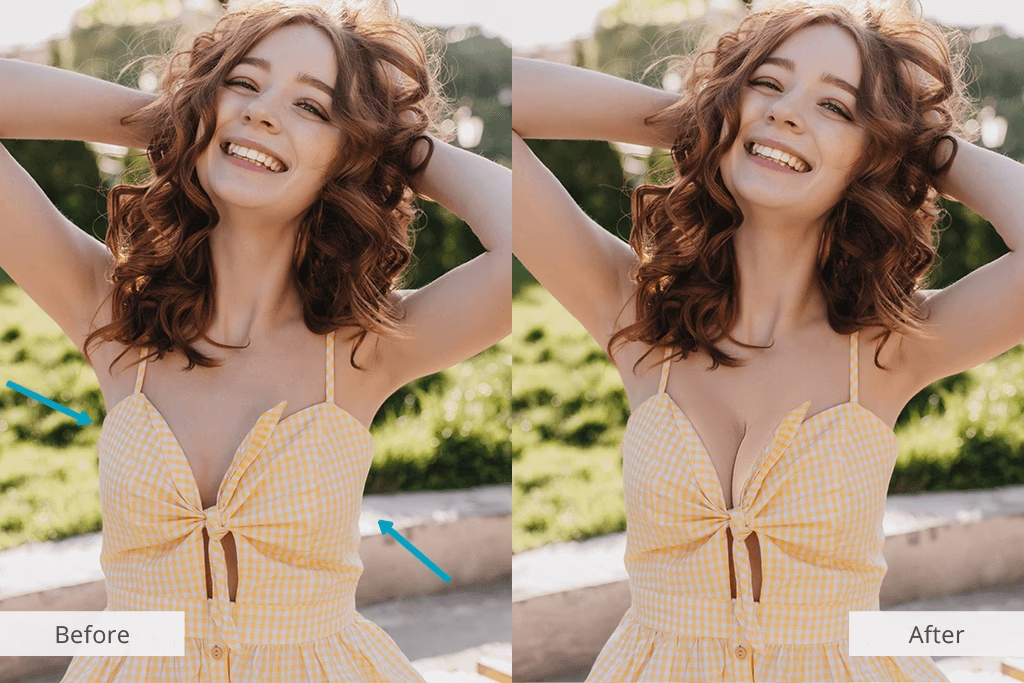

Haben Sie jemals davon geträumt, ein so perfektes Foto zu haben wie die Models in Hochglanzmagazinen? Diese Models haben immer makellose Haut, und ihre Bilder wirken stets exquisit und vollkommen. Tatsächlich ist es auch für Sie möglich, solche perfekten Fotos zu erstellen.

Die Fotos in Magazinen werden bearbeitet, insbesondere Porträts erhalten oft eine weiterführende Bearbeitung. Professionelle Fotografen gehen über die grundlegende Bildbearbeitung hinaus. Das Retuschieren ist dabei die gängigste Methode. Wir teilen hier grundlegendes Wissen über die Retusche und zeigen Ihnen, wie Sie ein Foto in Photoshop retuschieren können.
Was ist Fotoretusche?
Fotoretusche ist ein kreativer und subjektiver Prozess. Sie bedeutet eine deutliche Verbesserung des Erscheinungsbildes eines Fotos, um einen besseren visuellen Effekt zu erzielen. Der Akt der Fotoretusche bezieht sich auf die Beseitigung aller Mängel und die Verschönerung von Fotodetails. Dies umfasst typischerweise Farb- und Tonkorrekturen, das Entfernen von Hautunreinheiten und Augenringen sowie die Anpassung von Helligkeit, Kontrast und Sättigung. Es gibt zwei Hauptarten der Bildretusche: die grundlegende Retusche und die umfangreiche Retusche.
Die grundlegende Retusche umfasst einfache Änderungen an einem Bild. Merkmale der grundlegenden Retusche sind unter anderem Zahnaufhellung, Entfernung von Hautunreinheiten, Glättung der Haut, Beseitigung störender Elemente und Aufhellung. Die umfangreiche Retusche hingegen verändert das gesamte Foto oft so, dass es einen fast perfekten Effekt erzielt. Hier können auch größere Eingriffe wie die Anpassung von Körperformen oder das Ändern des Hintergrunds erfolgen.
Was ist der Unterschied zwischen Fotoretusche und Bildbearbeitung?
Ein Foto zu bearbeiten bedeutet, einige Minuten darauf zu verwenden, partielle Änderungen am Foto vorzunehmen, wobei die ursprüngliche Komposition des Fotos erhalten bleibt. Bildbearbeitung ist ein sehr einfacher Prozess. Sie müssen nur einfache Bearbeitungen am Bild vornehmen, wie z. B. Zuschneiden, Hinzufügen von Aufklebern (in manchen Kontexten), Anwenden von Filtern, Ändern der Größe, Anpassen von Helligkeit und Kontrast des Bildes usw.
Wenn einfache Bearbeitung nicht ausreicht, müssen Sie die Fotos retuschieren. Grundlegende Retusche dauert länger als einfache Bildbearbeitung. Möglicherweise müssen Sie Gesichtsfalten von einem Porträt entfernen, das Porträt verschönern, den Körper formen, Merkmale anpassen und sogar einen Hintergrund entfernen oder hinzufügen. Retuschieren bedeutet, mehr Änderungen vorzunehmen und das Foto zu manipulieren.
| Merkmal | Bildbearbeitung | Fotoretusche |
|---|---|---|
| Ziel | Grundlegende Anpassungen, Verbesserung | Beseitigung von Mängeln, Verschönerung, Transformation |
| Zeitaufwand | Gering | Höher |
| Umfang der Änderungen | Partiell, kompositionserhaltend | Umfassender, oft manipulationell |
| Beispiele | Zuschneiden, Filter, Helligkeit/Kontrast | Haut glätten, Falten/Unreinheiten entfernen, Körper formen, Hintergründe ändern |
Wie retuschiert man ein Foto in Photoshop?
Wie bereits beschrieben, ist die Retusche der nächste Schritt nach der Bearbeitung, was bedeutet, dass Ihre Fotos auf Unvollkommenheiten hin verbessert werden müssen. Während der Retusche konzentrieren Sie sich daher in der Regel auf Haut, Gesichtsmerkmale und Haare.
Adobe Photoshop, kurz „PS“, ist eine leistungsstarke Bildbearbeitungssoftware, die von Adobe Systems entwickelt und vertrieben wird. Photoshop arbeitet hauptsächlich mit digitalen Bildern, die aus Pixeln bestehen. Mit seinen zahlreichen Werkzeugen können Sie Ihre Bilder effektiv bearbeiten. Es bietet viele Funktionen, die alle Aspekte von Bildern, Grafiken, Text, Video und sogar Publishing abdecken.
Hier ist eine grundlegende Anleitung, wie Sie ein Foto in Photoshop retuschieren können, basierend auf den genannten Techniken:
Schritt 1: Duplizieren Sie die Bildebene
Um die Originalebene nicht zu beschädigen und nicht-destruktiv zu arbeiten, duplizieren Sie die Hintergrundebene. Sie können dies tun, indem Sie die Ebene im Ebenen-Bedienfeld auf das Symbol für neue Ebenen ziehen oder die Tastenkombination Strg+J (Windows) bzw. Cmd+J (Mac) verwenden. Arbeiten Sie immer auf dieser duplizierten Ebene oder weiteren Kopien davon. Dies ermöglicht es Ihnen, Änderungen rückgängig zu machen oder die Intensität der Retusche später anzupassen.
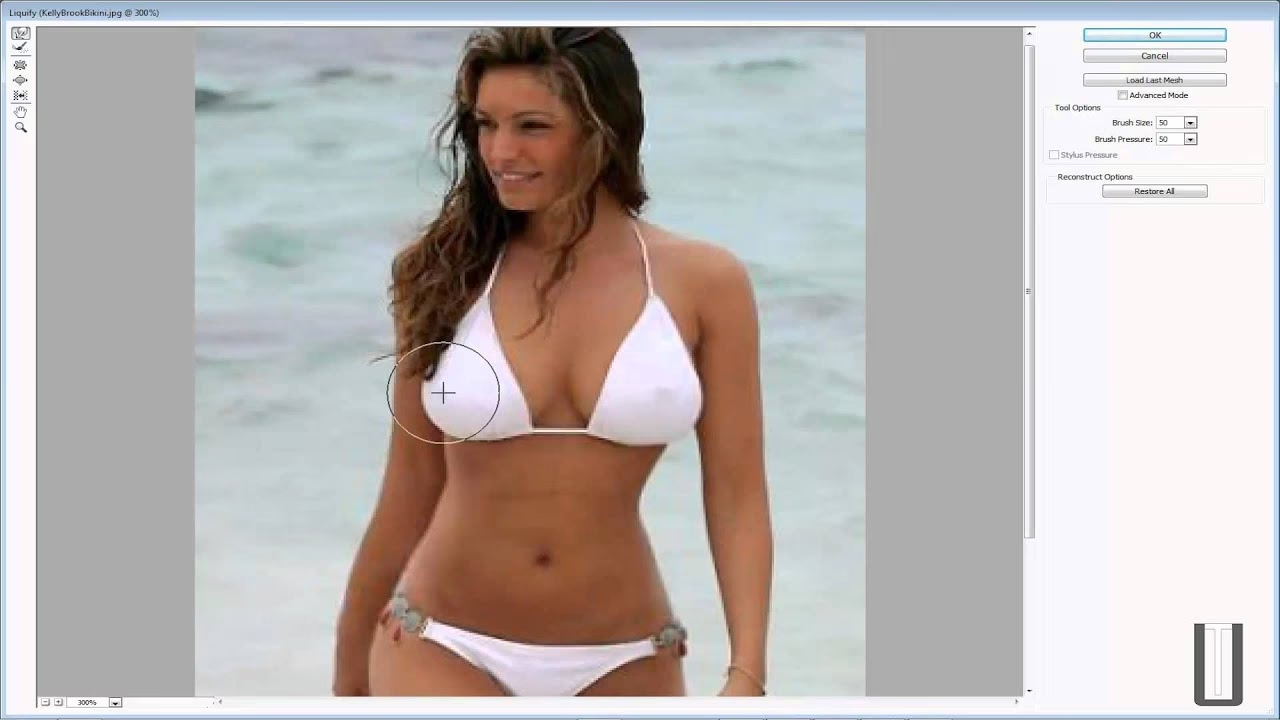
Schritt 2: Verwenden Sie das Ausbesserungswerkzeug (Patch Tool) zum Entfernen von Falten
Wählen Sie das Ausbesserungswerkzeug aus der Werkzeugleiste. Dieses Werkzeug eignet sich hervorragend, um größere Bereiche mit Unreinheiten oder Falten zu entfernen, indem es diese durch eine nahtlose Textur aus einem anderen Bereich ersetzt. Klicken und ziehen Sie mit dem Ausbesserungswerkzeug eine Auswahl um eine Falte oder einen Bereich, den Sie entfernen möchten. Klicken Sie dann innerhalb der Auswahl und ziehen Sie sie auf einen glatten, sauberen Bereich der Haut in der Nähe. Lassen Sie die Maustaste los. Photoshop analysiert den Zielbereich und füllt den ausgewählten Bereich mit Pixeln aus dem Zielbereich, wobei es versucht, Farbe und Textur anzupassen. Dieses Werkzeug funktioniert besonders gut bei größeren Makeln und Falten.
Schritt 3: Verwenden Sie das Kopierstempelwerkzeug (Clone Stamp Tool) zur Reduzierung von Augenringen
Wählen Sie das Kopierstempelwerkzeug. Dieses Werkzeug kopiert Pixel von einem definierten Quellpunkt an eine andere Stelle. Es ist nützlich, um Bereiche zu übermalen, indem man saubere Haut von danebenliegenden Bereichen verwendet. Um Augenringe zu reduzieren, definieren Sie einen Quellpunkt (halten Sie die Alt-Taste gedrückt und klicken Sie auf einen Bereich sauberer Haut in der Nähe der Augenringe). Stellen Sie die Deckkraft (Opacity) des Pinsels in der Optionsleiste oben auf etwa 20% ein. Eine niedrige Deckkraft ermöglicht ein schrittweises Auftragen und ein natürlicheres Ergebnis. Malen Sie dann vorsichtig über die Augenringe. Wiederholen Sie das Definieren des Quellpunkts und das Malen mehrmals, bis die Schwellung oder Verfärbung der Augenringe reduziert ist. Arbeiten Sie in kleinen Schritten mit geringer Deckkraft, um einen überretuschierten Look zu vermeiden.
Schritt 4: Verwenden Sie das Bereichsreparatur-Pinselwerkzeug (Spot Healing Brush Tool) zum Entfernen von Hautunreinheiten
Wählen Sie das Bereichsreparatur-Pinselwerkzeug aus der Werkzeugleiste (oft in derselben Gruppe wie das Ausbesserungswerkzeug und der Reparatur-Pinsel). Dieses Werkzeug ist ideal zum schnellen Entfernen kleiner Makel wie Pickel, Flecken, Staub oder Schmutz. Es funktioniert automatisch: Sie müssen keinen Quellpunkt definieren. Stellen Sie die Pinselgröße etwas größer als den zu entfernenden Makel ein. Klicken Sie einfach auf die Hautunreinheit. Photoshop analysiert die Pixel rund um den Klickpunkt und ersetzt den Makel automatisch durch passende Pixel aus der Umgebung. Dieses Werkzeug ist sehr effektiv für kleine, isolierte Unreinheiten und spart viel Zeit.
Schritt 5: Speichern und Exportieren des Bildes
Nachdem Sie die Retusche abgeschlossen haben, sollten Sie Ihre Arbeit speichern. Speichern Sie das Bild zunächst im Photoshop-Format (.psd), um alle Ebenen und Bearbeitungsschritte zu erhalten. Dies ermöglicht es Ihnen, später Änderungen vorzunehmen. Für die Weiterverwendung (z. B. Web oder Druck) exportieren Sie das Bild in einem geeigneten Format wie JPEG oder TIFF. Gehen Sie dazu auf „Datei“ > „Exportieren“ > „Exportieren als...“ oder „Für Web speichern (Legacy)“, je nach Bedarf.
Häufig gestellte Fragen (FAQ)
Wie retuschiert man ein Foto sofort und kostenlos?
Die hier beschriebenen Methoden in Photoshop sind professionelle Retusche-Techniken, die Zeit und Übung erfordern. Photoshop ist eine kostenpflichtige Software. Für sofortige und kostenlose Retusche gibt es zwar einfache Online-Tools oder Smartphone-Apps, diese bieten jedoch in der Regel nicht die gleiche Präzision und Kontrolle wie Photoshop. Professionelle Ergebnisse erfordern fast immer Zeit und spezielle Software.
Wie führt man eine schnelle Retusche in Photoshop durch?
Eine "schnelle" Retusche in Photoshop bedeutet oft, sich auf die wichtigsten und auffälligsten Mängel zu konzentrieren. Die oben beschriebenen Schritte (Duplizieren der Ebene, Verwenden des Bereichsreparatur-Pinselwerkzeugs für kleine Flecken und des Ausbesserungswerkzeugs für größere Bereiche oder Falten) sind bereits die Grundlage für eine effiziente, wenn auch nicht "sofortige", Retusche. Das Kopierstempelwerkzeug mit niedriger Deckkraft ist ebenfalls Teil einer Standard-Porträtretusche. Übung hilft dabei, diese Schritte schneller und präziser auszuführen.
Die Kunst der Fotoretusche in Photoshop erfordert Geduld und Übung. Beginnen Sie mit den grundlegenden Techniken, die wir vorgestellt haben, und experimentieren Sie. Mit der Zeit werden Sie in der Lage sein, Porträts zu erstellen, die den Hochglanzmagazinen Konkurrenz machen.
Hat dich der Artikel Fotos in Photoshop retuschieren lernen interessiert? Schau auch in die Kategorie Fotografie rein – dort findest du mehr ähnliche Inhalte!