

Farben sind für brillante Druckergebnisse unerlässlich. Doch nicht jeder Drucker oder jedes Programm kann optimal mit dem beliebten RGB-Farbmodell umgehen. Oft ist es notwendig, das Farbschema von RGB in CMYK umzuwandeln, um fehlerhafte Druckergebnisse zu vermeiden, die Tinte oder Toner verschwenden. Zum Glück ist diese Umwandlung oft einfacher als gedacht und es stehen diverse Möglichkeiten zur Verfügung.

Was sind RGB und CMYK? Die Grundlagen der Farbmodelle
Bevor wir uns der Umwandlung widmen, ist es wichtig, die beiden Farbmodelle zu verstehen. Jedes digitale Bild besteht aus Farbpunkten. In der Bildbearbeitung dominieren die Schemata RGB und CMYK, die für unterschiedliche Anwendungsbereiche optimiert sind.
RGB: Lichtfarben für Bildschirme
RGB steht für Rot, Grün und Blau. Es handelt sich um physikalische Grundfarben, oft auch Monitor- oder Videofarben genannt. Das RGB-System ist ein additives Farbmodell. Das bedeutet, je mehr Farben gemischt werden, desto heller wird das Ergebnis. Werden alle drei Farben zu 100 Prozent gemischt, entsteht Weiß.
Historisch bedingt wurde das RGB-System eingeführt, als die Farbtiefe von Grafikkarten noch sehr begrenzt war (z.B. 8 Bit, ca. 256 Farben). RGB ist primär für die Darstellung auf Bildschirmen und Displays konzipiert.
CMYK: Prozessfarben für den Druck
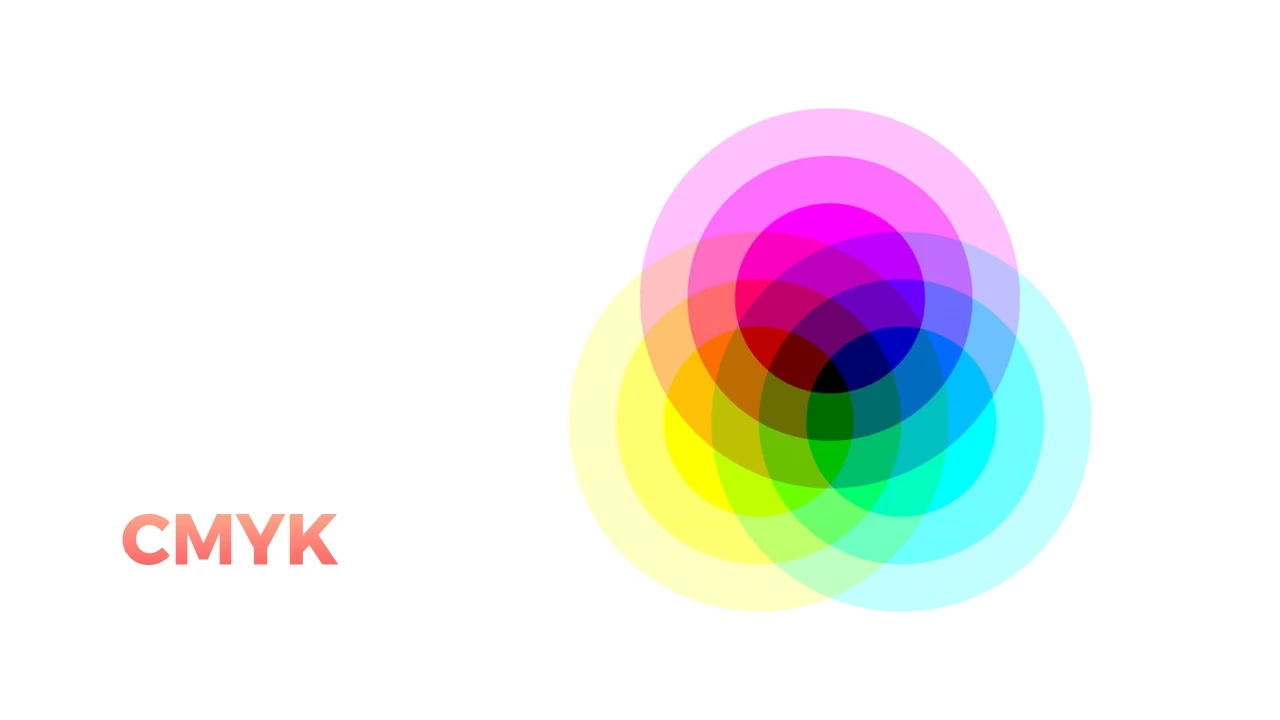
CMYK steht für Cyan, Magenta, Yellow und Key (Schwarz). Im Gegensatz zu RGB nutzt CMYK ein subtraktives Farbmodell. Hier gilt: Je mehr Farben gemischt werden, desto dunkler wird das Ergebnis. Die drei Farben Cyan, Magenta und Yellow ergeben gemischt ein tiefes Grau oder Braun. Der "Key" (Black) wird hinzugefügt, um echtes Schwarz und Tiefe zu erzielen.
CMYK ist speziell auf den Druck ausgerichtet. Beim Vierfarbdruck werden die vier Farben in separaten Schichten übereinander gedruckt. Allgemein enthält CMYK weniger Farbtöne als RGB. Daher werden im professionellen Druck manchmal zusätzliche Sonderfarben verwendet, um leuchtendere Ergebnisse zu erzielen.
Warum die Umwandlung von RGB nach CMYK notwendig ist
Das Hauptproblem liegt darin, dass RGB-Farben auf Licht basieren (additive Mischung), während CMYK-Farben auf Pigmenten basieren (subtraktive Mischung). Ein Farbraum ist das Spektrum der Farben, das ein bestimmtes Modell darstellen kann. Der RGB-Farbraum ist in der Regel größer als der CMYK-Farbraum, insbesondere bei hellen, gesättigten Farben.
Wenn ein RGB-Bild direkt an einen Drucker gesendet wird, der CMYK verwendet, muss die Druckersoftware die Umwandlung vornehmen. Diese automatische Konvertierung ist oft nicht optimal und kann zu unerwünschten Farbverschiebungen oder einem Verlust an Farbbrillanz führen. Farben, die auf dem Bildschirm leuchtend aussehen, können im Druck stumpf oder anders erscheinen.
Für ein präzises und vorhersehbares Druckergebnis, insbesondere im professionellen Bereich, ist es daher ratsam, die Umwandlung von RGB nach CMYK selbst vorzunehmen. Dies gibt Ihnen mehr Kontrolle darüber, wie das Bild im Druck aussehen wird, und ermöglicht es Ihnen, Anpassungen vorzunehmen, bevor Sie drucken.
Methoden zur Umwandlung von RGB in CMYK
Es gibt verschiedene Werkzeuge und Programme, um RGB-Bilder in das CMYK-Format zu konvertieren. Die Wahl der Methode hängt oft von Ihren Bedürfnissen, Ihrem Budget und Ihren technischen Kenntnissen ab.
Umwandlung mit GIMP (Kostenlos)
GIMP ist ein leistungsstarkes, kostenloses Bildbearbeitungsprogramm, das eine breite Palette von Funktionen bietet. Die direkte CMYK-Unterstützung ist standardmäßig nicht integriert, kann aber über ein Plugin nachgerüstet werden. Dies macht den Prozess etwas umständlicher als bei professioneller Software.
Um mit GIMP von RGB nach CMYK zu konvertieren, benötigen Sie:
- GIMP (kostenloser Download von der offiziellen Webseite)
- Das Plugin "Separate+" (kostenloser Download, oft auf der GIMP-Webseite oder entsprechenden Quellen zu finden)
- Ein ICC-Farbprofil für CMYK (z.B. von Adobe, ebenfalls kostenlos erhältlich)
Schritte zur Umwandlung mit GIMP:
- Laden Sie das Plugin "Separate+" herunter (es ist oft eine ZIP-Datei).
- Entpacken Sie die ZIP-Datei.
- Kopieren Sie die ausführbaren Dateien des Plugins (z.B. "icc_colorspace.exe", "separate.exe", "separate_import.exe") in das Plugin-Verzeichnis von GIMP (oft unter "C:/Benutzer/IHRBENUTZER/.gimp-2.8/plug-ins", der genaue Pfad kann je nach Version und Betriebssystem variieren).
- Laden Sie ein geeignetes ICC-Farbprofil für CMYK herunter (z.B. "CoatedFOGRA27" von der Adobe-Webseite).
- Kopieren Sie die heruntergeladene ICC-Datei in das Systemverzeichnis für Farbprofile (oft unter "C:/Windows/System32/spool/drivers/color").
- Starten Sie GIMP neu, damit das Plugin geladen wird.
- Gehen Sie in GIMP zu "Bearbeiten" > "Einstellungen".
- Wählen Sie im Einstellungsfenster "Farbmanagement" oder "Farbverwaltung".
- Stellen Sie sicher, dass das korrekte CMYK-Profil ausgewählt oder von der Festplatte hinzugefügt wird. Wählen Sie die zuvor kopierte ICC-Datei ("CoatedFOGRA27").
- Öffnen Sie nun das Bild, das Sie konvertieren möchten ("Datei" > "Öffnen").
- Wählen Sie im Menü "Bild" > "Separat" und erneut "Separat".
- Im Dialogfenster "Separate" können Sie das Bild in den Farbmodus "CMYK" umwandeln.
- Stellen Sie sicher, dass unter "Destination Color Space" das korrekte CMYK-Profil ("CoatedFOGRA27") ausgewählt ist.
- Setzen Sie einen Haken bei "Make CMYK pseudo-composite", um den Vorgang abzuschließen. Das Bild wird nun mit dem neuen Farbmodus kombiniert dargestellt.
- Zum Speichern gehen Sie erneut zu "Bild" > "Separat" und wählen Sie "Export".
- Speichern Sie das Bild in einem geeigneten Format (z.B. TIFF oder PSD, die CMYK unterstützen).
Dieser Prozess erfordert einige manuelle Schritte zur Installation von Plugins und Profilen, bietet aber eine kostenlose Lösung für die CMYK-Konvertierung.
Umwandlung mit Adobe Photoshop (Kostenpflichtig)
Adobe Photoshop ist der Industriestandard für professionelle Bildbearbeitung und bietet eine sehr einfache und direkte Möglichkeit, Bilder von RGB nach CMYK zu konvertieren. Der Nachteil sind die Kosten für die Software.
Schritte zur Umwandlung mit Photoshop:
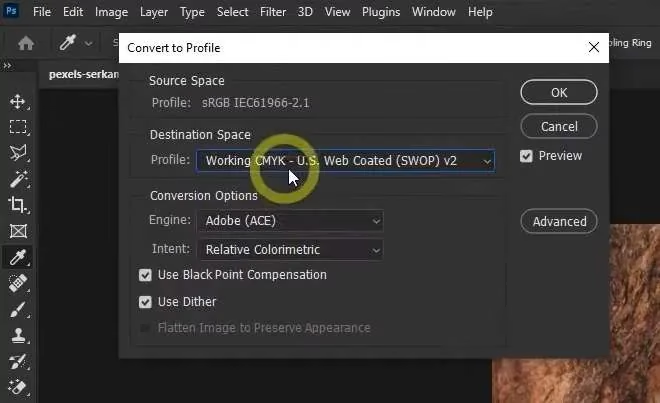
- Öffnen Sie das gewünschte Bild in Photoshop ("Datei" > "Öffnen").
- Gehen Sie in der Menüleiste auf "Bild" > "Modus".
- Sie sehen den aktuell aktiven Farbmodus (z.B. "RGB-Farbe") mit einem Haken markiert.
- Wählen Sie einfach "CMYK-Farbe" aus der Liste.
- Photoshop wird möglicherweise eine Warnung anzeigen, dass die Konvertierung die Darstellung der Farben beeinflussen kann. Bestätigen Sie den Vorgang mit "OK".
- Photoshop wandelt das Bild nun in den CMYK-Farbraum um.
- Speichern Sie das Bild ("Datei" > "Speichern" oder "Speichern unter"), idealerweise in einem Format, das CMYK unterstützt (z.B. TIFF, PSD, PDF/X für Druckereien).
Die Umwandlung in Photoshop ist sehr schnell und unkompliziert, was einen der Vorteile dieser professionellen Software darstellt.
Nutzung eines Online-Farbrechners
Ein Farbrechner ist keine Methode zur direkten Konvertierung eines gesamten Bildes, sondern ein Werkzeug, um die numerischen Werte einzelner Farben zwischen RGB und CMYK umzurechnen. Dies kann nützlich sein, wenn Sie die genauen CMYK-Prozentwerte für eine bestimmte RGB-Farbe wissen möchten, um sie beispielsweise manuell in einem Designprogramm einzugeben.
Online-Farbrechner sind auf zahlreichen Webseiten kostenlos verfügbar. Sie geben einfach den RGB-Farbcode (z.B. Hex-Wert wie #003301 oder RGB-Werte wie R:0, G:51, B:1) ein, und der Rechner zeigt Ihnen die entsprechenden CMYK-Werte (z.B. C:100%, M:0%, Y:98%, K:80%) an.
Es ist wichtig zu wissen, dass RGB und CMYK unterschiedliche Farbspektren abdecken. Daher ist die Umrechnung oft nur eine Annäherung. Für das menschliche Auge sind die Unterschiede bei dieser Art der Umrechnung jedoch oft kaum wahrnehmbar. Farbrechner sind praktisch, um einzelne Farbtöne zu vergleichen oder für Designaufgaben, bei denen Sie spezifische Farbwerte benötigen, nicht aber für die Konvertierung von Fotografien.
Vergleich der Umwandlungsmethoden
Hier ist ein kurzer Vergleich der vorgestellten Methoden:
| Methode | Kosten | Komplexität | Anwendung |
|---|---|---|---|
| GIMP + Plugin | Kostenlos | Mittel bis Hoch (Installation notwendig) | Konvertierung ganzer Bilder |
| Adobe Photoshop | Kostenpflichtig | Sehr einfach (integriert) | Konvertierung ganzer Bilder, professionelle Bearbeitung |
| Online-Farbrechner | Kostenlos | Sehr einfach (Eingabe von Werten) | Umrechnung einzelner Farbwerte, nicht für Bilder |
Die einfachste und schnellste Methode für die Bildkonvertierung ist sicherlich Photoshop, während GIMP eine gute kostenlose Alternative darstellt, die jedoch etwas mehr Aufwand bei der Einrichtung erfordert. Der Farbrechner dient einem anderen Zweck – der Ermittlung von Farb-Prozentwerten.
Drucker und die CMYK-Umwandlung
Wie bereits erwähnt, können viele Heimdrucker RGB-Bilder akzeptieren und die Umwandlung intern vornehmen. Das bedeutet, Sie können ein RGB-Bild direkt an Ihren Tintenstrahldrucker senden und er wird versuchen, es zu drucken. Allerdings verlässt sich der Drucker dabei auf seine eigene Software und Standardeinstellungen für die Konvertierung.

Das Ergebnis dieser automatischen Konvertierung ist möglicherweise nicht optimal. Die Farben könnten anders aussehen als auf Ihrem Bildschirm, da der Drucker möglicherweise nicht das ideale Farbprofil verwendet oder die Umrechnung nicht so fein steuern kann, wie es bei einer manuellen Konvertierung in Bildbearbeitungssoftware möglich ist.
Professionelle Druckereien erwarten in der Regel Dateien, die bereits im CMYK-Farbraum vorliegen. Dies stellt sicher, dass die Farben den Druckstandards entsprechen und das Endergebnis vorhersehbar ist. Wenn Sie das Bild selbst in CMYK konvertieren, haben Sie die Kontrolle über den Prozess und können gegebenenfalls Anpassungen vornehmen, um das bestmögliche Druckergebnis zu erzielen.
Einige moderne Drucker nutzen übrigens mehr als nur die vier CMYK-Farben. Manche haben zusätzliche Tinten wie Grau (Key) oder sogar Grün und Orange, um den darstellbaren Farbraum zu erweitern und sattere oder neutralere Töne zu erzeugen. Doch auch hier bleibt CMYK die Basis.
Häufig gestellte Fragen (FAQ)
Konvertieren Drucker RGB automatisch in CMYK?
Ja, die meisten Heimdrucker können RGB-Bilder annehmen und die Umwandlung nach CMYK intern vornehmen. Das Ergebnis ist jedoch nicht immer optimal und kann zu Farbabweichungen führen.
Muss ich ein RGB-Bild für den Druck nach CMYK konvertieren?
Für die bestmögliche Farbgenauigkeit und Kontrolle über das Druckergebnis, insbesondere bei professionellen Drucken, wird empfohlen, das Bild manuell in einer Bildbearbeitungssoftware nach CMYK zu konvertieren.
Fazit: Kontrolle über Ihre Druckfarben
Die Notwendigkeit, RGB in CMYK umzuwandeln, ergibt sich oft aus der Anforderung, digitale Bilder für den Druck zu optimieren. Während RGB für die Anzeige auf Bildschirmen konzipiert ist und einen größeren Farbraum abdeckt, ist CMYK das Standardmodell für den Vierfarbdruck.
Die manuelle Konvertierung bietet Ihnen die beste Kontrolle über das Endergebnis und hilft, unerwünschte Farbabweichungen im Druck zu vermeiden. Ob Sie sich für die kostenlose, aber etwas komplexere Methode mit GIMP und Plugins entscheiden, die einfache und professionelle Lösung mit Photoshop wählen oder einen Farbrechner zur Analyse einzelner Werte nutzen – jede Methode hat ihre Berechtigung je nach Anwendungsfall.
Indem Sie Ihre Bilder korrekt für den Druck vorbereiten, stellen Sie sicher, dass die Farben so brillant und genau erscheinen, wie Sie es sich wünschen. Der kleine Aufwand der Konvertierung zahlt sich oft in deutlich besseren Druckergebnissen aus.
Hat dich der Artikel RGB in CMYK umwandeln: Warum & Wie interessiert? Schau auch in die Kategorie Ogólny rein – dort findest du mehr ähnliche Inhalte!