

Moderne Smartphones, insbesondere Geräte von Samsung, bieten eine Vielzahl von Funktionen, die das Leben einfacher machen. Eine der nützlichsten ist die Sprachsteuerung. Sie ermöglicht es Ihnen, Ihr Gerät zu bedienen, Informationen abzurufen oder Aufgaben auszuführen, ganz einfach indem Sie sprechen. Auf Android-Geräten, einschließlich der von Samsung, wird dies hauptsächlich über den Google Assistant realisiert. Es gibt aber auch spezifische Bedienungshilfen wie TalkBack, die ebenfalls auf Sprache basieren, allerdings für Benutzer mit eingeschränkter Sehkraft konzipiert sind.
In diesem Artikel erfahren Sie detailliert, wie Sie die Sprachsteuerung auf Ihrem Samsung-Gerät aktivieren und konfigurieren können, insbesondere den Google Assistant mit dem Befehl „Hey Google“. Wir gehen auch darauf ein, wie Sie diese Funktionen bei Bedarf wieder deaktivieren und beleuchten die Bedienungshilfe TalkBack sowie deren Deaktivierung.
Google Assistant und „Hey Google“ aktivieren
Der Google Assistant ist das Herzstück der Sprachsteuerung auf den meisten Android-Geräten. Wenn Sie „Hey Google“ sagen, können Sie den Assistant aktivieren und ihm Befehle geben oder Fragen stellen. Um diese Funktion nutzen zu können, müssen Sie sie zunächst einrichten.
Folgen Sie diesen Schritten, um den Google Assistant und die „Hey Google“-Erkennung zu aktivieren:
- Öffnen Sie die Google Assistant App auf Ihrem Android-Smartphone oder -Tablet.
- Wenn der Assistant noch nicht aktiviert ist, sehen Sie möglicherweise unten eine Option zum Aktivieren. Tippen Sie darauf.
- Sobald der Assistant aktiv ist, sagen Sie „Assistant-Einstellungen“ oder tippen Sie auf Ihr Profilbild und dann auf „Einstellungen“.
- Suchen Sie unter den Einstellungen nach der Option „Hey Google und Voice Match“ (oft unter „Beliebte Einstellungen“ oder „Alle Einstellungen“ > „Allgemein“ zu finden).
- Tippen Sie auf „Hey Google und Voice Match“.
- Aktivieren Sie die Option „Hey Google“.
Wichtig: Auf einigen Geräten und für bestimmte Funktionen benötigen Sie Voice Match, damit der Assistant Ihre Stimme erkennt, wenn Sie „Hey Google“ sagen. Wenn Sie Voice Match einrichten möchten, folgen Sie den Anweisungen in der App, die Sie auffordern, einige Sätze aufzunehmen, damit Google Assistant Ihre Stimme lernen kann. Stellen Sie sicher, dass die Option „Hey Google“ aktiviert ist, bevor Sie Voice Match trainieren.
Voice Match trainieren oder neu trainieren
Damit der Google Assistant zuverlässig auf Ihre Stimme reagiert, ist das Training des Sprachmodells entscheidend. Dies ist Teil der Voice Match Einrichtung. Wenn der Assistant Sie nicht mehr gut versteht oder Sie Probleme mit der Aktivierung haben, können Sie das Sprachmodell neu trainieren.
So trainieren oder trainieren Sie Ihr Sprachmodell neu:
- Öffnen Sie die Google Assistant App.
- Sagen Sie „Assistant-Einstellungen“ oder navigieren Sie dorthin über die Einstellungen.
- Tippen Sie auf „Hey Google und Voice Match“.
- Stellen Sie sicher, dass „Hey Google“ aktiviert ist.
- Tippen Sie auf „Sprachmodell“.
- Wählen Sie „Sprachmodell neu trainieren“.
- Folgen Sie den Anweisungen in der App, um Ihre Stimme durch Aufnehmen der vorgegebenen Sätze erneut aufzuzeichnen.
Hinweis: Wenn Sie ein Google Workspace for Education-Konto auf Ihrem Gerät verwenden und „Hey Google“ nicht aktivieren können, hat Ihr Administrator diese Funktion möglicherweise deaktiviert. Wenden Sie sich in diesem Fall an Ihren Administrator.
Google Assistant bei gesperrtem Bildschirm verwenden
Auf den meisten neueren Android-Smartphones (ab Android 5.0) können Sie Google Assistant auch dann per Sprachbefehl nutzen, wenn das Gerät gesperrt ist. Dies ist besonders praktisch, um schnell Informationen abzurufen oder einfache Aufgaben auszuführen, ohne das Gerät entsperren zu müssen.
Um Google Assistant im Sperrbildschirm zu verwenden, müssen Sie sicherstellen, dass die entsprechende Einstellung aktiviert ist:
- Öffnen Sie die Google Assistant App und gehen Sie zu den „Assistant-Einstellungen“.
- Tippen Sie auf „Hey Google und Voice Match“.
- Stellen Sie sicher, dass „Hey Google“ aktiviert ist.
- Suchen Sie in den Assistant-Einstellungen nach einer Option wie „Sperrbildschirm“ oder „Persönliche Ergebnisse im Sperrbildschirm“ und aktivieren Sie sie. Die genaue Bezeichnung kann je nach Android-Version und Gerät variieren.
Diese Einstellung legt fest, welche Informationen der Assistant im Sperrbildschirm anzeigen oder vorlesen darf.

Alternative Aktivierungsmethoden für Google Assistant
Neben „Hey Google“ gibt es oft auch andere Wege, den Google Assistant zu starten:
- Langes Drücken der Home-Taste: Wenn „Hey Google“ deaktiviert ist, können Sie den Assistant normalerweise durch langes Drücken der Home-Taste (virtuell oder physisch) aufrufen.
- Drücken der Seiten (bei bestimmten Pixel-Modellen): Bei einigen Google Pixel-Telefonen (wie Pixel 4, 3, 3a, 2) können Sie den Assistant durch gleichzeitiges Drücken beider Seiten des Telefons aktivieren.
Google Assistant deaktivieren
Wenn Sie den Google Assistant oder die „Hey Google“-Aktivierung nicht mehr nutzen möchten, können Sie diese Funktionen jederzeit deaktivieren.
So deaktivieren Sie den Google Assistant:
- Öffnen Sie die Google Assistant App.
- Sagen Sie „Assistant-Einstellungen“ oder navigieren Sie dorthin über die Einstellungen.
- Suchen Sie unter „Alle Einstellungen“ oder „Alle Assistant-Einstellungen“ nach der Option „Allgemein“.
- Tippen Sie auf „Allgemein“.
- Hier finden Sie die Option „Google Assistant“. Deaktivieren Sie den Schalter daneben.
Um nur die „Hey Google“-Aktivierung zu deaktivieren (ohne den gesamten Assistant abzuschalten):
- Öffnen Sie die Google Assistant App und gehen Sie zu den „Assistant-Einstellungen“.
- Tippen Sie auf „Hey Google und Voice Match“.
- Deaktivieren Sie die Option „Hey Google“.
TalkBack: Eine Bedienungshilfe
Neben dem allgemeinen Google Assistant gibt es auf Android-Geräten auch spezialisierte Sprachfunktionen als Bedienungshilfen. TalkBack ist eine solche Funktion, die speziell für blinde Menschen oder Menschen mit eingeschränktem Sehvermögen entwickelt wurde. Wenn TalkBack aktiviert ist, gibt das Gerät gesprochenes Feedback zu Elementen auf dem Bildschirm und erfordert spezielle Gesten zur Bedienung.
Wenn TalkBack versehentlich aktiviert wurde, kann die normale Bedienung des Geräts schwierig sein, da die Touch-Interaktionen anders funktionieren. Hier sind die wichtigsten TalkBack-Gesten:
- Auf dem Bildschirm scrollen: Verwenden Sie zwei Finger und ziehen Sie sie nach oben oder unten.
- Fokusrahmen verschieben: Wischen Sie mit einem Finger nach links oder rechts, um zum nächsten oder vorherigen Element auf dem Bildschirm zu springen.
- Element auswählen (antippen): Tippen Sie mit einem Finger einmal auf das Element, um den Fokusrahmen darauf zu setzen. Tippen Sie dann doppelt auf eine beliebige Stelle auf dem Bildschirm, um das fokussierte Element auszuwählen (entspricht einem einfachen Tippen im Normalmodus).
TalkBack deaktivieren
Die Deaktivierung von TalkBack kann etwas Übung erfordern, da die Bedienung anders ist. Es gibt mehrere Methoden:
Methode 1: TalkBack mit Verknüpfungen deaktivieren
Viele Geräte bieten eine Tastenkombination zur schnellen Aktivierung/Deaktivierung von TalkBack. Dies ist oft die einfachste Methode, wenn sie auf Ihrem Gerät eingerichtet ist:
- Halten Sie beide Lautstärketasten (Lauter und Leiser) gleichzeitig für einige Sekunden gedrückt.
- Warten Sie auf eine akustische Bestätigung, dass TalkBack deaktiviert wurde.
Manchmal gibt es auch eine schwebende Schaltfläche oder eine andere Schnelltaste auf dem Bildschirm. Um diese zu verwenden, tippen Sie einmal mit einem Finger darauf, um sie zu fokussieren, und tippen Sie dann doppelt auf eine beliebige Stelle auf dem Bildschirm, um sie auszuwählen und TalkBack zu deaktivieren.
Methode 2: TalkBack mit Google Assistant deaktivieren
Wenn Sie den Google Assistant aktiviert haben, können Sie ihn bitten, TalkBack zu deaktivieren:
- Sagen Sie „Hey Google, deaktiviere TalkBack“.
- Warten Sie auf die Bestätigung, dass TalkBack deaktiviert wurde.
Diese Methode funktioniert nur, wenn Google Assistant aktiv ist und auf „Hey Google“ reagiert.
Methode 3: TalkBack in den Einstellungen deaktivieren (detaillierte Schritte)
Wenn die Verknüpfungen oder Google Assistant nicht funktionieren, müssen Sie TalkBack über die Geräteeinstellungen deaktivieren. Dies erfordert die Verwendung der TalkBack-Gesten.
Schritt 1: Gerät entsperren
Wenn das Gerät gesperrt ist, müssen Sie es zuerst entsperren. Drücken Sie gegebenenfalls die Ein-/Aus-Taste, um den Bildschirm zu aktivieren. Wenn der Bildschirm dunkel bleibt, versuchen Sie die TalkBack-Geste zum Anzeigen des Bildschirms: Wischen Sie mit einem Finger nach oben und dann nach rechts (oder nach unten und dann nach rechts), um das TalkBack-Menü zu öffnen, und tippen Sie dann doppelt auf „Bildschirm anzeigen“.
Auf dem Sperrbildschirm müssen Sie zum Passwort- oder Musterbildschirm gelangen. Wischen Sie dazu oft mit zwei Fingern von unten nach oben.
Mit PIN entsperren: Tippen Sie mit einem Finger einmal auf jede Ziffer Ihrer PIN, um sie zu fokussieren. Tippen Sie nach jeder Ziffer doppelt, um sie einzugeben. Tippen Sie nach der Eingabe der gesamten PIN einmal auf „OK“ oder die Eingabetaste und dann doppelt, um zu bestätigen.
Mit Muster entsperren: Tippen Sie mit einem Finger einmal auf jeden Punkt Ihres Musters in der richtigen Reihenfolge. Nach dem Tippen auf den letzten Punkt sollte das Gerät entsperren.
Schritt 2: Geräteeinstellungen öffnen
Sobald das Gerät entsperrt ist, müssen Sie die Einstellungen-App öffnen. Verwenden Sie zwei Finger zum Scrollen und die TalkBack-Gesten (einmal tippen zum Fokussieren, doppelt tippen zum Auswählen).
Über die Benachrichtigungsleiste: Wischen Sie mit zwei Fingern vom oberen Bildschirmrand nach unten, um die Benachrichtigungsleiste zu öffnen. Wischen Sie erneut mit zwei Fingern nach unten, um sie zu erweitern. Suchen Sie das Zahnrad-Symbol (Einstellungen), tippen Sie einmal darauf und dann doppelt, um es auszuwählen.
Über die App-Übersicht: Wischen Sie mit zwei Fingern vom unteren Bildschirmrand nach oben (für vertikal scrollende App-Übersichten) oder nach links/rechts (für horizontal scrollende App-Übersichten), um die App-Übersicht zu öffnen. Scrollen Sie mit zwei Fingern, bis Sie die „Einstellungen“-App (Zahnrad-Symbol) finden. Tippen Sie einmal darauf und dann doppelt, um sie zu öffnen.
Schritt 3: TalkBack in den Einstellungen deaktivieren
In den Einstellungen müssen Sie zum Abschnitt „Bedienungshilfen“ navigieren und dort TalkBack deaktivieren:
- In den Einstellungen, scrollen Sie mit zwei Fingern nach unten, bis Sie „Bedienungshilfen“ finden. Tippen Sie einmal darauf und dann doppelt, um es auszuwählen.
- Im Bedienungshilfen-Menü, scrollen Sie mit zwei Fingern, bis Sie „TalkBack“ finden. Tippen Sie einmal darauf und dann doppelt, um es auszuwählen.
- Im TalkBack-Menü, tippen Sie einmal auf den Schalter „TalkBack verwenden“, um ihn zu fokussieren. Tippen Sie dann doppelt, um ihn umzuschalten.
- Es erscheint eine Bestätigungsfrage „TalkBack beenden?“. Tippen Sie einmal auf „Beenden“ und dann doppelt, um die Deaktivierung zu bestätigen.
Letzter Schritt: TalkBack-Verknüpfung deaktivieren
Um zu verhindern, dass TalkBack in Zukunft versehentlich wieder aktiviert wird (z. B. durch gleichzeitiges Drücken der Lautstärketasten), sollten Sie die Verknüpfung deaktivieren, falls sie eingerichtet ist:
- Öffnen Sie die Geräteeinstellungen.
- Gehen Sie zu „Bedienungshilfen“.
- Wählen Sie „TalkBack“.
- Suchen Sie die Option „TalkBack-Verknüpfung“ oder ähnlich und deaktivieren Sie den Schalter daneben.
Häufig gestellte Fragen (FAQ)
- Was ist Voice Match?
- Voice Match ist eine Technologie, die es Google Assistant ermöglicht, Ihre Stimme zu erkennen und zu unterscheiden. Nur wenn Voice Match eingerichtet und aktiviert ist, reagiert der Assistant auf den Befehl „Hey Google“, selbst wenn das Gerät gesperrt ist oder von anderen Personen verwendet wird.
- Warum reagiert „Hey Google“ manchmal nicht?
- Dafür kann es mehrere Gründe geben: Die Funktion ist deaktiviert, Voice Match wurde nicht eingerichtet oder ist nicht gut trainiert, die Umgebung ist zu laut, das Mikrofon ist blockiert oder beschädigt, oder es gibt ein Softwareproblem. Stellen Sie sicher, dass „Hey Google“ und Voice Match aktiviert sind und versuchen Sie gegebenenfalls, Ihr Sprachmodell neu zu trainieren.
- Kann ich Google Assistant auch ohne „Hey Google“ verwenden?
- Ja, Sie können Google Assistant normalerweise auch aktivieren, indem Sie die Home-Taste lange gedrückt halten oder die Google Assistant App öffnen.
- Was ist der Unterschied zwischen Google Assistant und TalkBack?
- Google Assistant ist ein allgemeiner Sprachassistent für verschiedene Aufgaben und Informationen. TalkBack ist eine spezielle Bedienungshilfe für Menschen mit eingeschränktem Sehvermögen, die den Bildschirminhalt vorliest und eine alternative Touch-Bedienung mit Gesten ermöglicht.
- Ich habe TalkBack versehentlich aktiviert und kann mein Gerät nicht mehr bedienen. Was soll ich tun?
- Versuchen Sie zuerst die Tastenkombination (Lauter + Leiser Tasten gleichzeitig drücken). Wenn das nicht funktioniert, nutzen Sie die TalkBack-Gesten (zwei Finger zum Scrollen, einmal tippen zum Fokussieren, doppelt tippen zum Auswählen), um zu den Einstellungen zu navigieren und TalkBack dort wie beschrieben zu deaktivieren. Im Notfall können Sie auch versuchen, Google Assistant per Sprachbefehl zu nutzen, falls dieser aktiv ist.
- Was hat es mit dem Kameraassistenten auf sich?
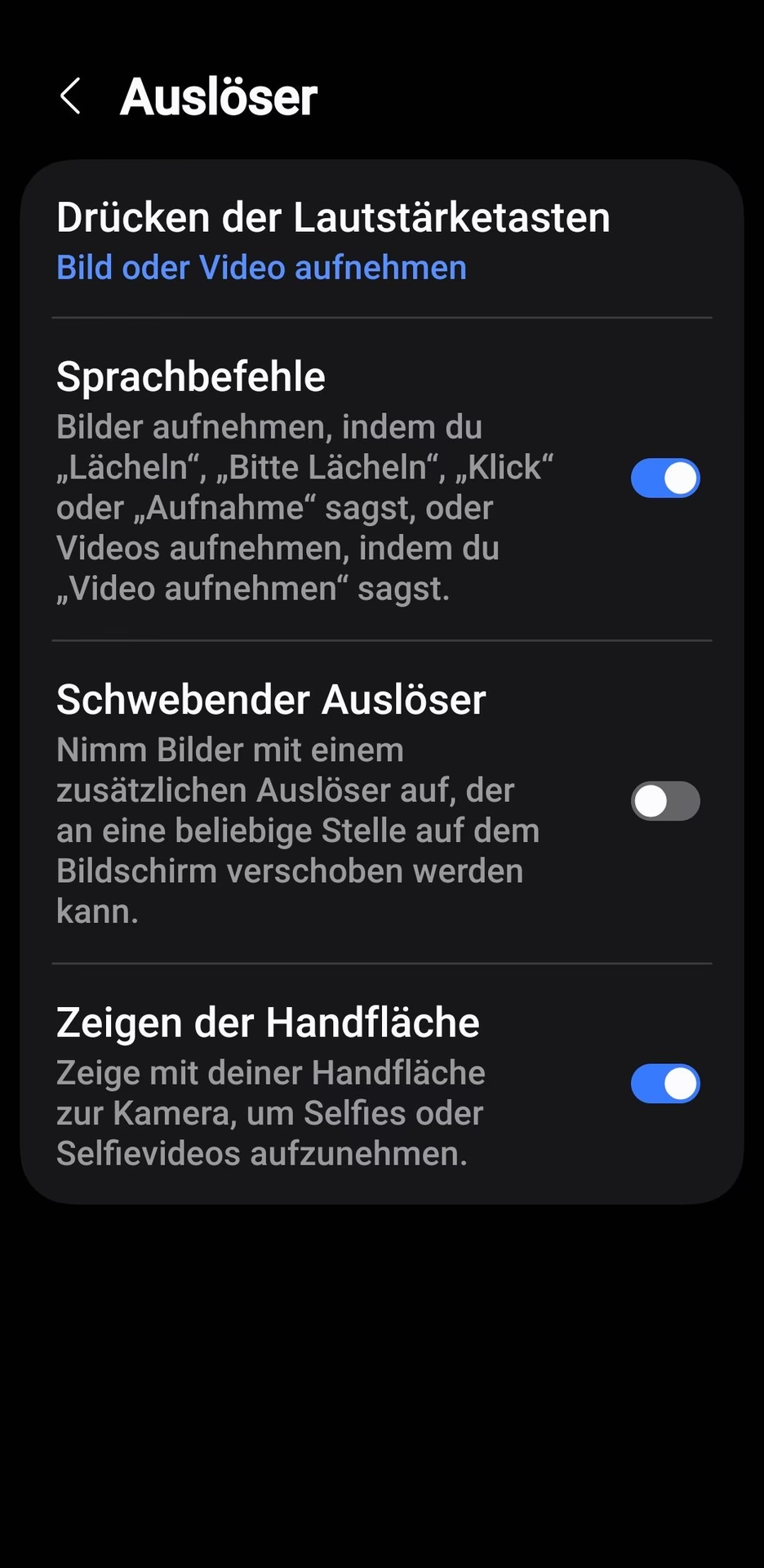
- Die Informationen zum Kameraassistenten, die Sie erhalten haben, beziehen sich auf zusätzliche Kameraeinstellungen und -funktionen, die über eine separate App oder ein Menü zugänglich sind. Diese Einstellungen beeinflussen die Aufnahme von Fotos und Videos (z.B. HDR, Auslöserverhalten, Timer) und haben nichts direkt mit der Sprachsteuerung des Google Assistant oder TalkBack zu tun. Es handelt sich um eine andere Art von „Assistent“, der sich auf die Fotografie konzentriert.
Die Aktivierung und Nutzung der Sprachsteuerung kann die Bedienung Ihres Samsung-Geräts erheblich erleichtern, sei es für alltägliche Aufgaben mit dem Google Assistant oder als wichtige Unterstützung durch Bedienungshilfen wie TalkBack. Nehmen Sie sich Zeit, die Einstellungen zu erkunden und die Funktionen an Ihre Bedürfnisse anzupassen.
Hat dich der Artikel Sprachsteuerung auf Samsung aktivieren interessiert? Schau auch in die Kategorie Ogólny rein – dort findest du mehr ähnliche Inhalte!