


Das Scannen von Dokumenten und Bildern ist eine alltägliche Aufgabe, sei es für die Digitalisierung wichtiger Unterlagen oder das Archivieren alter Fotos. Auf einem Mac gibt es verschiedene intuitive Wege, um diese Aufgabe zu meistern. Ob Sie einen Scanner mit automatischem Dokumenteneinzug oder einen Flachbettscanner besitzen, macOS bietet integrierte Tools, die den Prozess erleichtern. Sogar das Scannen direkt mit Ihrem iPhone oder iPad und die anschließende Nutzung am Mac ist möglich.
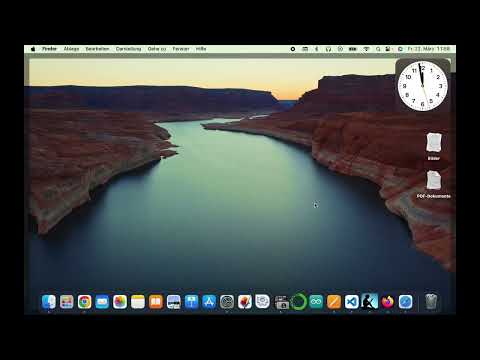
In diesem ausführlichen Leitfaden erfahren Sie, wie Sie Ihren Scanner effektiv mit Ihrem Mac nutzen können, welche Einstellungen wichtig sind und wie Sie die besten Ergebnisse erzielen. Wir decken die Methoden über die Systemeinstellungen, die Vorschau-App und die Integration mit iOS/iPadOS ab.

Scannen über die Systemeinstellungen „Drucker & Scanner“
Der gebräuchlichste Weg, um einen Scanner auf Ihrem Mac zu verwenden, führt über die Systemeinstellungen. Dies ist oft die erste Anlaufstelle, um den Scanner zu öffnen und die grundlegenden Einstellungen vorzunehmen.
Zuerst müssen Sie sicherstellen, dass Ihr Scanner korrekt mit Ihrem Mac verbunden, eingeschaltet und eingerichtet ist. Falls nicht, müssen Sie ihn möglicherweise in den Systemeinstellungen unter „Drucker & Scanner“ hinzufügen.
So öffnen Sie das Scanner-Fenster:
- Klicken Sie auf das Apple-Menü (⛲).
- Wählen Sie „Systemeinstellungen“.
- Scrollen Sie gegebenenfalls nach unten und klicken Sie auf „Drucker & Scanner“ in der Seitenleiste.
- Wählen Sie Ihren Drucker oder Scanner aus der Liste auf der rechten Seite aus.
- Klicken Sie auf die Schaltfläche „Scanner öffnen“.
Wenn die Schaltfläche „Scanner öffnen“ nicht angezeigt wird, überprüfen Sie die Dokumentation Ihres Scanners oder stellen Sie sicher, dass er in den Systemeinstellungen korrekt eingerichtet ist.
Sobald das Scanner-Fenster geöffnet ist, können Sie mit dem Scanvorgang beginnen. Die genauen Schritte und verfügbaren Optionen hängen davon ab, ob Ihr Scanner über einen Dokumenteneinzug verfügt oder ein Flachbettscanner ist.
Scannen mit einem Dokumenteneinzug (ADF)
Ein Scanner mit automatischem Dokumenteneinzug (ADF) ist ideal, um mehrere Seiten schnell nacheinander zu scannen. Alle Seiten, die Sie in den Einzug legen, werden mit denselben Einstellungen gescannt.
Schritte für das Scannen mit Dokumenteneinzug:
- Legen Sie die zu scannenden Seiten in den Dokumenteneinzug Ihres Scanners. Stellen Sie sicher, dass die Seiten richtig ausgerichtet sind.
- Öffnen Sie das Scanner-Fenster wie oben beschrieben über die Systemeinstellungen „Drucker & Scanner“.
- Wählen Sie im Scanner-Fenster die Option „Dokumenteneinzug verwenden“ (falls vorhanden und nicht bereits ausgewählt).
- Möglicherweise müssen Sie auf „Details einblenden“ klicken, um alle Scan-Optionen zu sehen.
- Nehmen Sie die gewünschten Einstellungen vor.
- Klicken Sie auf „Scannen“.
Der Scanner zieht die Seiten nun nacheinander ein und scannt sie. Alle gescannten Objekte werden in einem gemeinsamen Fenster oder an dem von Ihnen gewählten Speicherort abgelegt.

Scannen mit einem Flachbettscanner
Ein Flachbettscanner eignet sich hervorragend für einzelne Seiten, Bücher, oder empfindliche Dokumente und Fotos. Sie können auch mehrere kleinere Bilder gleichzeitig auf das Vorlagenglas legen und jedes Bild in einer separaten Datei speichern.
Schritte für das Scannen mit Flachbettscanner:
- Platzieren Sie das Dokument oder Bild mit der Vorderseite nach unten auf dem Vorlagenglas des Scanners. Wenn Sie mehrere kleine Objekte scannen und separat speichern möchten, lassen Sie etwas Abstand dazwischen.
- Öffnen Sie das Scanner-Fenster über die Systemeinstellungen „Drucker & Scanner“.
- Stellen Sie sicher, dass die Option „Dokumenteneinzug verwenden“ (falls vorhanden) deaktiviert ist.
- Klicken Sie gegebenenfalls auf „Details einblenden“, um alle Optionen zu sehen.
- Wählen Sie im Einblendmenü „Scan-Modus“ die Option „Flachbett“.
- Nehmen Sie die gewünschten Einstellungen vor.
- Um eine Vorschau des Scanbereichs zu sehen, können Sie auf „Übersicht“ klicken. Dies ist nützlich, um den Scanbereich anzupassen oder mehrere Objekte zu erkennen.
- Klicken Sie auf „Scannen“.
Der Scanner scannt das Objekt auf dem Vorlagenglas. Wenn Sie die Option zum Erkennen separater Bilder gewählt haben, werden diese automatisch in separate Dateien gespeichert und gegebenenfalls begradigt.
Wichtige Scan-Optionen im Detail
Unabhängig davon, ob Sie einen Dokumenteneinzug oder einen Flachbettscanner verwenden, stehen Ihnen in den Scan-Optionen (oft nach Klick auf „Details einblenden“ sichtbar) verschiedene Einstellungsmöglichkeiten zur Verfügung, um das Scan-Ergebnis zu optimieren:
- Scan-Modus: Hier wählen Sie den verwendeten Scannertyp aus (Flachbett oder Dokumenteneinzug).
- Typ: Diese Einstellung bestimmt, wie das Bild verarbeitet wird:
- Text: Ideal für Schwarzweißdokumente mit hohem Kontrast, wie z. B. Textseiten.
- Schwarzweiß: Für Graustufenbilder.
- Farbe: Für Farbbilder und Fotos.
- Auflösung: Bestimmt die Detailgenauigkeit des Scans, gemessen in dpi (dots per inch). Eine höhere Auflösung führt zu größeren Dateigrößen, aber auch zu mehr Details. Für Textdokumente reichen oft 200-300 dpi, für Fotos sind höhere Werte wie 600 dpi oder mehr empfehlenswert.
- Ausrichtung: Wenn Ihr Scanner dies unterstützt, können Sie hier „Duplex“ wählen, um beide Seiten eines Blattes automatisch zu scannen.
- Größe: Legen Sie die Abmessungen des gescannten Bereichs fest. Sie können oft eine Standardgröße wählen oder einen benutzerdefinierten Bereich definieren. Bei Flachbettscannern gibt es Optionen wie „Getrennte Bilder erkennen“ oder „Umschließendes Rechteck erkennen“.
- Drehwinkel: Wenn das gescannte Objekt schief liegt, können Sie hier einen Winkel eingeben, um es digital zu begradigen.
- Scannen in: Hier wählen Sie den Speicherort für die gescannten Objekte aus. Sie können einen Ordner wählen oder eine App, mit der die Scans geöffnet werden sollen. Wenn diese Option nicht sofort sichtbar ist, können Sie die Scans später sichern, nachdem sie in der Vorschau geöffnet wurden.
- Name: Geben Sie einen Namen für die gescannte Datei ein.
- Format: Wählen Sie das Dateiformat für den Scan. Gängige Formate sind JPEG, TIFF, PNG oder PDF. Wenn Sie PDF wählen, haben Sie oft zusätzliche Optionen wie die Texterkennung (OCR), um den gescannten Text bearbeitbar zu machen, oder die Möglichkeit, mehrere Scans in einer einzigen PDF-Datei zusammenzufassen.
- Bildkorrektur: Hier können Sie grundlegende Anpassungen an Farbe und Belichtung des gescannten Bildes vornehmen. Wählen Sie „Manuell“, um Regler für Belichtung, Kontrast, Sättigung etc. zu sehen und anzupassen. Scrollen Sie gegebenenfalls im Fenster nach unten, um diese Steuerelemente zu finden.
Scannen mit der App „Vorschau“
Neben den Systemeinstellungen können Sie den Scanvorgang auch direkt aus der App Vorschau starten, die standardmäßig auf jedem Mac installiert ist und zum Anzeigen und Bearbeiten von PDFs und Bildern dient.
Schritte für das Scannen mit Vorschau:
- Bereiten Sie die Seiten im Dokumenteneinzug oder auf dem Flachbett des Scanners vor.
- Öffnen Sie die App „Vorschau“ auf Ihrem Mac.
- Wählen Sie in der Menüleiste „Ablage“ > „Aus Scanner importieren“.
- Wählen Sie Ihren Scanner aus der Liste der verfügbaren Geräte aus.
- Ein Dialogfenster ähnlich dem aus den Systemeinstellungen wird geöffnet, in dem eine Übersicht des gescannten Objekts vorbereitet und angezeigt wird.
- Legen Sie die gewünschten Optionen für den Scanvorgang fest, wie unter „Wichtige Scan-Optionen im Detail“ beschrieben. Möglicherweise müssen Sie auf „Details einblenden“ klicken.
- Klicken Sie auf „Scannen“.
Die gescannten Objekte werden in einem gemeinsamen Fenster in der Vorschau geöffnet. Von dort aus können Sie sie bearbeiten und an dem gewünschten Speicherort sichern.
Scannen mit iPhone oder iPad (Integration mit Mac)
Eine weitere nützliche Funktion ist die Möglichkeit, Dokumente oder Bilder direkt mit der Kamera Ihres iPhones oder iPads zu scannen und diese Scans nahtlos auf Ihren Mac zu übertragen, z. B. in die Vorschau oder andere Apps.
Schritte zum Scannen mit iPhone/iPad und Import auf den Mac:
- Stellen Sie sicher, dass Ihr iPhone/iPad und Ihr Mac mit derselben Apple-ID angemeldet sind und sich in der Nähe befinden.
- Öffnen Sie die App, in die Sie den Scan importieren möchten (z. B. Vorschau, Finder oder eine andere kompatible App). In Vorschau gehen Sie wie folgt vor:
- Öffnen Sie die App „Vorschau“ auf Ihrem Mac.
- Wählen Sie „Ablage“ > „Von iPhone oder iPad importieren“.
- Wählen Sie dann „Dokumente scannen“.
- Ihr iPhone oder iPad öffnet nun automatisch die Kamera-App im Scan-Modus.
- Richten Sie Ihr iPhone/iPad so aus, dass das Dokument im Sucher erscheint. Das Gerät versucht, das Dokument automatisch zu erkennen und zu erfassen.
- Sie können auch manuell scannen, indem Sie auf die Auslöserschaltfläche tippen oder eine der Lautstärketasten drücken.
- Passen Sie gegebenenfalls den Scanbereich an den Ecken an.
- Tippen Sie auf „Scan behalten“. Wenn Sie weitere Seiten scannen möchten, legen Sie die nächste Seite bereit und wiederholen Sie den Vorgang.
- Tippen Sie nach dem Scannen aller Seiten auf „Sichern“.
Die gescannten Dokumente werden nun automatisch auf Ihren Mac übertragen und in der App geöffnet, aus der Sie den Scan-Vorgang gestartet haben (z. B. in der Vorschau).
Vergleich der Scan-Methoden auf dem Mac
| Methode | Vorteile | Nachteile | Ideal für |
|---|---|---|---|
| Systemeinstellungen | Direkter Zugriff auf alle Scanner-Optionen; Einrichtung des Scanners | Kann für Anfänger etwas weniger intuitiv sein als Vorschau | Umfassende Kontrolle über den Scan-Prozess; Ersteinrichtung des Scanners |
| Vorschau App | Einfache Benutzeroberfläche; Scans werden direkt in Vorschau geöffnet zur weiteren Bearbeitung | Möglicherweise nicht alle tiefgreifenden Scanner-Optionen direkt sichtbar | Schnelles Scannen von Dokumenten und Bildern, die sofort in Vorschau bearbeitet oder gesichert werden sollen |
| iPhone/iPad Scan | Kein separater Scanner nötig; hohe Mobilität; gute Qualität bei Dokumenten | Abhängig von der Kameraqualität des Geräts; weniger Optionen als bei einem dedizierten Scanner; nicht ideal für sehr hochauflösende Fotos | Schnelles Digitalisieren von Dokumenten unterwegs oder wenn kein Scanner verfügbar ist; Integration in Notizen oder andere Apps |
Häufig gestellte Fragen zum Scannen am Mac
Wie öffne ich das Scanner-Fenster auf meinem Mac?
Sie können das Scanner-Fenster über die Systemeinstellungen öffnen: Apple-Menü > Systemeinstellungen > Drucker & Scanner > [Ihr Scanner] > Scanner öffnen. Alternativ können Sie in der App Vorschau „Ablage“ > „Aus Scanner importieren“ wählen.

Kann ich mehrere Seiten gleichzeitig scannen?
Ja, wenn Ihr Scanner über einen automatischen Dokumenteneinzug (ADF) verfügt. Legen Sie die Seiten in den Einzug und wählen Sie die entsprechende Option im Scanner-Fenster.
Wo werden meine gescannten Dateien standardmäßig gespeichert?
Dies hängt von der Einstellung „Scannen in“ im Scanner-Fenster ab. Sie können einen bestimmten Ordner wählen oder die Scans in einer App öffnen lassen. Wenn Sie keinen Speicherort wählen, werden die Scans oft zunächst in der App geöffnet (z. B. Vorschau) und Sie können sie von dort aus sichern.
Kann ich gescannten Text bearbeiten?
Ja, wenn Sie beim Scannen das Format PDF wählen und die Option zur Texterkennung (OCR) aktivieren, die von einigen Scannern oder macOS-Funktionen unterstützt wird. Der gescannte Text wird dann in der PDF-Datei erkennbar und kann kopiert oder bearbeitet werden.
Was bedeutet die Option „Typ: Text“, „Schwarzweiß“ und „Farbe“?
Diese Optionen bestimmen, wie das Bild verarbeitet wird. „Text“ ist für hochkontrastreiche Schwarzweißdokumente. „Schwarzweiß“ ist für Graustufenbilder. „Farbe“ ist für farbige Bilder und Fotos.
Kann ich auch mit meinem iPhone oder iPad Dokumente scannen?
Ja, Sie können die Kamera Ihres iPhones oder iPads nutzen, um Dokumente zu scannen. Diese Scans können dann direkt auf Ihren Mac übertragen werden, z. B. über die Funktion „Von iPhone oder iPad importieren“ in Apps wie Vorschau.
Das Scannen auf einem Mac ist dank der integrierten Funktionen von macOS und der Flexibilität, verschiedene Scanner-Typen und sogar iOS/iPadOS-Geräte einzubinden, sehr vielseitig und einfach zu handhaben. Indem Sie die verschiedenen Optionen und Einstellungen verstehen, können Sie sicherstellen, dass Sie für jede Aufgabe die bestmögliche Scan-Qualität erzielen.
Hat dich der Artikel Dokumente & Fotos am Mac scannen interessiert? Schau auch in die Kategorie Fotografie rein – dort findest du mehr ähnliche Inhalte!