

Das Erstellen von Textkonturen, auch bekannt als Text-Umrisse oder Stroke, ist eine gängige Technik im Grafikdesign, um Schrift hervorzuheben oder einen bestimmten visuellen Stil zu erzielen. In Adobe Photoshop gibt es verschiedene Wege, dies zu erreichen, aber eine besonders flexible und nicht-destruktive Methode nutzt Ebenenstile. Diese Technik ermöglicht es Ihnen, den Umriss jederzeit anzupassen, ohne den ursprünglichen Text zu verändern. Dies ist besonders nützlich, wenn Sie später Änderungen am Text oder am Design vornehmen möchten.

Was sind Textkonturen und warum sind sie nützlich?
Textkonturen sind im Wesentlichen die Umrisse der einzelnen Buchstaben, während der innere Bereich (die Füllung) entweder transparent oder in einer anderen Farbe gehalten wird. Sie können Text hervorstechender machen, ihm einen stilisierten Look verleihen oder ihn besser lesbar machen, wenn er über einem komplexen Hintergrund liegt. Oft werden Textkonturen für Titel, Logos, Poster oder Webgrafiken verwendet, um einen modernen oder grafischen Touch hinzuzufügen. Die Möglichkeit, nur die Kontur anzuzeigen, eröffnet kreative Freiheiten, da der Hintergrund oder andere Elemente durch den Text hindurchscheinen können.
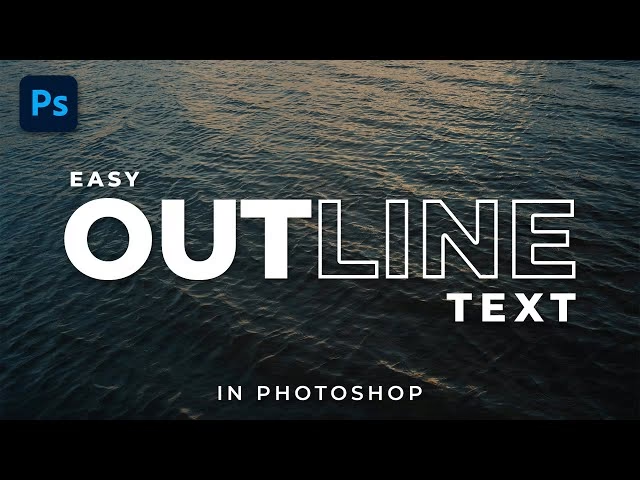
Die Methode: Text in reine Konturen verwandeln
Eine elegante Methode, um in Photoshop reinen Text-Umriss zu erstellen (ohne die innere Füllung), basiert auf der Kombination eines Ebenenstils mit einer Anpassung der Ebenendeckkraft. Hier ist die Schritt-für-Schritt-Anleitung:
Schritt 1: Text eingeben
Beginnen Sie, indem Sie das Textwerkzeug (Horizontal Type Tool oder Vertical Type Tool) aus der Werkzeugleiste auswählen. Klicken Sie an die Stelle in Ihrem Dokument, an der der Text erscheinen soll, und geben Sie Ihren gewünschten Text ein. Wählen Sie eine passende Schriftart (Font) und Größe in der Optionenleiste am oberen Bildschirmrand oder im Zeichen-Bedienfeld (Fenster > Zeichen). Es kann hilfreich sein, eine etwas dickere Schriftart zu wählen, wenn Sie eine prominente Kontur wünschen, aber die Methode funktioniert mit jeder Schrift.
Schritt 2: Die Textfüllung unsichtbar machen
Dies ist der entscheidende Schritt, um aus gefülltem Text einen reinen Umriss zu machen. Stellen Sie sicher, dass die Textebene im Ebenen-Bedienfeld (Fenster > Ebenen) ausgewählt ist. Im Ebenen-Bedienfeld finden Sie über den Ebenen eine Option namens „Füllung“ (Fill). Standardmäßig steht diese auf 100%. Reduzieren Sie den Wert für die Füllung auf 0%. Beachten Sie, dass dies nicht dasselbe ist wie die „Deckkraft“ (Opacity) der Ebene. Wenn Sie die Deckkraft auf 0% reduzieren würden, wäre die gesamte Ebene – einschließlich später hinzugefügter Ebenenstile – unsichtbar. Die Füllung auf 0% zu setzen, macht nur den Inhalt der Ebene (den Text selbst) transparent, während Ebenenstile, die später hinzugefügt werden, weiterhin sichtbar bleiben.
Schritt 3: Den Kontur-Ebenenstil hinzufügen
Nachdem die Füllung auf 0% gesetzt wurde, ist Ihr Text auf dem Dokument unsichtbar. Jetzt fügen wir den sichtbaren Umriss hinzu. Stellen Sie sicher, dass die Textebene immer noch ausgewählt ist. Klicken Sie im Ebenen-Bedienfeld auf das kleine „fx“-Symbol am unteren Rand und wählen Sie „Kontur“ (Stroke) aus der Liste der Ebenenstile. Alternativ können Sie über das Menü „Ebene > Ebenenstil > Kontur“ gehen. Dies öffnet das Dialogfeld „Ebenenstil“ mit den Einstellungen für die Kontur bereits ausgewählt.
Schritt 4: Kontureinstellungen anpassen
Im Dialogfeld „Ebenenstil“ können Sie nun die Darstellung Ihres Textumrisses detailliert festlegen. Die wichtigsten Einstellungen im Bereich „Kontur“ sind:
- Größe (Size): Bestimmt die Dicke der Kontur in Pixeln. Experimentieren Sie mit diesem Wert, um die gewünschte Stärke zu erzielen.
- Position (Position): Hier wählen Sie, wo die Kontur relativ zur Kante des Textes platziert werden soll: „Außen“ (Outside), „Innen“ (Inside) oder „Mitte“ (Center).
- Füllmethode (Blend Mode): Legt fest, wie die Kontur mit den darunter liegenden Pixeln interagiert. „Normal“ ist oft die Standardwahl für einen soliden Umriss.
- Deckkraft (Opacity): Steuert die Transparenz der Kontur selbst (nicht zu verwechseln mit der Füllung der Ebene). 100% bedeutet vollständig deckend.
- Fülltyp (Fill Type): Bestimmt, womit die Kontur gefüllt ist.
- Farbe (Color): Wählt eine einheitliche Farbe für die Kontur. Klicken Sie auf das Farbfeld, um den Farbwähler zu öffnen.
- Verlauf (Gradient): Ermöglicht die Verwendung eines Farbverlaufs für die Kontur. Wählen Sie aus vordefinierten Verläufen oder erstellen Sie eigene. Sie können Winkel, Stil, Skalierung und Ausrichtung des Verlaufs anpassen.
- Muster (Pattern): Füllt die Kontur mit einem Muster. Wählen Sie aus vorhandenen Mustern und passen Sie Skalierung und Verknüpfung an.
Nehmen Sie die gewünschten Anpassungen vor und klicken Sie auf „OK“, um den Ebenenstil anzuwenden. Ihr Text sollte nun als reiner Umriss sichtbar sein.
Schritt 5: Einstellungen jederzeit anpassen
Der große Vorteil der Verwendung von Ebenenstilen ist ihre Flexibilität. Um die Einstellungen der Kontur oder andere hinzugefügte Stile (wie Schatten, Schein nach außen etc.) später zu ändern, doppelklicken Sie einfach auf das „fx“-Symbol neben dem Ebenennamen im Ebenen-Bedienfeld. Dies öffnet das Dialogfeld „Ebenenstil“ erneut, wo Sie alle Einstellungen bearbeiten können. Dies gilt auch für die Füllung der Ebene – wenn Sie sich entscheiden, doch eine teilweise oder volle Füllung zu haben, setzen Sie den Wert einfach wieder höher als 0%.
Detaillierte Betrachtung der Kontur-Einstellungen
Das Dialogfeld „Ebenenstil“ bietet eine Fülle von Optionen, die es wert sind, im Detail betrachtet zu werden, um das volle Potenzial des Kontur-Effekts auszuschöpfen:
Position der Kontur
- Außen (Outside): Die Kontur wird außerhalb der Pixel des Objekts (Ihres Textes) platziert. Dies ist oft die sicherste Wahl, da sie die Form der Buchstaben nicht verkleinert oder verändert.
- Innen (Inside): Die Kontur wird innerhalb der Pixel des Objekts platziert. Dies verkleinert effektiv die sichtbare Füllung des Textes (obwohl wir die Füllung auf 0% gesetzt haben, wirkt sich die Konturposition auf die verbleibende Fläche aus, die für andere Effekte oder eine spätere Füllung zur Verfügung steht). Eine Innenkontur kann dazu führen, dass sehr dünne Buchstaben oder Serifen verschwinden, wenn die Kontur zu dick ist.
- Mitte (Center): Die Kontur wird auf der Kante des Objekts zentriert, d.h., die Hälfte der Konturdicke liegt innerhalb und die andere Hälfte außerhalb der ursprünglichen Kante. Auch dies kann die Form dünnerer Schriftteile beeinflussen.
Für reine Umrisse, besonders bei komplexen Schriftarten, ist „Außen“ oft die bevorzugte Option, um die Lesbarkeit zu gewährleisten.
Fülltyp: Farbe, Verlauf oder Muster
Die Wahl des Fülltyps beeinflusst maßgeblich das Erscheinungsbild der Kontur:
- Farbe: Eine einfache, solide Farbe für einen klaren, grafischen Look. Wählen Sie eine Farbe, die zum Hintergrund oder zum Gesamtdesign passt.
- Verlauf: Verleiht der Kontur einen dynamischeren Look. Sie können aus linearen, radialen, winkelförmigen, reflektierten oder rautenförmigen Verläufen wählen. Einstellungen wie Winkel und Skalierung ermöglichen es Ihnen, den Verlauf genau zu steuern. Ein Verlauf kann die Kontur sehr auffällig machen.
- Muster: Fügt Textur hinzu. Dies kann von einfachen Linien oder Punkten bis hin zu komplexen Bildern reichen. Achten Sie darauf, dass das Muster bei der gewählten Konturdicke noch erkennbar ist.
Weitere Optionen
Im Dialogfeld „Ebenenstil“ gibt es auch die Option „Überfüllen“ (Overprint), die für den Druck relevant sein kann, aber in den meisten digitalen Kontexten keine Rolle spielt. Die Einstellung „Ebene überlagert Kontur“ (Layer Knocks Out Stroke) ist standardmäßig deaktiviert und sollte es auch bleiben, wenn Sie möchten, dass die Kontur sichtbar ist, wenn die Füllung auf 0% gesetzt ist.
Tipps und Tricks für kreative Effekte
Mit dieser Grundtechnik können Sie viele Variationen und komplexere Effekte erzielen:
- Mehrere Konturen: Sie können nicht direkt mehrere Kontur-Ebenenstile auf eine Ebene anwenden. Aber es gibt einen Trick: Wenden Sie den ersten Kontur-Stil an, klicken Sie mit der rechten Maustaste auf die Ebene und wählen Sie „In Smartobjekt konvertieren“. Wenden Sie dann auf das Smartobjekt einen weiteren Ebenenstil „Kontur“ an. So erhalten Sie eine zweite Kontur um die erste herum. Sie können diesen Prozess beliebig oft wiederholen.
- Kombination mit anderen Stilen: Kombinieren Sie die Kontur mit anderen Ebenenstilen wie „Schein nach außen“ (Outer Glow) für einen leuchtenden Umriss, „Schlagschatten“ (Drop Shadow) für Tiefe oder „Abgeflachte Kante und Relief“ (Bevel and Emboss) für einen 3D-Effekt auf der Kontur selbst.
- Verlauf als Füllung: Wenn Sie eine Kontur *und* eine Füllung möchten, die beides Verläufe sind, aber unterschiedlich aussehen sollen: Setzen Sie die Ebenenfüllung nicht auf 0%. Fügen Sie den Ebenenstil „Kontur“ hinzu und verwenden Sie dort einen Verlauf. Fügen Sie dann zusätzlich den Ebenenstil „Verlaufsüberlagerung“ (Gradient Overlay) hinzu, um die Füllung mit einem anderen Verlauf zu gestalten.
- Animierte Konturen: Obwohl dies über den Rahmen eines statischen Bildes hinausgeht, können Sie Ebenenstile (wie die Konturdicke oder Farbe) in der Zeitleiste von Photoshop animieren, um dynamische Effekte zu erzeugen.
Vorteile dieser Methode
Die Verwendung von Ebenenstilen zur Erstellung von Textkonturen, insbesondere in Kombination mit einer Füllung von 0%, bietet signifikante Vorteile:
- Nicht-destruktiv: Der ursprüngliche Text bleibt vollständig bearbeitbar. Sie können die Schriftart, den Textinhalt, die Größe oder Farbe jederzeit ändern, und die Kontur passt sich automatisch an.
- Einfache Bearbeitung: Alle Kontur-Einstellungen sind im Ebenenstil-Dialog zentralisiert und können mit einem Doppelklick aufgerufen und geändert werden.
- Wiederverwendbarkeit: Einmal erstellte Ebenenstile können gespeichert und auf andere Textebenen oder Objekte angewendet werden, was Zeit spart und für Konsistenz sorgt.
- Flexibilität: Die breiten Einstellungsmöglichkeiten (Größe, Position, Fülltyp) erlauben eine sehr genaue Anpassung des Aussehens.
Häufig gestellte Fragen (FAQs)
Wie ändere ich die Farbe der Kontur?
Doppelklicken Sie auf das „fx“-Symbol der Ebene. Im Dialogfeld „Ebenenstil“ wählen Sie „Kontur“ aus der linken Liste. Im Bereich „Kontur“ stellen Sie sicher, dass der Fülltyp auf „Farbe“ steht. Klicken Sie auf das Farbfeld und wählen Sie im Farbwähler die gewünschte Farbe aus.
Was mache ich, wenn ich sowohl eine Füllung als auch eine Kontur haben möchte?
Setzen Sie die „Füllung“ (Fill) der Ebene im Ebenen-Bedienfeld nicht auf 0%, sondern lassen Sie sie auf 100% oder einem anderen gewünschten Wert. Fügen Sie dann wie beschrieben den Ebenenstil „Kontur“ hinzu. Der Text wird dann sowohl die ursprüngliche Füllfarbe (oder ein Verlaufs- oder Muster-Overlay, falls angewendet) als auch die definierte Kontur haben.
Kann ich die Kontur dicker oder dünner machen?
Ja, doppelklicken Sie auf das „fx“-Symbol der Ebene, gehen Sie zu den Kontur-Einstellungen und passen Sie den Wert unter „Größe“ (Size) an. Erhöhen Sie den Wert für eine dickere Kontur, verringern Sie ihn für eine dünnere.
Kann die Kontur einen Verlauf haben?
Absolut. In den Kontur-Einstellungen des Ebenenstil-Dialogs wählen Sie unter „Fülltyp“ (Fill Type) die Option „Verlauf“ (Gradient). Sie können dann einen vorhandenen Verlauf auswählen oder einen neuen erstellen und dessen Eigenschaften wie Winkel und Skalierung einstellen.
Warum ist mein Text nach Schritt 2 verschwunden?
Das ist beabsichtigt! Indem Sie die „Füllung“ auf 0% setzen, machen Sie den eigentlichen Inhalt der Textebene transparent. Erst durch das Hinzufügen des Ebenenstils „Kontur“ in Schritt 3 wird wieder etwas auf der Ebene sichtbar, nämlich der Umriss, der von der Füllung unabhängig dargestellt wird.
Was ist der Unterschied zwischen „Füllung“ und „Deckkraft“ im Ebenen-Bedienfeld?
„Deckkraft“ (Opacity) beeinflusst die Transparenz der gesamten Ebene, einschließlich aller Ebenenstile. Wenn Sie die Deckkraft auf 0% setzen, wird die Ebene und alles darauf unsichtbar. „Füllung“ (Fill) beeinflusst nur die Transparenz der Pixel auf der Ebene selbst, nicht aber die Transparenz der angewendeten Ebenenstile. Indem Sie die Füllung auf 0% setzen, machen Sie den Text unsichtbar, aber die Kontur (als Ebenenstil) bleibt sichtbar.
Fazit
Die Erstellung von Textkonturen in Photoshop mithilfe des Ebenenstils „Kontur“ und der Reduzierung der Ebenenfüllung auf 0% ist eine leistungsstarke und flexible Methode. Sie ermöglicht es Ihnen, schnell und unkompliziert beeindruckende reine Textumrisse zu erstellen, die Sie jederzeit anpassen können. Mit den vielfältigen Einstellungsmöglichkeiten für Größe, Position und Fülltyp sowie der Möglichkeit, diese Technik mit anderen Ebenenstilen zu kombinieren, sind Ihren kreativen Ideen kaum Grenzen gesetzt. Probieren Sie es aus und verleihen Sie Ihren Designs einen einzigartigen Look!
Hat dich der Artikel Textkonturen in Photoshop erstellen interessiert? Schau auch in die Kategorie Photoshop rein – dort findest du mehr ähnliche Inhalte!