


Jeder, der sich mit Fotografie oder Design beschäftigt, kennt das Gefühl: Man sieht ein beeindruckendes Bild oder Foto, und neben dem Motiv fällt einem sofort die faszinierende Schriftart auf, die für Titel, Logos oder andere Textelemente verwendet wurde. Sofort stellt sich die Frage: Welche Schrift ist das? Und noch wichtiger: Wie kann ich diese Schriftart selbst finden und für meine eigenen Projekte nutzen? Früher war die Suche nach einer unbekannten Schriftart in einem Bild oft ein mühsames Unterfangen, das viel Zeit und Detektivarbeit erforderte.

Glücklicherweise hat die Technologie hier enorme Fortschritte gemacht, und gerade Adobe Photoshop, das führende Bildbearbeitungsprogramm, bietet eine elegante und effiziente Lösung für genau dieses Problem. Mit einer speziellen Funktion können Sie Schriftarten direkt in Ihren Bildern analysieren und identifizieren lassen. Dies spart nicht nur wertvolle Zeit, sondern eröffnet auch neue kreative Möglichkeiten, indem es Ihnen erlaubt, die Ästhetik bestimmter Schriftarten gezielt in Ihren Designs aufzugreifen.
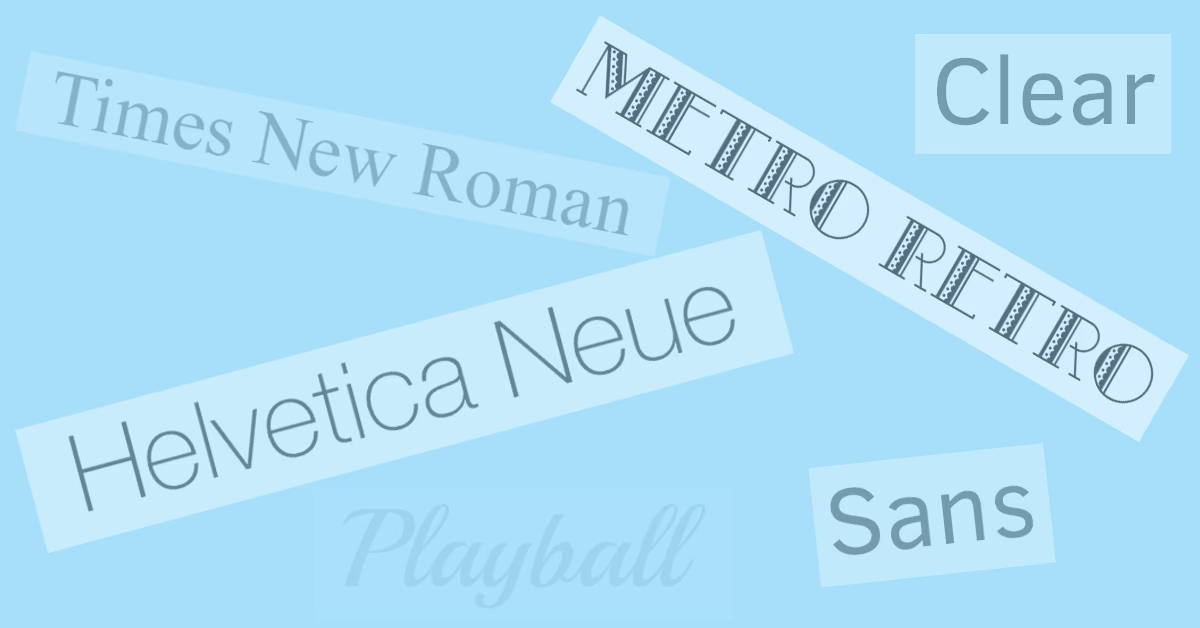
Die Herausforderung der Schriftarten-Identifizierung im Bild
Schriftarten sind mehr als nur lesbarer Text; sie sind ein wesentliches Designelement, das die Stimmung, den Stil und die Botschaft eines Bildes oder einer Grafik maßgeblich beeinflusst. Eine gut gewählte Schriftart kann ein Design aufwerten, während eine unpassende es schwächen kann. Wenn Sie nun auf ein Bild stoßen, dessen Typografie Sie begeistert, möchten Sie diese Schriftart vielleicht für ein ähnliches Projekt verwenden, sei es für eine Website, eine Broschüre, ein Social-Media-Posting oder ein anderes kreatives Werk. Das Problem ist jedoch, dass die Schriftart nicht als editierbarer Text vorliegt, sondern als Teil des Bildes „eingebrannt“ ist.
Manuelle Methoden zur Identifizierung einer Schriftart aus einem Bild beinhalten oft das Hochladen des Bildausschnitts auf spezielle Online-Dienste oder das Durchsuchen riesiger Schriftarten-Bibliotheken, basierend auf visuellen Merkmalen wie Serifen, Strichstärken oder der Form einzelner Buchstaben. Diese Methoden können funktionieren, sind aber oft ungenau, zeitaufwendig und erfordern ein gutes Auge für typografische Details.
Die Lösung: Photoshops "Schriftart abgleichen"
Adobe Photoshop hat diese Herausforderung erkannt und eine integrierte Funktion entwickelt, die diesen Prozess erheblich vereinfacht: die Funktion „Schriftart abgleichen“ (Match Font). Diese leistungsstarke Funktion nutzt fortschrittliche Bildanalyse-Technologie, um den Text in einem ausgewählten Bereich Ihres Bildes zu erkennen und mit bekannten Schriftarten zu vergleichen. Das Ziel ist, Ihnen Vorschläge zu machen, welche Schriftart in Ihrem Bild verwendet wurde oder welche ähnliche Schriftarten verfügbar sind.
Diese Funktion ist besonders nützlich für Designer, Fotografen, Marketingexperten und jeden, der regelmäßig mit visuellen Inhalten arbeitet und Wert auf konsistente und ansprechende Typografie legt. Sie eliminiert das Rätselraten und liefert stattdessen konkrete, umsetzbare Ergebnisse.
So funktioniert die Funktion im Hintergrund
Wenn Sie die Funktion „Schriftart abgleichen“ in Photoshop aktivieren, analysiert die Software den von Ihnen ausgewählten Bildbereich, der Text enthält. Sie betrachtet die Formen der Buchstaben, die Abstände, die Strichstärken, die Serifen und andere typografische Merkmale. Diese Analyseergebnisse werden dann mit einer umfangreichen Datenbank von Schriftarten verglichen. Die Datenbank umfasst sowohl die Schriftarten, die auf Ihrem lokalen Computer installiert sind, als auch die riesige Bibliothek von Adobe Fonts.
Basierend auf der Übereinstimmung der Merkmale präsentiert Ihnen Photoshop eine Liste von Vorschlägen. Die Vorschläge, die am besten übereinstimmen, werden in der Regel zuerst angezeigt. Sie können dann die Vorschläge durchsehen und visuell überprüfen, welche Schriftart am ehesten der im Bild verwendeten entspricht.
Schritt-für-Schritt-Anleitung zur Schriftarten-Identifizierung
Die Verwendung der Funktion „Schriftart abgleichen“ in Photoshop ist unkompliziert. Folgen Sie einfach diesen Schritten:
- Öffnen Sie das Bild: Starten Sie Adobe Photoshop und öffnen Sie das Bild oder Foto, das die Schriftart enthält, die Sie identifizieren möchten. Stellen Sie sicher, dass der Text im Bild klar und gut lesbar ist.
- Wählen Sie den Textbereich aus: Verwenden Sie ein Auswahlwerkzeug, z. B. das Auswahlrechteck-Werkzeug (Marquee Tool) oder das Lasso-Werkzeug, um den Bereich des Bildes auszuwählen, der den Text enthält. Es ist wichtig, dass Sie nur den Text und einen kleinen Rand um ihn herum auswählen, um die Analyse zu optimieren. Vermeiden Sie es, störende Bildelemente oder Hintergrundmuster in die Auswahl einzubeziehen, wenn möglich.
- Rufen Sie die Funktion auf: Gehen Sie im Menü von Photoshop zu
Schrift(Type) und wählen Sie dort die OptionSchriftart abgleichen...(Match Font...). - Analysieren und Vorschläge anzeigen: Photoshop öffnet nun ein Dialogfenster. Die Software analysiert automatisch den ausgewählten Bereich und zeigt Ihnen eine Liste von vorgeschlagenen Schriftarten an. Diese Liste enthält Schriftarten aus Ihrer lokalen Bibliothek sowie Vorschläge aus Adobe Fonts.
- Vorschläge überprüfen: Im Dialogfenster sehen Sie Vorschaubilder der vorgeschlagenen Schriftarten. Sie können durch die Liste scrollen und die Vorschläge mit dem Text in Ihrem Bild vergleichen. Oft ist es hilfreich, den Vorschlagstext im Dialogfenster anzupassen, um ihn besser mit dem Text im Bild vergleichen zu können.
- Schriftart auswählen und nutzen: Wenn Sie eine Schriftart gefunden haben, die gut passt, können Sie diese auswählen. Wenn es sich um eine Schriftart aus Adobe Fonts handelt, die noch nicht auf Ihrem System aktiv ist, können Sie sie direkt aus diesem Dialogfenster heraus aktivieren (vorausgesetzt, Sie sind bei Ihrem Adobe Creative Cloud Konto angemeldet). Sobald die Schriftart aktiviert oder lokal verfügbar ist, können Sie sie mit dem Textwerkzeug (Type Tool) in Photoshop oder anderen Anwendungen verwenden.
Integration mit Adobe Fonts (ehemals Typekit)
Ein entscheidender Vorteil der Funktion „Schriftart abgleichen“ ist die nahtlose Integration mit Adobe Fonts. Adobe Fonts ist ein riesiger Online-Schriftartendienst, der über die Adobe Creative Cloud zugänglich ist. Früher war dieser Dienst als Typekit bekannt, wurde aber umbenannt und erweitert.
Wenn Photoshop eine Schriftart in Ihrem Bild erkennt, die in der Adobe Fonts-Bibliothek verfügbar ist, wird diese Schriftart in den Vorschlägen prominent angezeigt. Mit nur einem Klick können Sie diese Schriftart direkt über das „Schriftart abgleichen“-Dialogfenster in Ihrem Creative Cloud Konto aktivieren. Einmal aktiviert, steht die Schriftart sofort in Photoshop und anderen Adobe-Anwendungen (wie Illustrator, InDesign) sowie in vielen anderen Programmen auf Ihrem Computer zur Verfügung. Dies macht den Prozess des Findens und Verwendens neuer Schriftarten unglaublich effizient.
Gefundene Schriftarten nutzen
Nachdem Sie die gewünschte Schriftart identifiziert und gegebenenfalls über Adobe Fonts aktiviert haben, können Sie sie sofort in Ihrem Photoshop-Projekt verwenden. Wählen Sie einfach das Textwerkzeug aus, klicken Sie auf die Stelle, an der Sie Text hinzufügen möchten, und wählen Sie die neu identifizierte Schriftart aus der Schriftarten-Dropdown-Liste in der Optionsleiste oder im Zeichen-Bedienfeld aus. Sie können nun Text in der identifizierten Schriftart hinzufügen, bearbeiten und formatieren, ganz wie gewohnt.
Warum diese Funktion ein Muss ist
Die Funktion „Schriftart abgleichen“ ist aus mehreren Gründen äußerst wertvoll:
- Zeitersparnis: Sie eliminiert die langwierige und oft frustrierende manuelle Suche nach Schriftarten.
- Genauigkeit: Die algorithmische Analyse ist oft genauer als die menschliche visuelle Schätzung, insbesondere bei unbekannten Schriftarten.
- Zugang zu Adobe Fonts: Sie öffnet die Tür zur riesigen und qualitativ hochwertigen Bibliothek von Adobe Fonts, wodurch Sie Zugriff auf Tausende von professionellen Schriftarten erhalten.
- Design-Konsistenz: Ermöglicht es Ihnen, den Stil bestehender Designs präzise zu reproduzieren oder zu ergänzen.
- Inspiration: Hilft Ihnen, neue und interessante Schriftarten zu entdecken, die Sie sonst vielleicht nie gefunden hätten.
- Effizienz: Der gesamte Prozess von der Identifizierung bis zur Nutzung der Schriftart ist in Photoshop integriert und reibungslos.
Tipps für bessere Ergebnisse
Obwohl die Funktion „Schriftart abgleichen“ sehr leistungsfähig ist, gibt es ein paar Dinge, die Sie tun können, um die Genauigkeit der Ergebnisse zu verbessern:
- Klarheit des Textes: Stellen Sie sicher, dass der Text im Bild scharf und gut lesbar ist. Verpixelter, unscharfer oder stark komprimierter Text kann die Erkennung erschweren.
- Auswahl präzisieren: Wählen Sie nur den Text aus, den Sie identifizieren möchten. Vermeiden Sie komplexe Hintergründe, Texturen oder andere Bildelemente innerhalb der Auswahl.
- Gerader Text: Die Funktion arbeitet am besten mit horizontal ausgerichtetem Text. Text, der stark geneigt, gebogen oder verzerrt ist, kann schwieriger zu erkennen sein. Wenn möglich, versuchen Sie, den Text vor der Analyse geradezurichten (z. B. mit dem Perspektivischen Freistellungswerkzeug).
- Ausreichend Text: Wählen Sie genügend Text aus, damit Photoshop genügend Datenpunkte für die Analyse hat. Ein einzelner Buchstabe ist oft nicht ausreichend.
- Gute Beleuchtung/Kontrast: Sorgen Sie für ausreichenden Kontrast zwischen Text und Hintergrund, damit die Buchstabenformen klar erkennbar sind.
Vergleich: Manuelle Suche vs. "Schriftart abgleichen"
| Methode | Aufwand | Genauigkeit | Quellen |
|---|---|---|---|
| Manuell suchen (Online-Tools, Datenbanken) | Hoch (oft frustrierend, zeitintensiv) | Gering bis mittel (abhängig von Tool & Erfahrung) | Vielfältig (Websites, lokale Dateien) |
| Schriftart abgleichen (Photoshop) | Gering bis mittel (schnelle Analyse) | Mittel bis hoch (basiert auf Bildanalyse und Adobe Fonts) | Adobe Fonts & Systemschriften |
Wie die Tabelle zeigt, bietet die Photoshop-Funktion eine deutlich effizientere und oft genauere Methode zur Schriftarten-Identifizierung, insbesondere wenn die gesuchte Schriftart Teil der Adobe Fonts-Bibliothek ist.
Häufig gestellte Fragen (FAQs)
Ist die Funktion "Schriftart abgleichen" immer präzise?
Die Funktion ist sehr gut, aber nicht immer 100% präzise, insbesondere bei komplexen Bildern, ungewöhnlichen Schriftarten, stark verzerrtem Text oder schlechter Bildqualität. Sie liefert aber fast immer sehr gute Vorschläge, die der Originalschriftart sehr nahe kommen.
Benötige ich ein Adobe Creative Cloud Abo, um die Funktion zu nutzen?
Ja, die Funktion „Schriftart abgleichen“ ist Teil von Adobe Photoshop und erfordert ein aktives Adobe Creative Cloud Abonnement, um Photoshop selbst nutzen zu können. Um die in Adobe Fonts gefundenen Schriftarten zu aktivieren und zu verwenden, benötigen Sie ebenfalls ein Creative Cloud Abo, das den Zugriff auf Adobe Fonts beinhaltet.
Kann die Funktion jede beliebige Schriftart finden?
Die Funktion vergleicht den erkannten Text mit den Schriftarten in Ihrer lokalen Bibliothek und der riesigen Bibliothek von Adobe Fonts. Wenn die gesuchte Schriftart weder auf Ihrem Computer installiert ist noch in Adobe Fonts verfügbar ist, kann die Funktion sie nicht direkt identifizieren. Sie wird Ihnen aber wahrscheinlich sehr ähnliche Schriftarten vorschlagen.
Was passiert, wenn die Funktion keine passende Schriftart findet?
Wenn Photoshop keine oder nur sehr wenige passende Schriftarten findet, kann dies an der Qualität des Bildes, der Komplexität der Schriftart oder daran liegen, dass die Schriftart nicht in den verfügbaren Bibliotheken enthalten ist. In diesem Fall müssen Sie eventuell auf manuelle Methoden zurückgreifen oder eine der vorgeschlagenen ähnlichen Schriftarten verwenden.
Zusammenfassend lässt sich sagen, dass die Funktion „Schriftart abgleichen“ in Adobe Photoshop ein unverzichtbares Werkzeug für jeden ist, der professionell mit Bildern und Design arbeitet. Sie vereinfacht den Prozess der Schriftarten-Identifizierung erheblich und integriert sich nahtlos in den Workflow mit Adobe Fonts. Probieren Sie diese Funktion aus, und Sie werden feststellen, wie viel einfacher es wird, die perfekten Schriftarten für Ihre Projekte zu finden und zu nutzen.
Hat dich der Artikel Schriftart in Bildern erkennen mit Photoshop interessiert? Schau auch in die Kategorie Ogólny rein – dort findest du mehr ähnliche Inhalte!