

Screenshots sind zu einem unverzichtbaren Werkzeug in der digitalen Kommunikation geworden. Sie ermöglichen es uns, schnell und unkompliziert festzuhalten, was wir auf unserem Bildschirm sehen, sei es eine wichtige Information, ein lustiger Moment oder ein technisches Problem, das wir jemandem zeigen möchten. Doch das bloße Erstellen eines Screenshots ist oft nur der erste Schritt. Um einen Screenshot wirklich nützlich zu machen, muss er oft bearbeitet werden. Das Hinzufügen von Anmerkungen, das Unkenntlichmachen sensibler Bereiche oder einfach nur das Zuschneiden auf den wesentlichen Inhalt kann die Aussagekraft und Verständlichkeit erheblich verbessern. In diesem Artikel erfahren Sie, wie Sie Screenshots erstellen, finden und vor allem, wie Sie sie effektiv bearbeiten können, um das Beste aus Ihren Bildschirmaufnahmen herauszuholen.
Die Möglichkeiten, einen Screenshot zu erstellen, variieren je nach Gerät. Auf den meisten modernen Smartphones, insbesondere unter Android 11 oder höher, können Sie den gewünschten Bildschirm öffnen und gleichzeitig die Ein-/Aus-Taste und die Leisertaste drücken. Funktioniert dies nicht, halten Sie die Ein-/Aus-Taste einige Sekunden lang gedrückt und tippen Sie dann auf die Option „Screenshot“. Bei älteren Android-Versionen oder spezifischen Herstellermodellen können die Tastenkombinationen abweichen; hier lohnt ein Blick auf die Support-Website des Herstellers. Nach der Aufnahme erscheint oft eine kleine Vorschau am unteren oder oberen Bildschirmrand, die schnellen Zugriff auf Bearbeitungs- oder Teilen-Optionen bietet.
Scroll-Screenshots erstellen
Manchmal passt der gewünschte Inhalt nicht auf einen einzigen Bildschirm. Hierfür sind Scroll-Screenshots ideal. Diese Funktion ist in der Regel auf Geräten mit Android 12 oder höher verfügbar und funktioniert auf den meisten scrollbaren Bildschirmen. Nachdem Sie den ersten Screenshot wie gewohnt erstellt haben (gleichzeitiges Drücken von Ein-/Aus- und Leisertaste), tippen Sie unten auf die Option „Mehr aufnehmen“. Sie können dann mithilfe von Hilfslinien den Bereich auswählen, der in den verlängerten Screenshot aufgenommen werden soll. Dies ist äußerst praktisch, um ganze Webseiten, lange Dokumente oder Chat-Verläufe in einer einzigen Bilddatei zu speichern.
Screenshots und Bildschirmaufzeichnungen finden
Sobald Sie einen Screenshot oder eine Bildschirmaufzeichnung erstellt haben, möchten Sie diese natürlich wiederfinden. Unter Android finden Sie Ihre Aufnahmen meist in der Fotos App. Öffnen Sie die Fotos App, tippen Sie unten auf „Sammlungen“ und dann auf „Auf diesem Gerät“. Hier sollten Sie Ordner wie „Screenshots“ und „Filme“ (für Bildschirmaufzeichnungen) finden. Wenn Sie eine ältere Android-Version verwenden und die Fotos App nicht installiert ist, suchen Sie stattdessen in Ihrer Galerie App. Dort finden Sie die Aufnahmen typischerweise im Album „Screenshots“.
Die Bearbeitung von Screenshots: Mehr als nur Zuschneiden
Hier beginnt der kreative und funktionale Teil: die Bearbeitung. Die grundlegendsten Bearbeitungsoptionen sind oft direkt nach der Aufnahme über die Vorschau oder in der Galerie/Fotos App verfügbar. Dazu gehören meist:
- Zuschneiden: Entfernen Sie unerwünschte Ränder oder konzentrieren Sie sich auf einen bestimmten Bereich des Bildes.
- Drehen: Passen Sie die Ausrichtung des Screenshots an.
- Anpassen: Helligkeit, Kontrast oder Sättigung ändern (weniger relevant für die meisten Screenshots, aber manchmal nützlich).
Diese grundlegenden Funktionen sind für schnelle Anpassungen ausreichend. Doch um einen Screenshot wirklich aussagekräftig zu gestalten, sind oft erweiterte Bearbeitungswerkzeuge nötig. Tippen Sie in der Fotos App (oder Ihrer Galerie App) auf einen Screenshot und suchen Sie die Option „Bearbeiten“. Hier finden Sie je nach Gerät weitere Werkzeuge, die Ihnen helfen, den Screenshot zu verbessern, bevor Sie ihn teilen.
Spezialisierte Screenshot-Tools für erweiterte Bearbeitung
Während die integrierten Funktionen auf Smartphones und Betriebssystemen wie Windows (Snipping Tool/Snip & Sketch) oder macOS (Screenshot App) für einfache Aufgaben ausreichen, bieten spezialisierte Tools eine Fülle zusätzlicher Bearbeitungs- und Organisationsmöglichkeiten. Diese Tools sind oft auf Desktopsystemen leistungsfähiger, aber einige bieten auch mobile Varianten oder Cloud-Synchronisation.
Integrierte Tools: Der schnelle Einstieg
Sowohl Windows als auch macOS haben eingebaute Tools, die über die reine Aufnahme hinausgehen:
- Windows Snipping Tool / Snip & Sketch: Das Snipping Tool ist ein Klassiker. Es bietet verschiedene Aufnahme-Modi (rechteckig, Freihand, Fenster, Vollbild). Die neuere App Snip & Sketch ergänzt dies um grundlegende Bearbeitungsfunktionen wie Markieren mit Stiften, Hervorheben und Zuschneiden. Mit der Tastenkombination Windows-Taste + Shift + S können Sie direkt in den Screenshot-Modus wechseln und einen Bereich auswählen, der dann in die Zwischenablage kopiert oder in Snip & Sketch geöffnet wird.
- macOS Screenshot App: Unter macOS können Sie mit Tastenkombinationen (Shift + Command + 3/4/5) Bereiche, Fenster oder den gesamten Bildschirm aufnehmen. Die Screenshot App (Shift + Command + 5) bietet eine Oberfläche, um Aufnahme-Modi auszuwählen, Timer einzustellen und den Speicherort festzulegen. Nach der Aufnahme erscheint eine Vorschau, die Sie anklicken können, um den Screenshot direkt in einer einfachen Bearbeitungsansicht zu öffnen. Hier können Sie zeichnen, Text hinzufügen, Formen einfügen, zuschneiden und sogar eine Signatur einfügen.
Diese integrierten Tools sind kostenlos und sofort verfügbar. Sie sind ideal für schnelle Aufnahmen und einfache Anmerkungen.
Fortgeschrittene Tools: Maximale Kontrolle und Funktionen
Für Nutzer, die regelmäßig Screenshots erstellen, bearbeiten und teilen müssen, bieten spezialisierte Programme deutlich mehr Möglichkeiten. Diese Tools zeichnen sich oft durch eine verbesserte Benutzeroberfläche, vielfältigere Aufnahmeoptionen und vor allem umfangreichere Bearbeitungswerkzeuge aus.
- ShareX (Windows): Ein kostenloses Open-Source-Tool, das oft als eines der funktionsreichsten für Windows gilt. Neben verschiedenen Aufnahme-Modi (inkl. Scroll-Capture) bietet ShareX einen integrierten Editor. Dieser ermöglicht nicht nur Zuschneiden und Formen, sondern auch das Hinzufügen von Textfeldern, das Verpixeln oder Unkenntlichmachen von Bereichen, Wasserzeichen und sogar Bildeffekte. ShareX glänzt auch bei den Workflow-Optionen, wie dem automatischen Hochladen zu verschiedenen Diensten nach der Aufnahme.
- Snagit (Windows, macOS): Ein leistungsstarkes, kostenpflichtiges Tool, das besonders auf die Erstellung visueller Dokumentation ausgerichtet ist. Snagit kann Scroll-Screenshots ganzer Webseiten aufnehmen – ein großer Vorteil gegenüber dem einfachen Snipping Tool. Der Editor ist sehr umfangreich und bietet Werkzeuge wie das „Simplify Tool“, das Screenshots in vereinfachte Grafiken umwandelt, um den Fokus zu lenken. Es gibt auch Funktionen zum Organisieren von Aufnahmen und das Erstellen von Vorlagen für Tutorials.
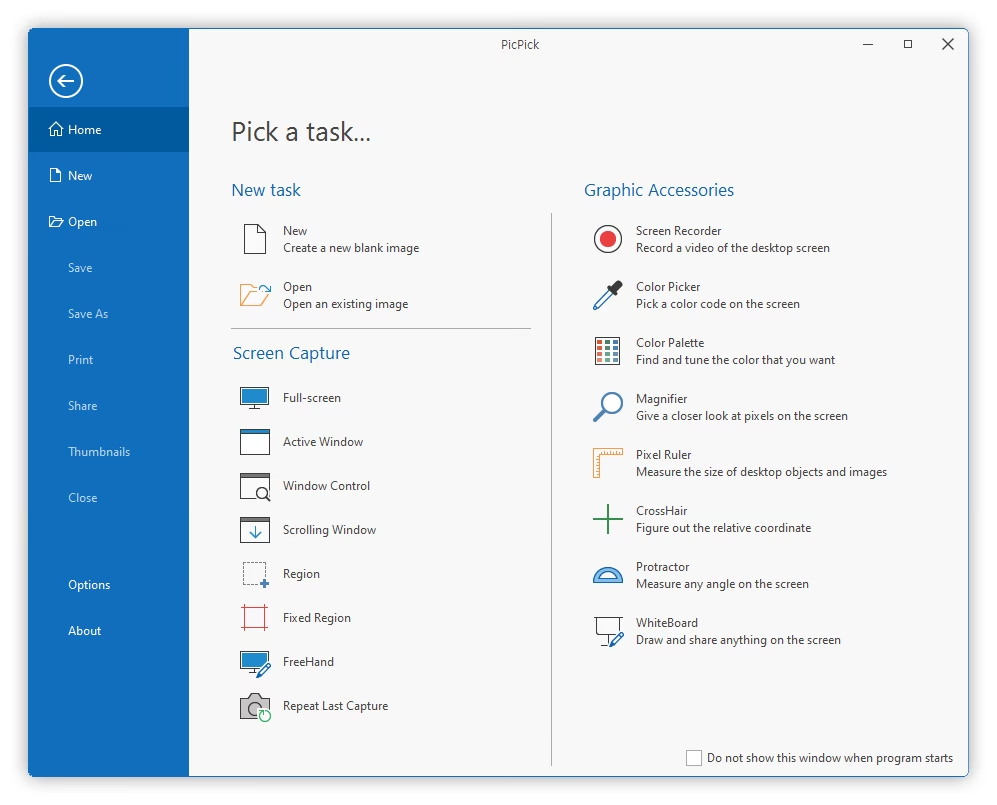
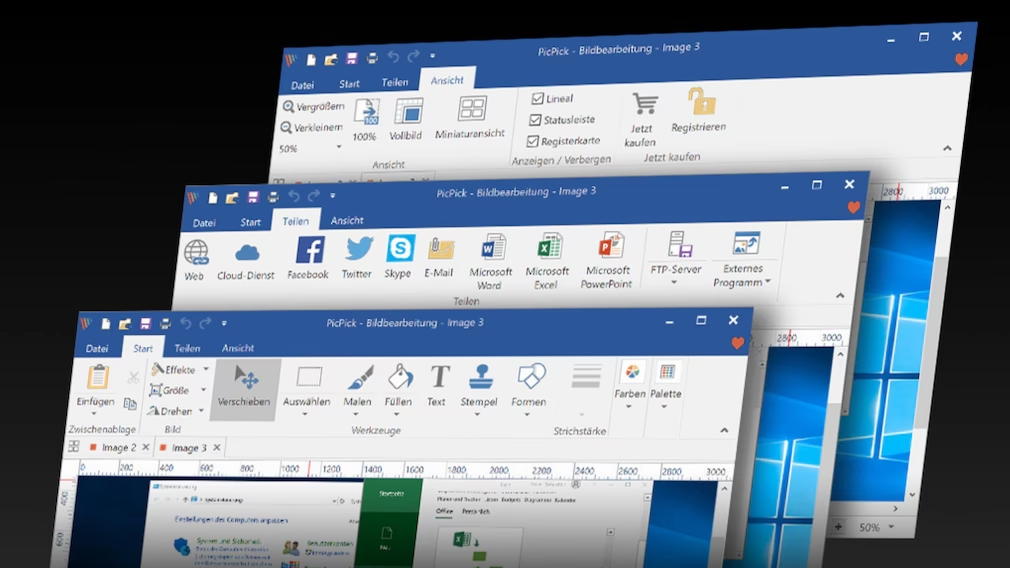
- PicPick (Windows): Dieses Tool positioniert sich zwischen den einfachen integrierten Tools und den Funktionsriesen wie ShareX. PicPick hat eine Oberfläche, die an Microsoft Office erinnert, was die Bedienung intuitiv macht. Es bietet diverse Aufnahme-Modi und einen umfassenden Editor mit Zeichenwerkzeugen, Formen, Pfeilen, Text und grundlegenden Effekten. Es unterstützt auch das automatische Hochladen. Die kostenlose Version ist für den persönlichen Gebrauch verfügbar.
- Cleanshot (macOS): Ein elegantes und leistungsstarkes Tool speziell für Mac. Cleanshot bietet alle Standard-Aufnahmeoptionen, inklusive Scroll-Capture und Timer. Der Editor ist intuitiv und bietet Zuschneiden, Formen, Verpixeln, Hervorheben und Text. Einzigartige Features sind das automatische Entfernen von Desktop-Symbolen auf Screenshots, das Hinzufügen von Schatten und Hintergründen zu Fenster-Screenshots und einfache Bildschirmaufnahmen als GIF oder Video. Es ist ein kostenpflichtiges Tool.
- Shottr (macOS): Ein kostenloses, leichtgewichtiges Tool für Mac, optimiert für M1-Chips. Trotzdem bietet es fortgeschrittene Funktionen wie Scroll-Capture und intelligente Auswahlwerkzeuge im Editor. Es kann automatisch zuschneiden, Textfelder selektiv unscharf machen und ermöglicht das Überlagern von Bildern. Ein beeindruckendes kostenloses Angebot.
- Xnapper (macOS, iOS): Ein Spezialwerkzeug, das darauf abzielt, Screenshots „schön“ aussehen zu lassen. Nach der Aufnahme fügt Xnapper Hintergründe hinzu, rundet Ecken ab und erlaubt das Hinzufügen von Schatten. Es ist weniger ein universelles Bearbeitungstool, sondern eher für die Erstellung ansprechender Bilder für soziale Medien oder Präsentationen gedacht.
- TinyTake (Windows): Ein kostenloses Tool, das das Aufnehmen, Annotieren und schnelle Teilen vereinfacht. Sie können Bereiche oder Fenster aufnehmen, dann im Editor Markierungen, Pfeile, Text oder Unschärfen hinzufügen. TinyTake unterstützt auch die Bildschirmaufzeichnung (bis zu 120 Minuten in der kostenlosen Version). Das Teilen ist durch Drag-and-Drop und die Erstellung von teilbaren Links sehr einfach.
Die Wahl des richtigen Tools hängt stark von Ihren Bedürfnissen ab. Benötigen Sie nur gelegentlich einfache Anmerkungen, reichen oft die integrierten Betriebssystem-Funktionen. Wenn Sie jedoch regelmäßig komplexe Informationen in Screenshots aufbereiten, sensible Daten unkenntlich machen oder spezielle Effekte anwenden müssen, lohnt sich die Investition in ein fortgeschrittenes Programm oder die Nutzung eines kostenlosen, aber funktionsreichen Tools wie ShareX oder TinyTake.
Bildschirmaufzeichnungen erstellen und bearbeiten
Neben Screenshots ermöglichen viele Tools auch die Aufnahme von Bildschirmvideos. Dies ist nützlich für Tutorials, das Aufzeigen von Abläufen oder das Melden von Software-Bugs.
Unter Android wischen Sie zweimal vom oberen Bildschirmrand nach unten, um die Schnelleinstellungen zu öffnen. Suchen Sie das Symbol „Bildschirmaufzeichnung“ (möglicherweise müssen Sie nach rechts wischen oder es über „Bearbeiten“ hinzufügen). Tippen Sie darauf, wählen Sie Audio- und Berührungsoptionen aus und starten Sie die Aufnahme nach einem Countdown. Beenden Sie die Aufnahme über die Benachrichtigung in der Statusleiste. Die Aufzeichnungen finden Sie in der Fotos App unter „Sammlungen“ > „Auf diesem Gerät“ > „Filme“.
Viele der spezialisierten Screenshot-Tools für den Desktop integrieren ebenfalls Bildschirmaufzeichnungsfunktionen, oft mit erweiterten Optionen für die Bearbeitung der Videos (z.B. Schneiden, Hervorheben).
Die Bedeutung von Anmerkungen
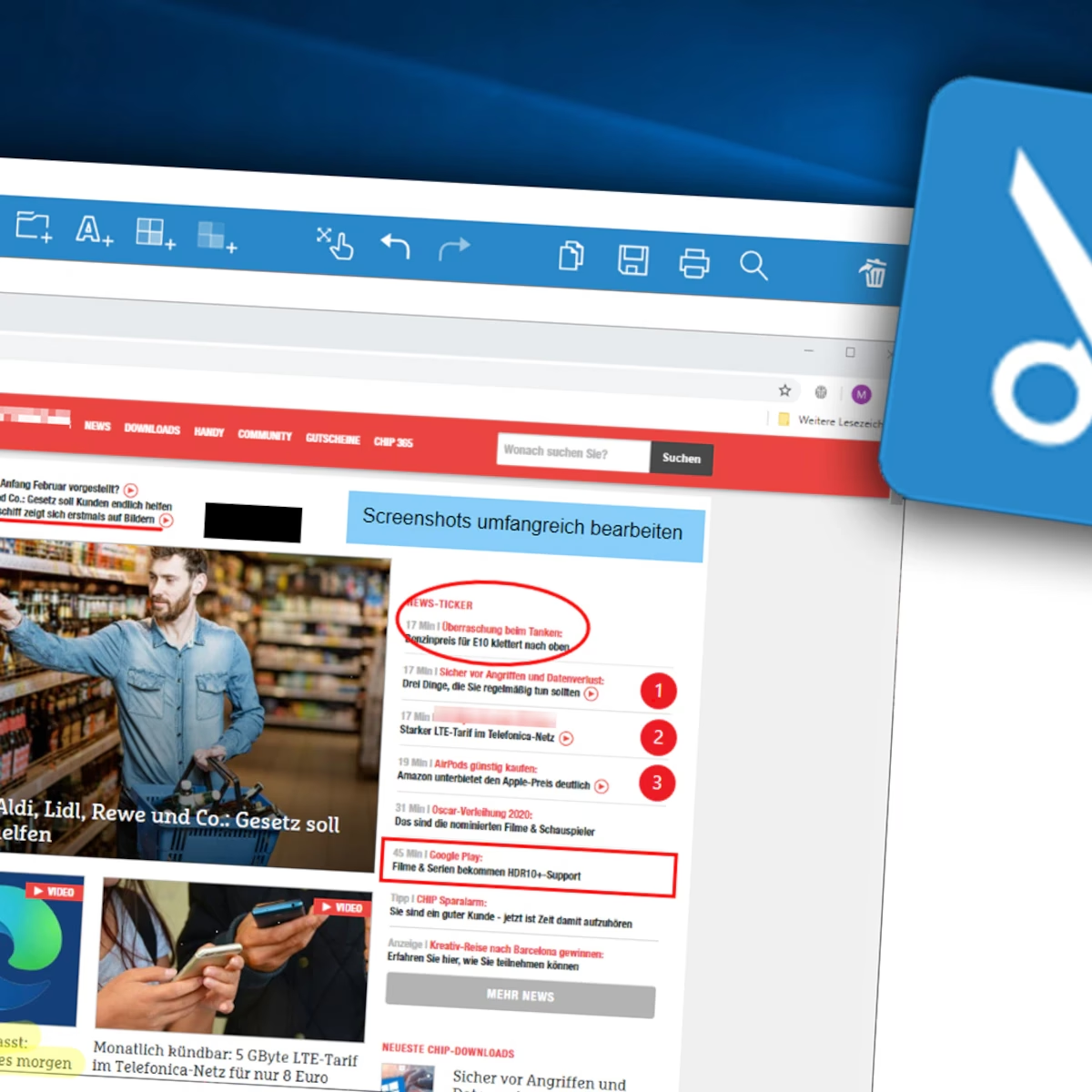
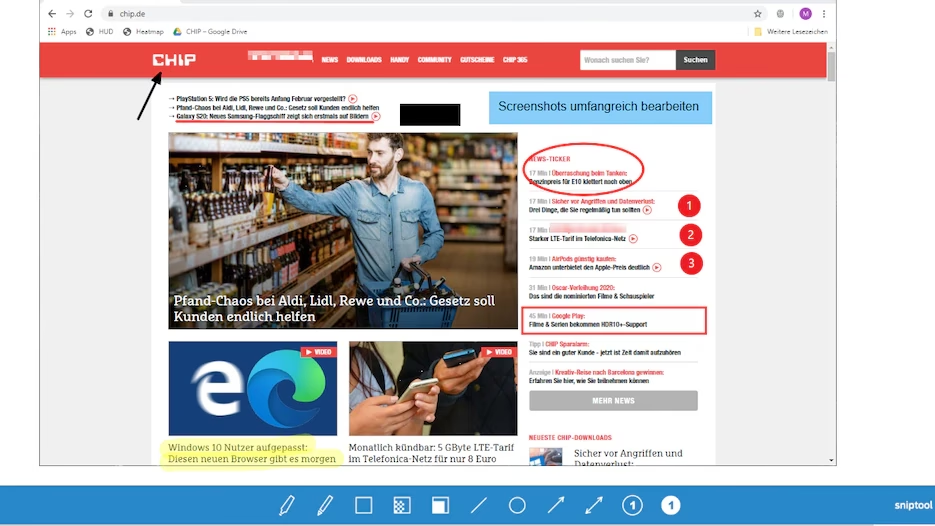
Eines der wichtigsten Bearbeitungswerkzeuge bei Screenshots ist die Anmerkungsfunktion. Sie ermöglicht es Ihnen, direkt auf dem Bild zu zeichnen, Pfeile einzufügen, Textfelder hinzuzufügen oder Bereiche hervorzuheben. Dies ist entscheidend, um Aufmerksamkeit auf bestimmte Elemente zu lenken, Anweisungen zu geben oder Feedback zu visualisieren. Ein Screenshot mit präzisen Anmerkungen kann eine lange schriftliche Erklärung ersetzen und Missverständnisse vermeiden.
Ebenso wichtig ist das Unkenntlichmachen (Blurring oder Verpixeln) sensibler Informationen. E-Mail-Adressen, Passwörter, persönliche Daten oder vertrauliche Zahlen sollten niemals ungeschützt in einem Screenshot geteilt werden. Gute Bearbeitungstools bieten einfache Möglichkeiten, diese Bereiche schnell und effektiv zu verbergen.
Auswahlkriterien für ein Screenshot-Tool
Bei der Wahl des passenden Tools sollten Sie verschiedene Aspekte berücksichtigen:
- Geschwindigkeit und Benutzerfreundlichkeit: Wie schnell können Sie einen Screenshot erstellen und den Bearbeitungsprozess starten?
- Benutzeroberfläche: Ist das Tool intuitiv bedienbar, auch für komplexe Funktionen?
- Aufnahmeoptionen: Werden alle benötigten Modi unterstützt (Bereich, Fenster, Vollbild, Scroll)?
- Bearbeitungsfunktionen: Sind alle nötigen Werkzeuge vorhanden (Zuschneiden, Anmerkungen, Unkenntlichmachen, Effekte)?
- Organisation und Teilen: Wie einfach ist es, Screenshots zu speichern, zu finden und mit anderen zu teilen (Cloud-Integration, teilbare Links)?
- Plattformverfügbarkeit: Läuft das Tool auf Ihrem Betriebssystem (Windows, macOS, Linux, Mobil)?
- Preis: Gibt es eine kostenlose Version oder ist eine Investition erforderlich?
Viele Nutzer verwenden sogar mehrere Tools für unterschiedliche Zwecke. Ein schnelles, integriertes Tool für alltägliche Aufnahmen und ein leistungsstärkeres für komplexe Bearbeitungsaufgaben oder spezielle Workflows.
Häufig gestellte Fragen
Ist ein Snipping Tool besser als ein Screenshot?
Diese Frage ist etwas unpräzise, da das Snipping Tool *ein* Werkzeug zum Erstellen von Screenshots unter Windows ist. Screenshots selbst sind eine Methode, um Bildschirmdaten zu speichern und zu teilen. Das Snipping Tool ist ein *spezifisches Programm*, um diese Screenshots zu erstellen und grundlegend zu bearbeiten. Es ist oft schneller und flexibler als die reine Druck-Taste (PrtScn), da es die Auswahl spezifischer Bereiche ermöglicht. Ob es „besser“ ist als andere Screenshot-Tools, hängt von den benötigten Funktionen ab.
Was ersetzt das Snipping Tool?
Das Snipping Tool wird unter Windows schrittweise durch die App „Snip & Sketch“ (oder „Ausschneiden und Skizzieren“) ersetzt, die eine modernere Oberfläche und erweiterte Funktionen bietet. Darüber hinaus gibt es viele leistungsfähigere Alternativen von Drittanbietern, wie Snagit, ShareX oder PicPick, die über die Funktionen des Snipping Tools oder von Snip & Sketch hinausgehen, insbesondere bei Scroll-Screenshots, erweiterten Bearbeitungswerkzeugen und Workflow-Integrationen.
Welches Screenshot-Erfassungs- und Bearbeitungstool ist kostenlos?
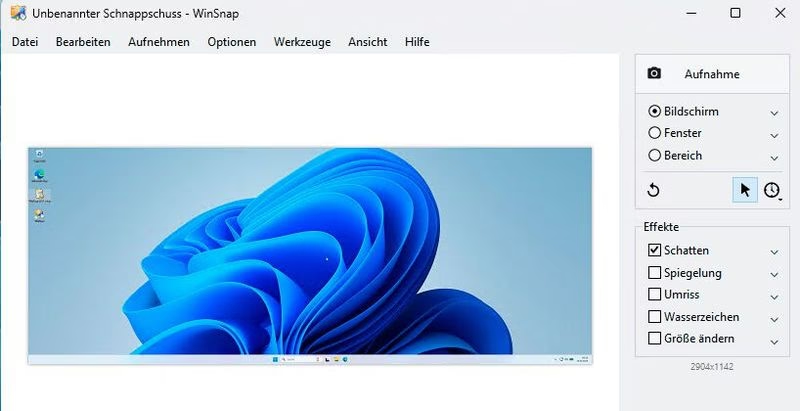
Es gibt mehrere gute kostenlose Optionen. Unter Windows sind ShareX und PicPick (für den persönlichen Gebrauch) sehr funktionsreich. TinyTake ist ebenfalls kostenlos und bietet Aufnahme, Anmerkungen und einfache Freigabe, inklusive Bildschirmaufzeichnung. Unter macOS ist Shottr eine beeindruckende kostenlose Option mit fortschrittlichen Aufnahme- und Bearbeitungsfunktionen. Die integrierten Tools von Windows (Snipping Tool/Snip & Sketch) und macOS (Screenshot App) sind ebenfalls kostenlos und bieten grundlegende Bearbeitungsfunktionen.
Fazit
Die Bearbeitung von Screenshots ist ein entscheidender Schritt, um sie von einfachen Bildern in effektive Kommunikationsmittel zu verwandeln. Ob Sie nur schnell etwas zuschneiden, sensible Daten schützen oder komplexe Abläufe mit Anmerkungen versehen möchten – für jeden Bedarf gibt es das passende Werkzeug. Von den schnellen, integrierten Funktionen auf Ihrem Smartphone und Computer bis hin zu leistungsstarken Spezialprogrammen mit umfangreichen Editoren, die Auswahl ist groß. Indem Sie sich mit den verfügbaren Optionen vertraut machen und das Tool wählen, das am besten zu Ihrem Workflow passt, können Sie Ihre digitale Kommunikation erheblich verbessern und Informationen klarer und überzeugender teilen.
Hat dich der Artikel Screenshots bearbeiten: Der ultimative Guide interessiert? Schau auch in die Kategorie Fotografie rein – dort findest du mehr ähnliche Inhalte!