
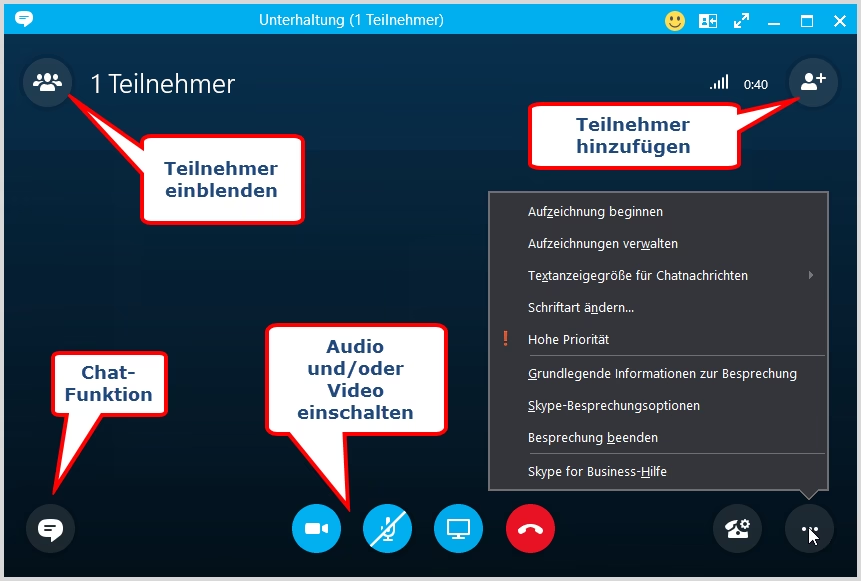

Die Kamera ist ein entscheidendes Werkzeug für Videokonferenzen und Anrufe, und die korrekte Einrichtung in Ihrer Kommunikationssoftware ist unerlässlich. Viele Nutzer haben sich gefragt, wie sie ihre Kamera in Skype for Business konfigurieren oder wechseln können. Während wir die Schritte für Skype for Business detailliert erläutern, ist es wichtig, einen kritischen Hinweis vorwegzunehmen: Der Dienst Skype for Business Online wurde von Microsoft am 31. Juli 2021 eingestellt. Das bedeutet, dass die meisten Organisationen und Nutzer, die zuvor Skype for Business Online verwendet haben, inzwischen auf Microsoft Teams umgestiegen sind.

Dieser Artikel behandelt sowohl die ursprünglichen Einstellungen für Kameras in Skype for Business (was für Nutzer von Skype for Business Server oder älteren Konfigurationen noch relevant sein kann) als auch die wichtige Information über das Ende des Online-Dienstes und den Übergang zu Microsoft Teams. Es ist wahrscheinlich, dass Sie heute Microsoft Teams verwenden, aber die Kenntnis der früheren Schritte kann hilfreich sein oder für spezifische, nicht-Online-Szenarien relevant sein.
Kamera in Skype for Business einrichten und testen
Bevor Sie einen Videoanruf tätigen oder Ihr Video in einer Besprechung teilen, sollten Sie Ihre Kamera in Skype for Business einrichten und testen. Dies stellt sicher, dass alles korrekt funktioniert und Sie von anderen klar gesehen werden können. Beachten Sie, dass Sie eine Kamera benötigen, um einen Videoanruf zu tätigen oder Ihr eigenes Video zu senden, aber nicht, um einen Videoanruf zu empfangen oder die Videos anderer Teilnehmer zu sehen.
Die Schritte zur Einrichtung im Skype for Business Hauptfenster sind wie folgt:
- Klicken Sie auf den Pfeil neben der Schaltfläche 'Optionen'.
- Wählen Sie 'Extras' und dann 'Video-Geräteeinstellungen'.
In dem sich öffnenden Fenster sehen Sie, was Ihre Kamera aufnimmt. Dies ist eine nützliche Vorschau, um sicherzustellen, dass die Kamera richtig positioniert ist und funktioniert.
Wechseln zwischen mehreren Kameras
Wenn Sie mehrere Kameras an Ihren Computer angeschlossen haben (z. B. eine integrierte Webcam und eine externe USB-Kamera), können Sie in diesem Fenster ganz einfach zwischen ihnen wechseln. Verwenden Sie dazu die Dropdown-Liste, um die gewünschte Kamera auszuwählen.
Erweiterte Kameraeinstellungen
Für fortgeschrittene Anpassungen wie Farbbalance, Kontrast, Helligkeit oder den Schwarz-Weiß-Modus klicken Sie auf die Schaltfläche 'Kameraeinstellungen'. Hier können Sie feinere Einstellungen vornehmen, um die Bildqualität zu optimieren. Wenn Sie mit den Einstellungen zufrieden sind, klicken Sie auf 'OK'.
Fehlerbehebung bei Skype for Business Video
Manchmal erkennt Skype for Business Ihre Kamera nicht, Sie sehen sich selbst nicht, oder es wird die Meldung "Wir haben keine Kamera erkannt" angezeigt. In solchen Fällen können Sie einige Schritte zur Fehlerbehebung durchführen:
- Überprüfen Sie die Verbindung: Stellen Sie sicher, dass die Kamera korrekt an Ihren Computer angeschlossen ist. Wenn es sich um eine externe Kamera handelt, versuchen Sie, das Kabel neu einzustecken oder einen anderen USB-Anschluss zu verwenden. Folgen Sie den Anweisungen des Kameraherstellers zur Installation, falls Treiber oder Software benötigt werden.
- Prüfen Sie andere Programme: Überprüfen Sie, ob ein anderes Programm auf Ihrem Computer die Kamera verwendet (z. B. eine andere Videokonferenz-App, eine Kamera-App oder eine Browser-Anwendung). Wenn ja, schließen Sie dieses Programm und versuchen Sie es erneut in Skype for Business.
- Integrierte Kamera prüfen (Windows): Wenn Sie eine integrierte Kamera (wie in einem Laptop) haben, die nicht erkannt wird, stellen Sie sicher, dass sie nicht im System deaktiviert ist. Dies können Sie im Geräte-Manager überprüfen. Suchen Sie über die Windows-Suche nach 'Geräte-Manager', öffnen Sie ihn und suchen Sie unter 'Bildbearbeitungsgeräte' oder 'Kameras' nach Ihrer integrierten Kamera. Klicken Sie mit der rechten Maustaste darauf und wählen Sie 'Gerät aktivieren', falls es deaktiviert ist. Bei Bedarf wenden Sie sich an Ihren technischen Support.
Kamera während eines Skype-Anrufs wechseln (Hinweis: Dies bezieht sich meist auf Consumer Skype)
Die Möglichkeit, die Kamera während eines laufenden Anrufs zu wechseln, wird oft im Kontext des Consumer Skype-Dienstes erwähnt. Im klassischen Skype for Business Client ist die primäre Methode zur Kameraauswahl diejenige, die vor dem Anruf in den Einstellungen vorgenommen wird. Die bereitgestellten Informationen legen nahe, dass im Consumer Skype (oder potenziell in bestimmten Versionen/Szenarien) Optionen während des Anrufs verfügbar sind:
- Wählen Sie den Pfeil neben der Videoschaltfläche, um zusätzliche Videooptionen anzuzeigen. Hier sollten Sie die Option haben, eine andere angeschlossene Kamera auszuwählen.
- Während eines Videoanrufs können Sie auch mit der rechten Maustaste auf Ihren eigenen Avatar (Ihr Videobild) klicken, um eine andere Kamera auszuwählen.
Es ist wichtig zu verstehen, dass die Benutzeroberfläche und die verfügbaren Optionen zwischen Skype (Consumer) und Skype for Business variieren können. Die primäre Konfiguration der Kamera in Skype for Business erfolgt in den globalen Einstellungen vor dem Anruf.
Die Zukunft war Microsoft Teams: Das Ende von Skype for Business Online
Wie eingangs erwähnt, hat sich die Landschaft der Business-Kommunikation bei Microsoft verschoben. Skype for Business Online wurde am 31. Juli 2021 eingestellt. Dies war ein geplanter Schritt von Microsoft, um die Nutzer auf die modernere und funktionsreichere Plattform Microsoft Teams zu migrieren.
Warum die Umstellung auf Teams?
Microsoft Teams ist mehr als nur ein Ersatz für Skype for Business Online. Es vereint Chat, Besprechungen, Anrufe und Dateizusammenarbeit an einem zentralen Ort. Microsoft sieht Teams als das nächste Kapitel in der Geschäftskommunikation, das eine völlig neue Arbeitsweise ermöglicht. Teams bietet nach Angaben von Microsoft eine bessere Leistung, Funktionalität, Flexibilität und Sicherheit im Vergleich zu Skype for Business Online. Es ist nicht nur ein Upgrade, sondern ein leistungsstarkes Tool zur Verbesserung von Arbeitsabläufen.
Was bedeutet die Einstellung für frühere Nutzer von Skype for Business Online?
Für Organisationen, die Skype for Business Online nutzten, war die Umstellung auf Teams notwendig. Microsoft hat die Kunden ermutigt, den Übergang rechtzeitig zu planen und durchzuführen. Ab August 2021 hat Microsoft unterstützte Upgrade-Prozesse angeboten, um verbleibende Online-Nutzer in den sogenannten Nur-Teams Modus zu migrieren.
Im Nur-Teams Modus werden eingehende Chats und Anrufe in Microsoft Teams empfangen. Neue Besprechungen werden ebenfalls in Teams geplant. Nutzer können keine Chats oder Anrufe mehr in Skype for Business Online initiieren oder Besprechungen dort ansetzen. Sie können jedoch weiterhin an Skype for Business-Besprechungen teilnehmen, die von Nutzern geplant wurden, die noch Skype for Business Server verwenden.
Was ist mit Skype for Business Server?
Die Einstellung von Skype for Business Online hat keine direkten Auswirkungen auf Kunden, die Skype for Business Server (die lokale Version) verwenden. Diese Kunden können ihre Server-Bereitstellungen weiterhin nutzen, entweder eigenständig oder in einer Hybridkonfiguration mit Microsoft Teams. Microsoft ermutigt zwar auch diese Kunden zur Migration nach Teams, aber es gibt keine erzwungene Frist durch die Einstellung des Online-Dienstes. Der Mainstreamsupport für Skype for Business Server 2019 ist bis zum 9. Januar 2024 geplant.
Und der Consumer Skype Dienst?
Der separate Skype Consumer Dienst, der für private Nutzer gedacht ist, ist von der Einstellung von Skype for Business Online ebenfalls nicht betroffen.
Lizenzen und Funktionen in Teams
Teams ist in den meisten Microsoft 365 Business- und Enterprise-Tarifen enthalten. Bestehende Lizenzinvestitionen von Skype for Business Online-Nutzern wurden auf Teams übertragen. Funktionen, die in Skype for Business Online als Premium galten (wie z.B. Audiokonferenzen), gelten auch in Teams als Premium und sind entsprechend lizenziert.

Die Unterstützung für Drittanbieter-Audiokonferenzen in Skype for Business Online endete ebenfalls am 31. Juli 2021. Für die beste Erfahrung mit Audiokonferenzen in Teams empfiehlt Microsoft die eigenen Dienste (Microsoft Audio Conferencing).
Häufig gestellte Fragen (FAQ) zur Umstellung auf Teams
Angesichts der Einstellung von Skype for Business Online tauchten viele Fragen auf. Hier sind einige Antworten basierend auf den Informationen von Microsoft:
Ist Skype for Business Online noch verfügbar?
Nein, Skype for Business Online wurde am 31. Juli 2021 eingestellt.
Warum wurde Skype for Business Online eingestellt?
Microsoft hat den Dienst eingestellt, um sich auf die Weiterentwicklung und Nutzung von Microsoft Teams als zentrale Plattform für Kommunikation und Zusammenarbeit in Microsoft 365 zu konzentrieren. Teams bietet einen breiteren Funktionsumfang als Skype for Business Online.
Was sollte ich tun, wenn ich Skype for Business Online genutzt habe?
Sie sollten auf Microsoft Teams umsteigen. Microsoft hat unterstützte Übergänge bereitgestellt, und die meisten Nutzer wurden in den Nur-Teams Modus migriert.
Was bedeutet der Nur-Teams Modus?
Im Nur-Teams Modus nutzen Sie Microsoft Teams für Chats, Anrufe und Besprechungen. Der Skype for Business Client (Online) ist für diese Funktionen deaktiviert. Sie können aber möglicherweise noch an älteren Skype for Business Besprechungen teilnehmen, die von Server-Nutzern geplant wurden.
Sind Skype for Business Server-Kunden von der Einstellung betroffen?
Nein, die Einstellung betrifft nur den Online-Dienst. Skype for Business Server-Installationen sind nicht direkt betroffen.
Was passiert mit meinen Lizenzen, wenn ich zu Teams wechsle?
In den meisten Fällen sind die benötigten Funktionen in Teams in Ihren bestehenden Microsoft 365 Lizenzen enthalten. Premium-Funktionen wie Audiokonferenzen werden entsprechend Ihrer bisherigen Lizenzen in Teams aktiviert.
Kann ich weiterhin Drittanbieter-Audiokonferenzen mit Teams nutzen?
Die Unterstützung für Drittanbieter-Audiokonferenzen in Skype for Business Online endete mit der Einstellung des Dienstes. Microsoft plant nicht, Drittanbieter-ACPs in Teams zu unterstützen und empfiehlt die Nutzung der eigenen Audiokonferenzdienste.
Was ist mit dem Skype Consumer Dienst?
Der Skype Consumer Dienst für private Nutzer ist von der Einstellung von Skype for Business Online nicht betroffen.
Wie kann ich meine Organisation auf Teams umstellen?
Microsoft bietet umfassende Anleitungen und Ressourcen für den Übergang von Skype for Business zu Teams, einschließlich Upgrade-Leitfäden, Workshops und Unterstützung durch FastTrack.
Fazit
Die Frage, wie die Kamera in Skype for Business geändert wird, führt uns unweigerlich zur Transformation der Kommunikationslandschaft bei Microsoft. Während die Schritte zur Kamerakonfiguration in Skype for Business für bestimmte Szenarien relevant bleiben, ist die wichtigste Information, dass Skype for Business Online durch Microsoft Teams abgelöst wurde. Teams ist heute die zentrale Plattform für moderne Zusammenarbeit und Kommunikation in Microsoft 365 und bietet erweiterte Funktionen und eine integrierte Erfahrung. Nutzer sollten sich auf Teams konzentrieren und die dort verfügbaren Kamera- und Audioeinstellungen nutzen, um die bestmögliche Videokonferenzqualität zu erzielen.
Die Einrichtung der Kamera in Teams ist ähnlich intuitiv und ebenfalls über die Geräteeinstellungen zugänglich, wo Sie Ihre bevorzugte Kamera auswählen und testen können. Der Übergang zu Teams mag für manche Organisationen eine Anpassung erfordert haben, bringt aber langfristig die Vorteile einer zukunftssicheren und umfassenden Plattform mit sich.
Hat dich der Artikel Kamera in Skype for Business ändern & Teams interessiert? Schau auch in die Kategorie Ogólny rein – dort findest du mehr ähnliche Inhalte!