
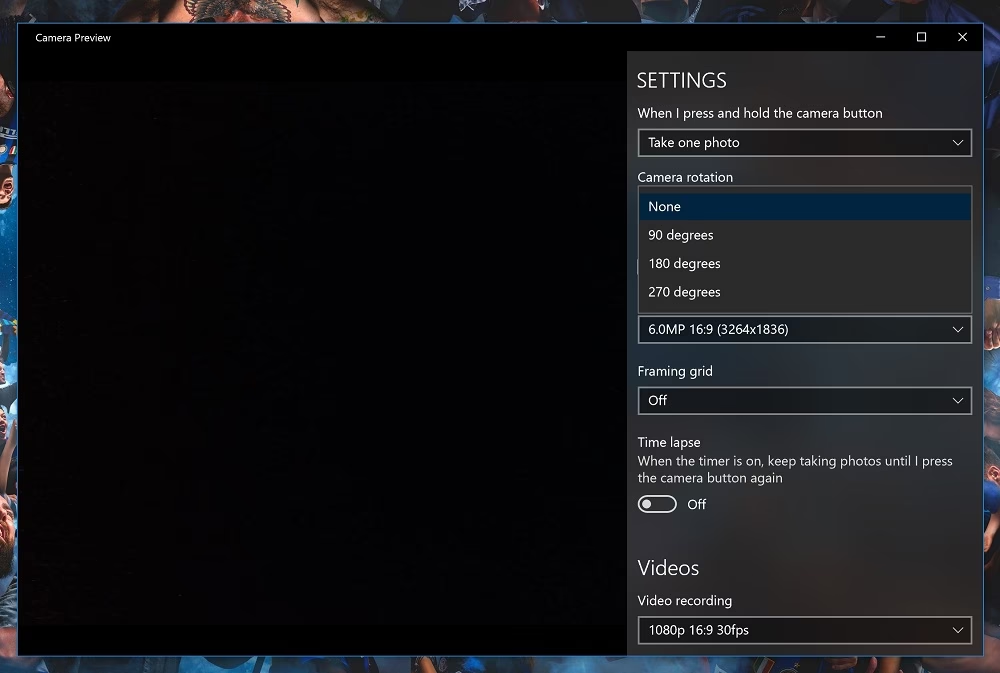

Es gibt kaum etwas Frustrierenderes, als wenn man bereit ist für ein wichtiges Videogespräch oder eine Aufnahme, und das eigene Bild auf der Webcam steht plötzlich auf dem Kopf. Dieses unerwartete Verhalten kann verwirrend sein, besonders wenn es vorher einwandfrei funktioniert hat. Bevor Sie in Panik geraten oder an einen Hardwaredefekt denken, gibt es eine sehr häufige Ursache für dieses Problem, die oft übersehen wird.
Die gute Nachricht ist, dass in den allermeisten Fällen, wenn Ihr Webcam-Bild umgedreht angezeigt wird, kein Defekt an der Kamera selbst vorliegt. Stattdessen handelt es sich oft um ein Softwareproblem, genauer gesagt, um die Interaktion zwischen Ihrer Webcam und bestimmten Programmen, die auf Ihrem Computer installiert sind. Diese Programme sind oft nicht die Anwendungen, die Sie direkt für Videoanrufe nutzen (wie Zoom, Skype oder Microsoft Teams), sondern eher Hintergrund-Dienstprogramme oder zusätzliche Software, die mit Ihrer Webcam oder Ihrem Computer gebündelt geliefert wurde.
Die Hauptursache: Webcam-Dienstprogramme
Die bei weitem häufigste Ursache für ein auf dem Kopf stehendes Webcam-Bild ist die Installation und Aktivität eines sogenannten Webcam-Dienstprogramms oder einer virtuellen Kamera-Software auf Ihrem Computer. Diese Programme sind dazu gedacht, die Funktionalität Ihrer Webcam zu erweitern oder zu manipulieren. Sie können Effekte hinzufügen, das Bild spiegeln, teilen (sodass mehrere Anwendungen gleichzeitig auf die Kamera zugreifen können) oder eben auch das Bild drehen oder flippen.
Manchmal wird eine solche Software unbeabsichtigt installiert, zum Beispiel als Teil eines Treiberpakets, beim Kauf eines neuen Computers oder als Beigabe zu einer anderen Anwendung. Diese Dienstprogramme legen sich wie eine zusätzliche Schicht zwischen die physische Webcam und die Anwendung, die das Bild nutzen möchte. Wenn in der Konfiguration dieses Dienstprogramms eine Dreh- oder Flip-Funktion aktiviert ist (sei es absichtlich oder durch einen Fehler), kann dies dazu führen, dass das Bild verkehrt herum an alle anderen Programme weitergegeben wird.
Bekannte Beispiele für solche Programme, die dieses Verhalten verursachen können, sind:
| Name des Dienstprogramms | Typische Funktion | Potenzielle Auswirkung auf das Bild |
|---|---|---|
| Cyberlink YouCam | Effekte, Hintergründe, Aufnahme | Bilddrehung/Spiegelung |
| HP Webcam Splitter | Zugriff für mehrere Anwendungen | Bilddrehung/Spiegelung (oft unbeabsichtigt) |
| ThinkVantage Virtual Camera (bei Lenovo) | Erweiterte Kamerafunktionen | Bilddrehung/Spiegelung |
| FA Virtual Cam | Virtuelle Kamera | Bilddrehung/Spiegelung |
| SplitCam Video Filter | Zugriff für mehrere Anwendungen, Effekte | Bilddrehung/Spiegelung |
| ArcSoft Webcam Sharing Manager | Zugriff für mehrere Anwendungen | Bilddrehung/Spiegelung |
Diese Liste ist nicht abschließend, aber sie zeigt typische Beispiele für Software, die in der Lage ist, das Videosignal Ihrer Webcam zu beeinflussen und potenziell umzukehren.
Wie Sie das Problem identifizieren und beheben
Da die Ursache meist softwarebedingt ist, liegt die Lösung im Management dieser Dienstprogramme. Hier sind Schritte, die Sie unternehmen können:
1. Installierte Programme überprüfen
Gehen Sie in die Systemsteuerung (Windows) oder Systemeinstellungen (macOS) und suchen Sie nach der Liste der installierten Programme oder Apps. Suchen Sie nach den Namen, die in der obigen Tabelle aufgeführt sind, oder nach ähnlichen Programmen, die im Namen "Webcam", "Cam", "Video", "Virtual" oder "Splitter" enthalten und Ihnen unbekannt vorkommen.
2. Einstellungen des Dienstprogramms prüfen
Wenn Sie ein potenzielles Dienstprogramm finden, prüfen Sie, ob es eine eigene Benutzeroberfläche oder Einstellungsoptionen hat. Starten Sie das Programm (falls möglich) und suchen Sie nach Optionen wie "Bild drehen", "horizontal spiegeln", "vertikal spiegeln" oder ähnlichem. Deaktivieren Sie diese Einstellungen, falls sie aktiviert sind.
3. Dienstprogramm vorübergehend deaktivieren oder beenden
Manchmal laufen diese Dienstprogramme im Hintergrund und haben kein leicht zugängliches Einstellungsmenü. Versuchen Sie, das Programm über den Task-Manager (Windows: Strg+Umschalt+Esc) oder die Aktivitätsanzeige (macOS) zu finden und zu beenden. Suchen Sie nach den Prozessnamen der verdächtigen Programme. Nachdem Sie den Prozess beendet haben, prüfen Sie in einer Anwendung, die die Webcam nutzt, ob das Bild nun korrekt angezeigt wird. Wenn ja, haben Sie die Ursache gefunden.
4. Dienstprogramm deinstallieren
Wenn das Deaktivieren des Programms das Problem behebt und Sie das Dienstprogramm nicht bewusst nutzen oder benötigen, können Sie in Erwägung ziehen, es vollständig zu deinstallieren. Gehen Sie dazu wieder in die Liste der installierten Programme und wählen Sie die Deinstallation aus. Seien Sie vorsichtig bei der Deinstallation von Software, die vom Computerhersteller vorinstalliert war, da sie möglicherweise auch andere Funktionen steuert. Oft ist es aber sicher, reine Webcam-Dienstprogramme zu entfernen, wenn sie Probleme verursachen und nicht aktiv genutzt werden.
5. Webcam-Treiber überprüfen
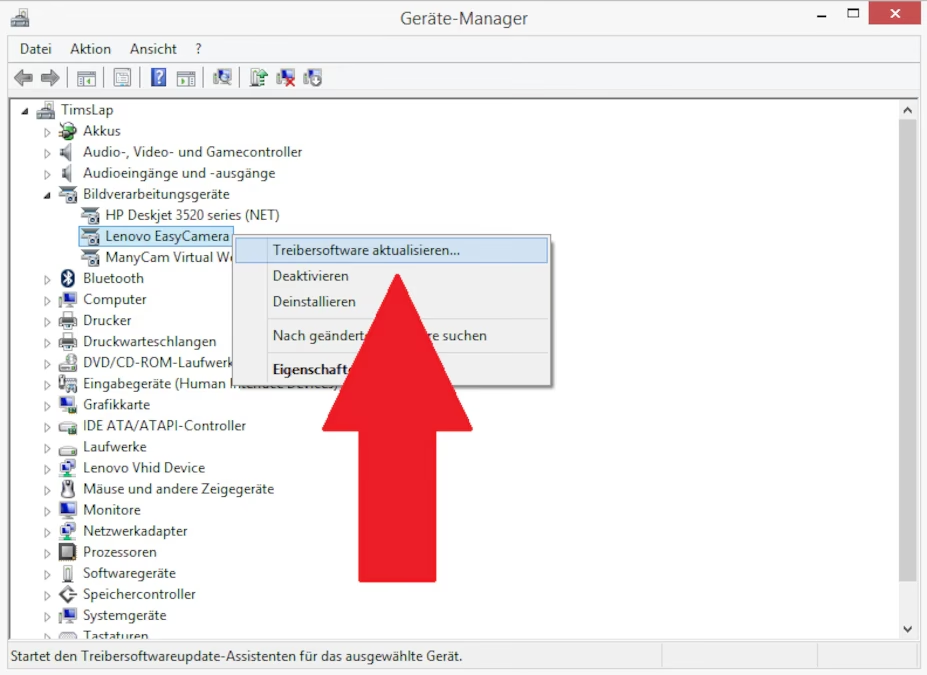
Obwohl die Dienstprogramme die Hauptursache sind, kann ein veralteter oder beschädigter Treiber für die Webcam selbst ebenfalls zu Problemen führen, manchmal auch in Verbindung mit solchen Dienstprogrammen. Gehen Sie zum Geräte-Manager (Windows) und suchen Sie Ihre Webcam unter "Bildverarbeitungsgeräte" oder "Audio-, Video- und Gamecontroller". Klicken Sie mit rechts darauf und wählen Sie "Treiber aktualisieren". Sie können auch versuchen, den Treiber zu deinstallieren und den Computer neu zu starten, damit Windows den Treiber neu installiert.
Häufig gestellte Fragen (FAQ)
Ist das Problem ein Hardwaredefekt der Webcam?
In den allermeisten Fällen, in denen das Bild plötzlich auf dem Kopf steht, handelt es sich nicht um einen Hardwaredefekt, sondern um ein Softwareproblem, oft verursacht durch ein Dienstprogramm.
Hilft es, die Webcam aus- und wieder einzustecken?
Wenn es sich um eine externe Webcam handelt, kann dies manchmal helfen, temporäre Softwarefehler zu beheben, aber bei einem persistenten Problem, das durch ein Dienstprogramm verursacht wird, ist es unwahrscheinlich, dass einfaches Ein- und Ausstecken die Konfiguration des Dienstprogramms ändert.
Ich habe keines der genannten Programme installiert. Was kann es noch sein?
Obwohl die Dienstprogramme die häufigste Ursache sind, könnte es theoretisch auch eine Einstellung in der spezifischen Anwendung sein, die Sie nutzen (z.B. hat manche Videokonferenzsoftware eine Spiegeloption, die aber normalerweise nicht das Bild auf den Kopf stellt, sondern nur horizontal spiegelt). Prüfen Sie die Einstellungen in der verwendeten App. Seltener sind es Probleme mit dem Webcam-Treiber selbst. Konzentrieren Sie sich aber zuerst auf die Suche nach unbekannten Webcam-bezogenen Programmen.
Kann die Deinstallation eines Dienstprogramms meinen Computer beschädigen?
Das hängt vom spezifischen Programm ab. Reine Webcam-Dienstprogramme können oft sicher deinstalliert werden, wenn Sie sie nicht benötigen. Wenn das Programm Teil eines größeren Softwarepakets des Computerherstellers ist, sollten Sie vorsichtig sein und gegebenenfalls nur versuchen, es zu deaktivieren statt zu deinstallieren. Im Zweifel suchen Sie online nach Informationen zu dem spezifischen Programm.
Warum installieren sich diese Programme überhaupt?
Sie werden oft mitgeliefert, um zusätzliche Funktionen bereitzustellen (wie Effekte, Gesichtsverfolgung, gleichzeitiger Zugriff für mehrere Apps). Viele Nutzer benötigen diese Funktionen nicht, aber die Software wird standardmäßig installiert.
Fazit
Ein auf dem Kopf stehendes Webcam-Bild ist fast immer die Folge eines installierten Webcam-Dienstprogramms, das das Videosignal manipuliert. Durch die Identifizierung und das Management (Prüfen der Einstellungen, Deaktivieren oder Deinstallieren) dieser Software können Sie das Problem in den meisten Fällen schnell und einfach beheben und Ihr Bild wieder in der korrekten Ausrichtung anzeigen lassen. Nehmen Sie sich die Zeit, Ihre installierten Programme zu überprüfen, und Sie werden die Kontrolle über Ihre Webcam-Anzeige zurückgewinnen.
Hat dich der Artikel Webcam-Bild auf dem Kopf? Das ist die Ursache! interessiert? Schau auch in die Kategorie Ogólny rein – dort findest du mehr ähnliche Inhalte!