

Kennen Sie das Problem? Sie möchten physische Dokumente, handschriftliche Notizen oder kleine Objekte live vor einer Gruppe präsentieren, sei es in einem Meeting, einer Vorlesung oder einem Online-Kurs. Eine spezielle Dokumentenkamera ist oft teuer und unflexibel. Doch wussten Sie, dass Sie Ihr vorhandenes Smartphone ganz einfach in eine leistungsstarke Dokumentenkamera verwandeln können?

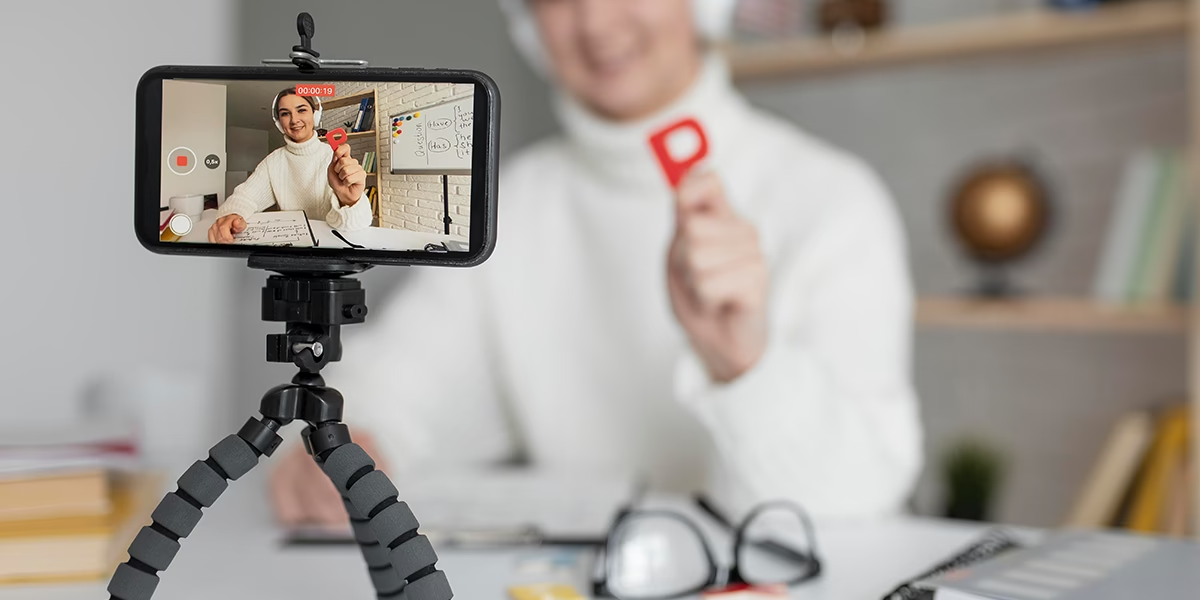
Moderne Smartphones sind mit exzellenten Kameras ausgestattet, die detailreiche Bilder aufnehmen können. Mit der richtigen Software wird Ihr Telefon zu einem vielseitigen Werkzeug, das es Ihnen ermöglicht, Live-Bilder von allem, was unter die Linse passt, direkt auf einen größeren Bildschirm zu projizieren. Dies eröffnet neue Möglichkeiten für interaktive Präsentationen und Demonstrationen.
Die Rolle der iDocCam App
Eine zentrale Anwendung, die diese Transformation ermöglicht, ist die iDocCam App. Diese App wurde speziell entwickelt, um die Kamera Ihres Smartphones zu steuern und den Live-Feed gezielt zu nutzen. Sie bietet die grundlegende Funktionalität, um physisches Material oder detaillierte Anleitungen aufzunehmen und für die Projektion vorzubereiten.
Zwei Wege zur Nutzung der iDocCam
Die iDocCam App bietet Ihnen zwei grundlegende Methoden, um sie einzusetzen:
1. Als Stand-Alone App
In dieser Konfiguration funktioniert die iDocCam App eigenständig auf Ihrem Smartphone. Die Live-Bilder, die Ihre Smartphone-Kamera aufnimmt, werden direkt in der App auf Ihrem Telefon-Display angezeigt. Sie können innerhalb der App grundlegende Anpassungen am Bild vornehmen. Diese Nutzung ist hilfreich, wenn Sie das Live-Bild primär auf Ihrem Smartphone sehen oder aufzeichnen möchten, ohne es sofort auf einen externen Bildschirm zu übertragen.
2. In Verbindung mit der IPEVO Visualizer Software
Dies ist die empfohlene Methode, wenn Sie Ihr Smartphone in eine vollwertige, drahtlose Dokumentenkamera verwandeln möchten. Für diese Nutzung benötigen Sie zusätzlich die IPEVO Visualizer Software. Diese Software muss auf einem anderen Gerät installiert sein, wie beispielsweise einem Computer (PC oder Mac), einem Tablet oder einem Apple TV.
So funktioniert die Verbindung mit der Visualizer Software
Um die iDocCam App auf Ihrem Smartphone zusammen mit der Visualizer Software auf einem anderen Gerät zu nutzen, ist eine Verbindung zwischen den beiden Geräten erforderlich. Die gebräuchlichste und einfachste Methode ist die Verbindung über dasselbe drahtlose Netzwerk (WLAN). Stellen Sie sicher, dass sowohl Ihr Smartphone (mit iDocCam) als auch der Computer/Tablet/Apple TV (mit Visualizer) im selben Wi-Fi-Netzwerk angemeldet sind.
Für Nutzer von Apple-Geräten gibt es eine zusätzliche Verbindungsoption: Wenn Sie ein iPhone mit der iDocCam App verwenden und die Visualizer Software auf einem kompatiblen iOS- oder macOS-Gerät installiert haben, können Sie die Geräte stattdessen auch über Bluetooth verbinden. Dies kann eine stabile Alternative sein, insbesondere in Umgebungen mit überlasteten WLAN-Netzwerken.
Möglichkeiten mit der Visualizer Software
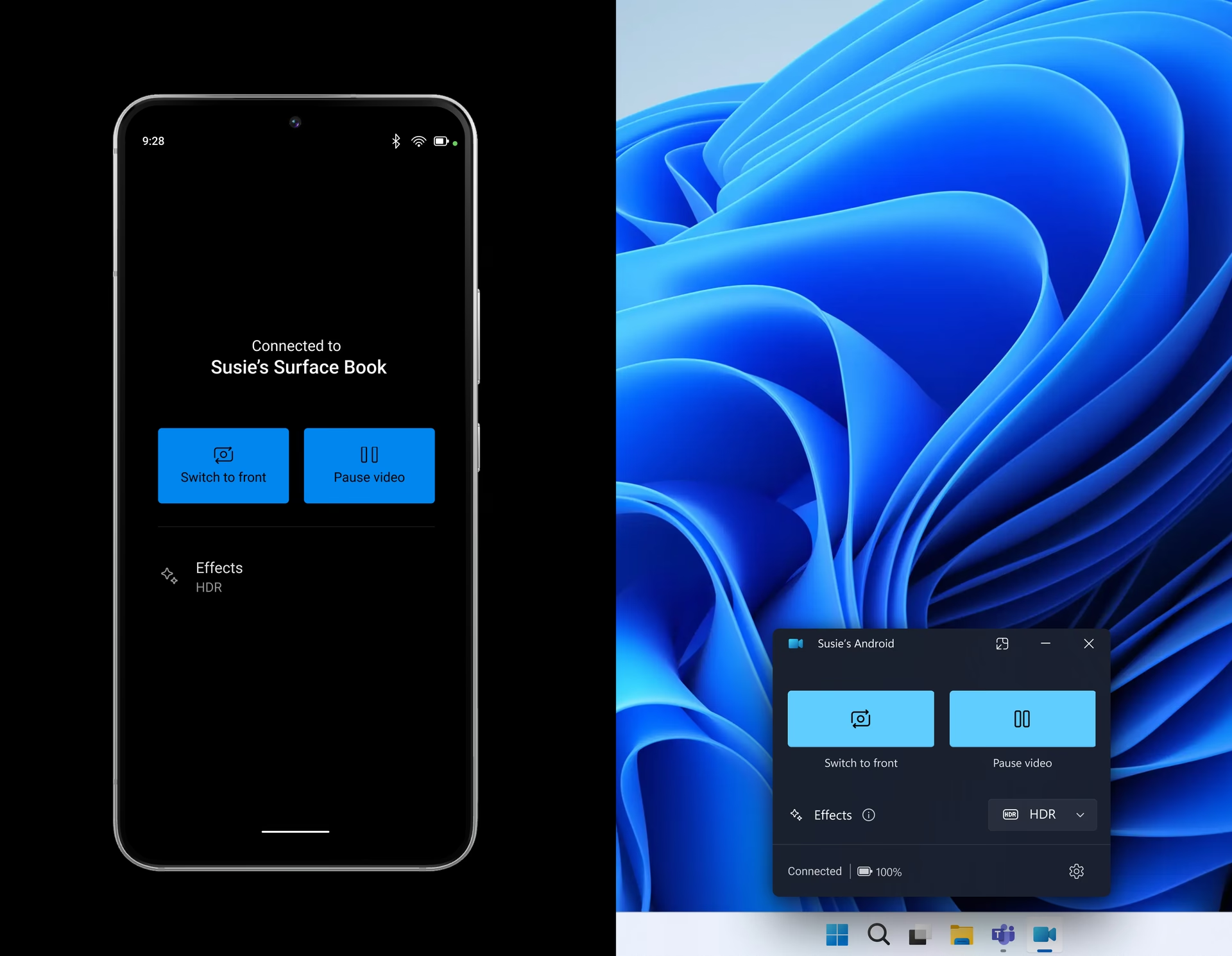
Sobald die Verbindung zwischen der iDocCam App auf Ihrem Smartphone und der Visualizer Software auf Ihrem Computer/Tablet/Apple TV hergestellt ist, können Sie Ihr Smartphone als Kameraquelle innerhalb der Visualizer Software auswählen. Dies ermöglicht Ihnen dann, die von der Smartphone-Kamera aufgenommenen Live-Bilder drahtlos auf dem größeren Bildschirm anzuzeigen. Die Visualizer Software bietet oft zusätzliche Funktionen zur Steuerung und Anpassung des Live-Bildes.
Diese Kombination ist ideal für die Präsentation einer Vielzahl von physischen Materialien, darunter:
- Lehrunterlagen und Schulungsmaterialien
- Arbeitsblätter oder Übungsaufgaben
- Seiten aus Büchern oder Handbüchern
- Kleine Objekte für Demonstrationen
- Handschriftliche Notizen oder Skizzen
Die Möglichkeit, das Bild drahtlos zu steuern und anzupassen, bietet große Flexibilität während einer Präsentation oder Unterrichtsstunde.

Direkte Projektion vom iPhone auf ein Display
Neben der Nutzung mit der Visualizer Software gibt es für iPhone-Nutzer noch eine weitere Möglichkeit zur Großbildprojektion. Sie können Ihr iPhone direkt mit einem externen Display verbinden, wie einem Monitor oder Beamer. Dies kann entweder drahtlos über AirPlay erfolgen oder kabelgebunden unter Verwendung eines Lightning auf HDMI/VGA-Adapters. In diesem Szenario fungiert das externe Display als erweiterter Bildschirm für die Live-Ansicht Ihrer iPhone-Kamera. Dies ist eine unkomplizierte Methode, um das, was Ihre Kamera sieht, auf einem großen Bildschirm zu zeigen, auch wenn sie möglicherweise nicht die gleichen erweiterten Steuerungsfunktionen bietet wie die Kombination mit der Visualizer Software.
Vorteile der Smartphone-Dokumentenkamera-Lösung
Die Nutzung Ihres Smartphones in Verbindung mit der iDocCam App und der Visualizer Software bietet mehrere überzeugende Vorteile:
- Kostengünstig: Sie nutzen Hardware, die Sie wahrscheinlich bereits besitzen. Die Kosten beschränken sich oft auf die App und eventuell die Software, die in manchen Fällen kostenlos verfügbar sein kann.
- Portabilität und Flexibilität: Ihr Smartphone ist leicht und kann überallhin mitgenommen werden, was spontane Einsätze ermöglicht. Der Aufbau ist in der Regel schnell erledigt.
- Hohe Bildqualität: Moderne Smartphone-Kameras liefern oft eine sehr gute Auflösung und Bildschärfe, die für viele Anwendungsfälle mehr als ausreichend ist.
- Drahtlose Freiheit: Die Verbindung über WLAN oder Bluetooth eliminiert störende Kabel zwischen der Kamera (Ihrem Smartphone) und dem Projektionsgerät.
Häufig gestellte Fragen (FAQs)
Kann ich die iDocCam App ohne die Visualizer Software nutzen?
Ja, die iDocCam App kann als eigenständige Anwendung verwendet werden. In diesem Modus sehen Sie das Live-Bild Ihrer Kamera direkt auf Ihrem Smartphone-Bildschirm und können grundlegende Einstellungen vornehmen. Für die Projektion auf einen größeren Bildschirm und erweiterte Funktionen ist jedoch die Verbindung mit der IPEVO Visualizer Software erforderlich.
Welche Geräte benötige ich, um mein Smartphone mit der Visualizer Software als Dokumentenkamera zu nutzen?
Sie benötigen Ihr Smartphone mit der installierten iDocCam App und ein weiteres Gerät (Computer, Tablet, Apple TV) mit der installierten IPEVO Visualizer Software. Beide Geräte müssen über dasselbe WLAN-Netzwerk verbunden sein. Für Apple-Geräte (iPhone und iOS/macOS) ist alternativ auch eine Bluetooth-Verbindung möglich.
Kann ich auch eine Webcam als Dokumentenkamera verwenden?
Die vorliegenden Informationen konzentrieren sich spezifisch auf die Nutzung eines Smartphones in Verbindung mit der iDocCam App. Die Verwendung einer Webcam als Dokumentenkamera ist ebenfalls eine gängige Praxis und technisch möglich, erfordert jedoch andere Software-Lösungen und Setups, die über den Umfang dieser Beschreibung hinausgehen.
Muss ich spezielle Hardware von IPEVO kaufen, um die iDocCam und Visualizer Software zu nutzen?
Basierend auf den Informationen können Sie die iDocCam App auf Ihrem Smartphone und die Visualizer Software auf einem kompatiblen Computer oder Tablet installieren und verbinden, um Ihr Smartphone als Kameraquelle zu nutzen. Dies deutet darauf hin, dass Sie nicht zwingend zusätzliche, dedizierte IPEVO-Hardware kaufen müssen, um diese spezifische Funktion zu nutzen.
Fazit
Die Verwandlung Ihres Smartphones in eine Dokumentenkamera ist eine intelligente und zugängliche Lösung für jedermann, der regelmäßig physische Inhalte live präsentieren muss. Die Kombination der iDocCam App mit der IPEVO Visualizer Software bietet eine leistungsstarke und flexible Plattform, um Dokumente, Objekte oder Anleitungen drahtlos auf einen großen Bildschirm zu projizieren und zu steuern. Es ist eine kostengünstige und portable Alternative zu traditionellen Dokumentenkameras, die die Technologie nutzt, die Sie bereits in der Tasche haben. Machen Sie Ihre Präsentationen, Ihren Unterricht oder Ihre Meetings dynamischer und interaktiver, indem Sie Ihr Smartphone neu entdecken.
Hat dich der Artikel Smartphone als Dokumentenkamera: So geht's interessiert? Schau auch in die Kategorie Ogólny rein – dort findest du mehr ähnliche Inhalte!