

Es kann unglaublich frustrierend sein, wenn Sie bereit sind, ein besonderes Foto mit Ihrem Instax Link Drucker auszudrucken, aber die Verbindung einfach nicht zustande kommt. Sie haben das perfekte Bild auf Ihrem Smartphone oder Tablet, die Instax App ist geöffnet, der Drucker ist eingeschaltet – und doch bleibt die Verbindung aus. Dieses Problem ist zwar ärgerlich, aber in den meisten Fällen lösbar. Oft liegt es an einfachen Einstellungen oder kleinen Fehlern, die schnell behoben werden können.

Dieser Artikel konzentriert sich auf die häufigsten Ursachen für Verbindungsprobleme bei Instax Link Druckern, insbesondere im Zusammenspiel mit Apple Geräten wie iPhones und iPads. Wir werden detailliert auf die entscheidenden App-Berechtigungen eingehen, die oft übersehen werden, und Ihnen allgemeine Schritte zur Fehlerbehebung aufzeigen, die Ihnen helfen, Ihren Drucker wieder zum Laufen zu bringen.
Warum verbindet sich mein Instax Drucker nicht? Die häufigsten Ursachen
Bevor wir ins Detail gehen, ist es hilfreich, die grundlegende Funktionsweise des Instax Link Druckers zu verstehen. Diese Drucker verwenden Bluetooth Low Energy (BLE), um eine Verbindung zu Ihrem Smartphone oder Tablet herzustellen. Die Kommunikation und der Druckbefehl erfolgen über die spezielle Instax Link App (oder die spezifische App wie 'Instax Link for Switch'). Wenn die Verbindung fehlschlägt, kann dies verschiedene Gründe haben:
- Probleme mit der Bluetooth-Verbindung selbst (Deaktiviert, Störungen, falsche Koppelung).
- Probleme mit der Instax App (veraltet, Fehler, falsche Einstellungen).
- Probleme mit dem Smartphone/Tablet (Betriebssystem-Einstellungen, Störungen).
- Probleme mit dem Drucker (Akku leer, Firmware veraltet, interner Fehler).
- Umgebungsfaktoren (zu große Entfernung, physische Hindernisse).
Oft liegt das Problem jedoch, insbesondere bei neueren Betriebssystemen wie iOS 14 oder höher, an fehlenden oder falsch eingestellten Berechtigungen für die Instax App auf Ihrem Gerät.
Der entscheidende Faktor unter iOS: App-Berechtigungen
Apple hat mit iOS 14 und späteren Versionen die Kontrolle über die Privatsphäre und den Zugriff von Apps auf bestimmte Funktionen des Geräts deutlich verschärft. Das ist gut für Ihre Sicherheit, kann aber dazu führen, dass Apps, die auf bestimmte Systemfunktionen zugreifen müssen – wie die Instax App, die das lokale Netzwerk, Bluetooth und Ihre Fotos benötigt – nicht richtig funktionieren, wenn die entsprechenden Berechtigungen nicht erteilt wurden.
Das Szenario, das im bereitgestellten Text beschrieben wird, ist ein klassisches Beispiel dafür. Wenn Sie die 'Link for Switch' App (oder eine andere Instax Link App) zum ersten Mal verwenden und aufgefordert werden, den Zugriff auf das 'Lokale Netzwerk' zu erlauben, und Sie versehentlich oder bewusst 'Nicht zulassen' wählen, kann die App keine ordnungsgemäße Verbindung zum Drucker aufbauen, der sich im selben lokalen Netzwerk (über Bluetooth, das hier als Teil der lokalen Kommunikationsschicht betrachtet wird) befindet. Auch der Zugriff auf Fotos ist entscheidend, wenn Sie Screenshots oder andere Bilder drucken möchten.
Warum jede Berechtigung wichtig ist
- Lokales Netzwerk: Auch wenn Instax Link Drucker Bluetooth verwenden, interagieren moderne Apps oft mit Netzwerkprotokollen im Hintergrund oder benötigen diese Berechtigung, um Geräte in der Nähe zu erkennen und zu kommunizieren. Für die Instax Link App ist dies oft die kritischste Berechtigung für die Verbindungserkennung und -stabilität.
- Bluetooth: Offensichtlich benötigt die App Zugriff auf Bluetooth, um überhaupt mit dem Bluetooth-Drucker kommunizieren zu können. Ohne diese Berechtigung kann keine Verbindung aufgebaut werden.
- Fotos: Wenn Sie Bilder von Ihrer Kamerarolle oder Ihren Screenshots (wie beim 'Switch-Direktdruck') drucken möchten, muss die App auf Ihre Fotobibliothek zugreifen können. Wenn der Zugriff verweigert wird, kann die App die zu druckenden Bilder nicht sehen, selbst wenn die Drucker-Verbindung funktioniert.
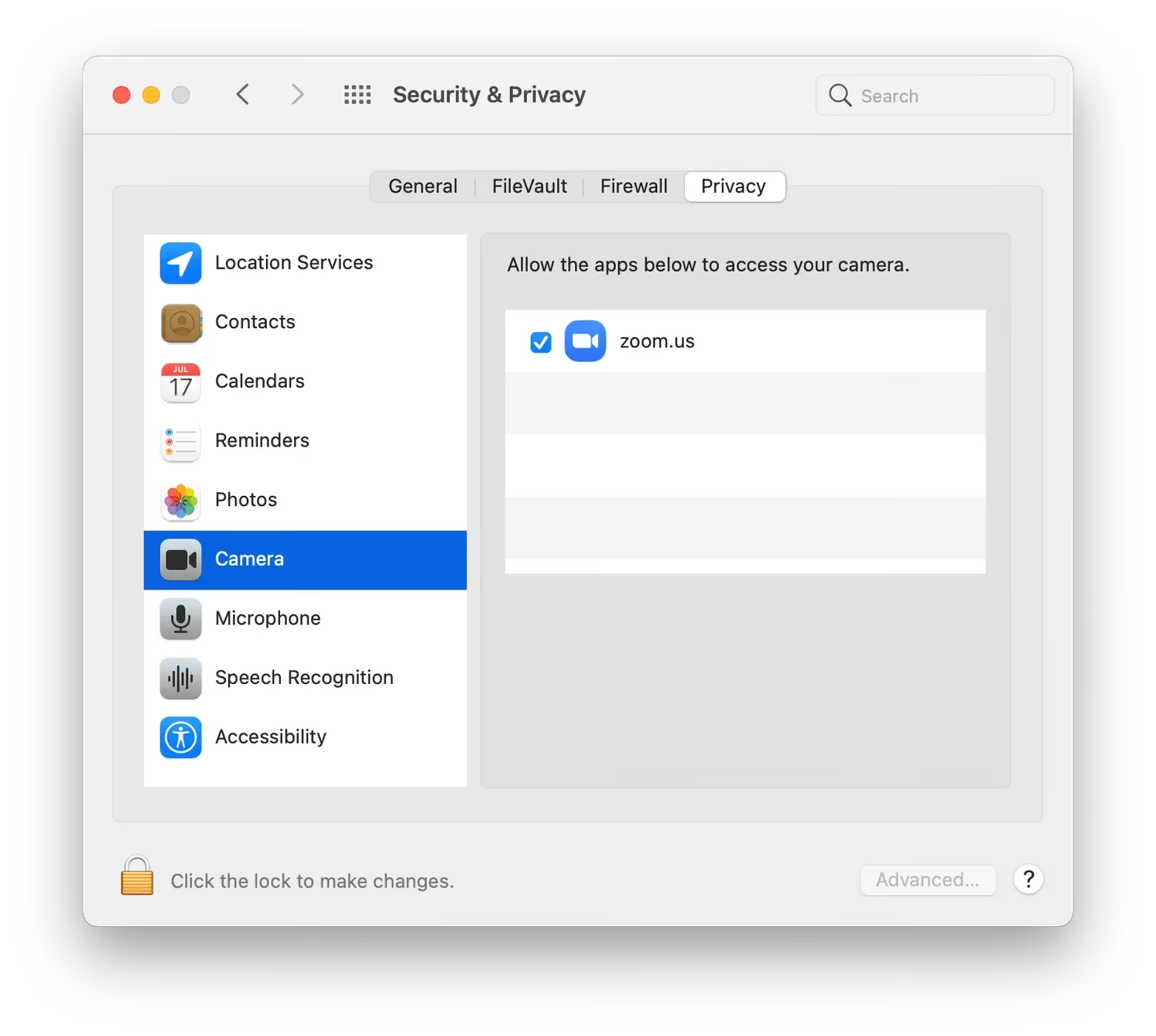
- Kamera: Obwohl weniger relevant für das Verbindungsproblem selbst, kann die App diese Berechtigung benötigen, um z.B. QR-Codes zu scannen (wie beim 'Switch-Direktdruck') oder für andere App-Funktionen. Stellen Sie sicher, dass auch diese Berechtigung erteilt ist, um alle Funktionen nutzen zu können.
Schritt-für-Schritt: Berechtigungen unter iOS prüfen und anpassen
Wenn Ihr Instax Link Drucker unter iOS keine Verbindung herstellt oder bestimmte Funktionen nicht verfügbar sind (wie das Auswählen von Fotos), sollten Sie als Erstes die App-Berechtigungen in den Einstellungen Ihres iPhones oder iPads überprüfen. Gehen Sie wie folgt vor:
- Öffnen Sie die 'Einstellungen'-App auf Ihrem Gerät.
- Scrollen Sie nach unten, bis Sie die Liste Ihrer installierten Apps sehen.
- Suchen Sie die spezifische Instax App, die Sie verwenden (z.B. 'Link for Switch', 'Instax Link', 'Instax Link WIDE'). Tippen Sie auf das Symbol oder den Namen der App.
- Auf dem folgenden Bildschirm sehen Sie die verschiedenen Berechtigungen, die die App anfordert oder erhalten hat.
- Prüfen Sie die folgenden Einträge und stellen Sie sicher, dass sie korrekt eingestellt sind:
- Lokales Netzwerk: Stellen Sie sicher, dass der Schalter daneben auf 'Ein' (grün) steht. Wenn diese Option fehlt, wurde die App möglicherweise nicht korrekt installiert oder gestartet, oder es gab beim ersten Start ein Problem. Versuchen Sie, die App neu zu installieren.
- Bluetooth: Stellen Sie sicher, dass der Schalter daneben auf 'Ein' (grün) steht ('Zulassen').
- Fotos: Tippen Sie auf 'Fotos'. Wählen Sie hier idealerweise 'Alle Fotos', damit die App Zugriff auf Ihre gesamte Bibliothek hat. Wenn Sie nur 'Ausgewählte Fotos' wählen, müssen Sie manuell die Bilder hinzufügen, auf die die App zugreifen darf. 'Keine' verhindert den Zugriff komplett.
- Kamera: Stellen Sie sicher, dass der Schalter daneben auf 'Ein' (grün) steht ('Zulassen').
- Wenn Sie eine Einstellung geändert haben, schließen Sie die Einstellungen-App und starten Sie die Instax App neu. Starten Sie idealerweise auch den Drucker neu.
Diese Schritte sind oft der Schlüssel zur Lösung von Verbindungsproblemen, insbesondere wenn diese nach einem iOS-Update oder der Neuinstallation der App aufgetreten sind.
Allgemeine Schritte zur Fehlerbehebung bei Verbindungsproblemen
Wenn die Überprüfung der iOS-Berechtigungen das Problem nicht gelöst hat oder Sie ein anderes Betriebssystem verwenden, gibt es weitere allgemeine Schritte, die Sie ausprobieren können:
1. Drucker und Smartphone/Tablet neu starten
Das klingt simpel, ist aber oft erstaunlich effektiv. Schalten Sie sowohl Ihren Instax Link Drucker als auch Ihr Smartphone oder Tablet komplett aus und starten Sie beide Geräte nach etwa 30 Sekunden neu. Ein Neustart kann vorübergehende Software-Fehler beheben, die die Verbindung blockieren.
2. Bluetooth-Verbindung prüfen und neu koppeln
- Stellen Sie sicher, dass Bluetooth auf Ihrem Smartphone/Tablet aktiviert ist.
- Gehen Sie in die Bluetooth-Einstellungen Ihres Geräts. Suchen Sie nach Ihrem Instax Link Drucker in der Liste der gekoppelten Geräte.
- Wenn der Drucker gelistet ist, versuchen Sie, ihn zu entkoppeln oder zu 'vergessen' (Optionen wie 'Dieses Gerät ignorieren' oder 'Entkoppeln').
- Schalten Sie den Drucker aus und wieder ein.
- Öffnen Sie die Instax Link App und folgen Sie den Anweisungen, um den Drucker erneut zu suchen und zu verbinden. Die App führt Sie durch den Koppelungsprozess. Stellen Sie sicher, dass der Drucker währenddessen eingeschaltet und in der Nähe ist.
3. Instax Link App prüfen und aktualisieren
- Stellen Sie sicher, dass Sie die neueste Version der Instax Link App aus dem App Store (iOS) oder Google Play Store (Android) installiert haben. Veraltete App-Versionen können Fehler enthalten, die Verbindungsprobleme verursachen.
- Schließen Sie die App vollständig (nicht nur minimieren) und öffnen Sie sie neu.
- Wenn möglich, versuchen Sie, die App zu deinstallieren und neu zu installieren. Dies kann beschädigte App-Daten beheben.
4. Drucker-Firmware aktualisieren
Manchmal können Verbindungsprobleme durch Fehler in der internen Software (Firmware) des Druckers verursacht werden. Fujifilm veröffentlicht gelegentlich Firmware-Updates, die über die Instax Link App installiert werden können. Prüfen Sie in den Einstellungen der App, ob ein Firmware-Update für Ihren Drucker verfügbar ist und installieren Sie es gegebenenfalls.
5. Drucker zurücksetzen
Als letzte Maßnahme können Sie versuchen, den Drucker auf die Werkseinstellungen zurückzusetzen. Die genaue Methode variiert je nach Modell, ist aber oft in der Bedienungsanleitung beschrieben oder kann online gefunden werden. Ein Zurücksetzen löscht alle Einstellungen und Koppelungen und kann hartnäckige Probleme beheben.
6. Umgebung prüfen
Stellen Sie sicher, dass sich Drucker und Smartphone/Tablet in unmittelbarer Nähe (typischerweise innerhalb von 10 Metern) befinden und dass keine größeren physischen Hindernisse oder starken Störquellen (andere Bluetooth-Geräte, Mikrowellen, starke Wi-Fi-Signale) die Verbindung beeinträchtigen könnten.
Zusammenfassung der Fehlerbehebungsschritte
Hier ist eine kurze Übersicht der wichtigsten Schritte, die Sie bei Verbindungsproblemen durchgehen sollten:
| Problembereich | Aktion | Details |
|---|---|---|
| App-Berechtigungen (iOS) | Prüfen und Anpassen | Einstellungen > App > Lokales Netzwerk, Bluetooth, Fotos, Kamera auf 'Zulassen'/'Alle Fotos' stellen. |
| Geräte-Status | Neu starten | Smartphone/Tablet und Instax Drucker aus- und wieder einschalten. |
| Bluetooth-Verbindung | Prüfen & Neu koppeln | Bluetooth auf beiden Geräten an. Drucker in Bluetooth-Einstellungen vergessen & über App neu verbinden. |
| Instax App | Prüfen & Aktualisieren | App schließen/neu starten. Im Store auf Updates prüfen. Ggf. neu installieren. |
| Drucker-Firmware | Aktualisieren | Über die App prüfen, ob ein Firmware-Update verfügbar ist und installieren. |
| Drucker-Status | Akku & Reset | Akku-Stand prüfen. Als letzte Option Drucker auf Werkseinstellungen zurücksetzen. |
| Umgebung | Prüfen | Drucker & Smartphone nahe beieinander halten. Störquellen minimieren. |
Häufig gestellte Fragen (FAQs)
Muss Bluetooth auf meinem Smartphone immer aktiviert sein, um den Instax Link zu verwenden?
Ja, der Instax Link verwendet Bluetooth, um sich mit Ihrem Smartphone oder Tablet zu verbinden und Daten zu übertragen. Bluetooth muss auf Ihrem Gerät aktiviert sein, damit die Verbindung hergestellt werden kann.
Muss der Instax Drucker eingeschaltet sein, um in der App gefunden zu werden?
Ja, der Drucker muss eingeschaltet und sein Bluetooth-Signal aktiv sein, damit die App ihn erkennen und sich mit ihm verbinden kann.
Warum wird mein Drucker in der App nicht gefunden, obwohl Bluetooth an ist?
Dies kann mehrere Gründe haben: Der Drucker ist möglicherweise bereits mit einem anderen Gerät gekoppelt, die Einstellungen für das lokale Netzwerk oder Bluetooth in den App-Berechtigungen sind unter iOS nicht korrekt, der Drucker-Akku ist zu schwach, der Drucker ist zu weit entfernt oder es gibt Störungen. Gehen Sie die oben genannten Fehlerbehebungsschritte durch.
Kann ich meinen Instax Link Drucker mit mehreren Smartphones gleichzeitig verbinden?
Nein, ein Instax Link Drucker kann in der Regel nur mit einem Gerät gleichzeitig aktiv verbunden sein. Wenn Sie ihn mit einem anderen Gerät verwenden möchten, müssen Sie die Verbindung auf dem aktuell verbundenen Gerät trennen.
Ich habe alle Schritte befolgt, aber es funktioniert immer noch nicht. Was kann ich tun?
Wenn alle grundlegenden Schritte zur Fehlerbehebung (Berechtigungen, Neustarts, Neu-Koppeln, App/Firmware-Updates, Reset) das Problem nicht lösen, könnte ein Defekt am Drucker oder am Smartphone vorliegen. Wenden Sie sich in diesem Fall an den Fujifilm Kundenservice oder den Händler, bei dem Sie den Drucker gekauft haben.
Fazit
Verbindungsprobleme mit Ihrem Instax Link Drucker sind ärgerlich, aber zum Glück oft auf einfache Ursachen zurückzuführen. Insbesondere unter iOS ist die korrekte Einstellung der Berechtigungen für das Lokales Netzwerk, Bluetooth und Fotos in den Geräte-Einstellungen ein absolut entscheidender Schritt. Indem Sie systematisch die Berechtigungen, die Bluetooth-Verbindung, die App und den Drucker selbst überprüfen und gegebenenfalls neu starten, neu koppeln oder aktualisieren, haben Sie sehr gute Chancen, das Problem schnell zu beheben und wieder die Freude am sofortigen Fotodruck zu erleben.
Hat dich der Artikel Instax verbindet sich nicht: Lösungen interessiert? Schau auch in die Kategorie Ogólny rein – dort findest du mehr ähnliche Inhalte!