
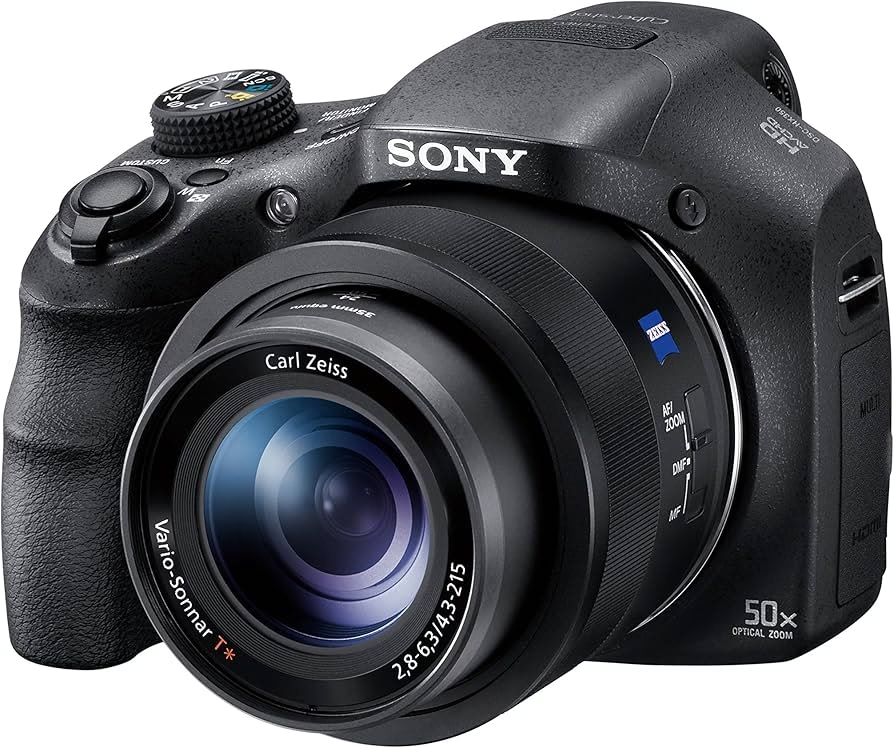

Die moderne Fotografie geht oft Hand in Hand mit der digitalen Vernetzung. Eine der nützlichsten Funktionen vieler Digitalkameras, einschließlich der beliebten Sony DSC WX350, ist die Möglichkeit, sie drahtlos mit einem Smartphone oder Tablet zu verbinden. Diese Verbindung eröffnet eine Welt voller Möglichkeiten, von der Fernsteuerung der Kamera bis hin zur schnellen und einfachen Übertragung Ihrer Bilder.
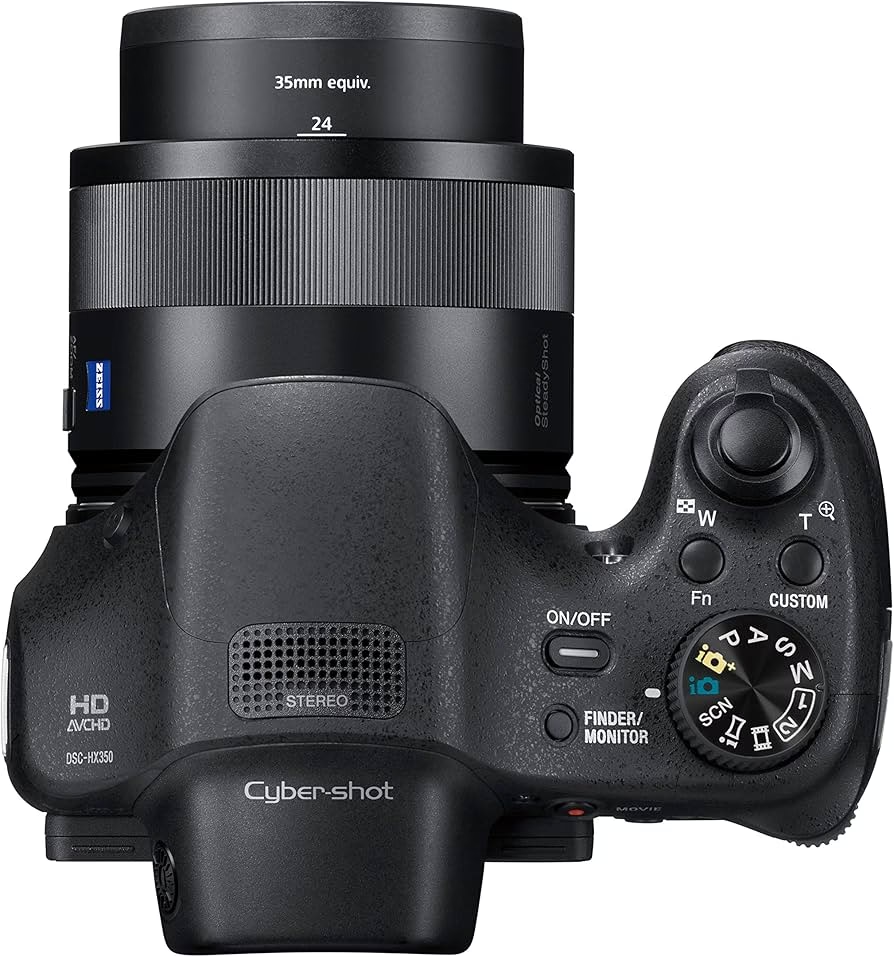
Warum sollten Sie Ihre Sony DSC WX350 mit Ihrem Smartphone verbinden? Die Gründe sind vielfältig. Vielleicht möchten Sie ein Gruppenfoto machen, bei dem jeder auf dem Bild ist, oder Sie möchten die Kamera an einem ungewöhnlichen Ort positionieren und sie bequem von Ihrem Telefon aus auslösen. Vielleicht möchten Sie Ihre Urlaubsfotos sofort mit Freunden und Familie teilen, ohne erst einen Computer bemühen zu müssen. Die Verbindung zwischen Kamera und Smartphone macht all dies und mehr möglich.
In diesem Artikel erklären wir Ihnen detailliert, wie Sie die Verbindung zwischen Ihrer Sony DSC WX350 und Ihrem Smartphone herstellen können. Wir gehen auf die notwendige App ein, beschreiben den Verbindungsprozess Schritt für Schritt und geben Ihnen Tipps, wie Sie eventuelle Probleme beheben können. Beachten Sie, dass die genauen Menübezeichnungen auf Ihrer Kamera je nach Firmware-Version oder den spezifischen Einstellungen variieren können, aber das Grundprinzip bleibt dasselbe.
Die benötigte App: Imaging Edge Mobile
Um Ihre Sony DSC WX350 mit Ihrem Smartphone zu verbinden und die Funktionen nutzen zu können, benötigen Sie eine spezielle App von Sony. Diese App heißt Imaging Edge Mobile und ist kostenlos im App Store für iOS-Geräte (iPhone, iPad) und im Google Play Store für Android-Geräte erhältlich. Stellen Sie sicher, dass Sie die neueste Version der App auf Ihrem Smartphone installiert haben, um Kompatibilität und Zugriff auf alle Funktionen zu gewährleisten.
Imaging Edge Mobile ist das zentrale Werkzeug für die drahtlose Kommunikation mit Ihrer Kamera. Über diese App können Sie:
- Die Kamera fernsteuern (Auslöser betätigen, Einstellungen ändern).
- Das Live-Bild der Kamera auf Ihrem Smartphone-Display sehen.
- Fotos und Videos von der Kamera auf Ihr Smartphone übertragen.
- Standortinformationen von Ihrem Smartphone zu den Bildern hinzufügen (falls von der Kamera unterstützt).
Bevor Sie mit dem Verbindungsprozess beginnen, laden Sie Imaging Edge Mobile herunter und installieren Sie es auf Ihrem Smartphone. Stellen Sie sicher, dass sowohl Ihre Kamera als auch Ihr Smartphone ausreichend geladen sind.
Verbindung herstellen: Schritt für Schritt
Der Prozess der Verbindung Ihrer Sony DSC WX350 mit Ihrem Smartphone erfolgt in zwei Hauptteilen: Vorbereitung an der Kamera und Verbindung über die Smartphone-App.
Schritt 1: Vorbereitung an der Kamera
Zuerst müssen Sie an Ihrer Sony DSC WX350 Kamera die Funktion aktivieren, die die drahtlose Verbindung ermöglicht. Die genaue Bezeichnung im Kameramenü kann variieren. Basierend auf der von Ihnen bereitgestellten Information gibt es zwei mögliche Pfade:
Option A: Modelle mit der Anwendung „Smart Remote Control“
Wenn Ihre Kamera die Anwendung „Smart Remote Control“ unterstützt (dies ist bei vielen neueren Sony-Modellen der Fall, aber prüfen Sie das Handbuch Ihrer WX350, um sicher zu sein), gehen Sie wie folgt vor:
- Drücken Sie die MENU-Taste an Ihrer Kamera.
- Navigieren Sie zum Bereich „Anwendung“ (oft durch ein Symbol dargestellt, das wie vier Quadrate aussieht).
- Wählen Sie „Anwendungsliste“.
- Starten Sie entweder „Smart Remote Embedded“ oder „Smart Remote Control“.
Durch das Starten dieser Anwendung erstellt die Kamera ein eigenes Wi-Fi-Netzwerk, mit dem sich Ihr Smartphone verbinden kann. Auf dem Kamerabildschirm werden wahrscheinlich der Name dieses Netzwerks (SSID) und ein Passwort angezeigt.
Option B: Modelle ohne „Smart Remote Control“ Anwendung
Wenn Ihre Kamera die „Smart Remote Control“-Anwendung nicht hat oder diese Option nicht verfügbar ist, suchen Sie im Menü nach einer anderen Option zur Steuerung mit dem Smartphone:
- Drücken Sie die MENU-Taste an Ihrer Kamera.
- Navigieren Sie durch die Menüoptionen.
- Suchen und wählen Sie die Option „Ctrl w/ Smartphone“ (Steuerung mit Smartphone) oder eine ähnlich benannte Funktion.
Auch diese Option sollte die Kamera in den Modus versetzen, der eine Verbindung mit dem Smartphone ermöglicht und die notwendigen Wi-Fi-Verbindungsinformationen (SSID und Passwort) auf dem Bildschirm anzeigt.
Unabhängig davon, welche Option Sie wählen, Ihre Kamera sollte nun bereit sein, eine Verbindung von Ihrem Smartphone zu empfangen. Notieren Sie sich die auf dem Kamerabildschirm angezeigte SSID und das Passwort. Diese Informationen benötigen Sie im nächsten Schritt auf Ihrem Smartphone.
Schritt 2: Verbindung über die Smartphone-App (Imaging Edge Mobile)
Öffnen Sie nun die Imaging Edge Mobile App auf Ihrem Smartphone.
Der weitere Verlauf hängt davon ab, ob Sie die App zum ersten Mal verwenden, um diese Kamera zu verbinden, oder ob Sie eine weitere Kamera zu einer bereits eingerichteten App hinzufügen möchten.
Wenn Imaging Edge Mobile neu installiert wurde oder Sie diese Kamera zum ersten Mal verbinden:
- Starten Sie die Imaging Edge Mobile App.
- Möglicherweise werden Sie durch einen ersten Einrichtungsassistenten geführt.
- Suchen Sie nach einer Option wie „Kamera verbinden/registrieren“ oder „Neue Kamera hinzufügen“.
- Wählen Sie, wenn angeboten, „Andere Modelle als die oben genannten“ und dann „Kamera verbinden/registrieren“.
Wenn Sie eine zweite (oder weitere) Kamera zu einer bereits installierten Imaging Edge Mobile Instanz hinzufügen:
- Starten Sie die Imaging Edge Mobile App.
- Suchen Sie nach einer Option wie „Kamera verbinden/registrieren“.
- Wählen Sie dann „Andere Modelle registrieren“.
In beiden Fällen sollten Sie nun zu einem Bildschirm gelangen, der Ihnen verschiedene Verbindungsmethoden anbietet. Wählen Sie die Option:
- „Mit Kamera SSID/Passwort verbinden“
Die App wird Sie nun auffordern, die SSID (den Netzwerknamen) und das Passwort einzugeben. Geben Sie hier genau die Informationen ein, die auf dem Bildschirm Ihrer Sony DSC WX350 Kamera angezeigt werden.
Nachdem Sie die SSID und das Passwort eingegeben haben, tippen Sie auf „Verbinden“ oder „Beitreten“ in der App. Ihr Smartphone wird nun versuchen, eine direkte Wi-Fi-Verbindung mit dem von der Kamera erstellten Netzwerk herzustellen.
Sobald die Verbindung erfolgreich aufgebaut ist, sollte die Imaging Edge Mobile App anzeigen, dass sie mit Ihrer Kamera verbunden ist. Auf dem Kamerabildschirm wird möglicherweise ebenfalls ein Hinweis auf die aktive Verbindung angezeigt.
Nach der Verbindung: Funktionen nutzen
Herzlichen Glückwunsch! Ihre Sony DSC WX350 ist nun mit Ihrem Smartphone verbunden. Jetzt können Sie die Funktionen von Imaging Edge Mobile nutzen. Typische Anwendungsbereiche sind:
- Fernsteuerung: Sie können das Live-Bild der Kamera auf Ihrem Smartphone sehen und Einstellungen wie Belichtung, ISO oder Weißabgleich anpassen (abhängig von den von der Kamera unterstützten Funktionen). Sie können den Auslöser auf Ihrem Smartphone betätigen, was ideal für Selbstporträts, Gruppenaufnahmen oder Aufnahmen aus schwierigen Winkeln ist.
- Bildübertragung: Sie können die auf der Kamera gespeicherten Fotos und Videos durchsuchen und ausgewählte Dateien auf Ihr Smartphone übertragen. Dies ist besonders nützlich, um Bilder schnell auf sozialen Medien zu teilen oder sie per E-Mail zu versenden, ohne einen Computer zu benötigen.
Die genauen Schritte zur Fernsteuerung oder Bildübertragung finden Sie in der Bedienungsanleitung Ihrer Kamera oder in der Hilfefunktion der Imaging Edge Mobile App. Die Schnittstelle in der App ist in der Regel intuitiv gestaltet.
Häufig gestellte Fragen (FAQ)
Beim Verbinden von Kameras und Smartphones können verschiedene Fragen oder Probleme auftreten. Hier sind Antworten auf einige häufig gestellte Fragen:
Meine Kamera wird in der App nicht gefunden. Was kann ich tun?
Stellen Sie sicher, dass Sie auf der Kamera die richtige Funktion (Smart Remote Control oder Ctrl w/ Smartphone) aktiviert haben und die SSID und das Passwort auf dem Kamerabildschirm angezeigt werden. Überprüfen Sie, ob Wi-Fi auf Ihrem Smartphone aktiviert ist. Stellen Sie sicher, dass Sie sich in unmittelbarer Nähe der Kamera befinden. Versuchen Sie, sowohl die Kamera als auch das Smartphone neu zu starten.
Ich habe die SSID und das Passwort eingegeben, aber die Verbindung schlägt fehl.
Überprüfen Sie, ob Sie die SSID und das Passwort exakt richtig eingegeben haben. Achten Sie auf Groß- und Kleinschreibung sowie auf Zahlen und Sonderzeichen. Manchmal hilft es, die Wi-Fi-Einstellungen auf dem Smartphone zu überprüfen und sicherzustellen, dass keine anderen Netzwerke die Verbindung stören.
Kann ich auch Videos übertragen?
Ja, in der Regel können Sie über Imaging Edge Mobile sowohl Fotos als auch Videos von Ihrer Kamera auf Ihr Smartphone übertragen. Beachten Sie jedoch, dass Videodateien deutlich größer sind und die Übertragung länger dauern kann.
Verbraucht die Verbindung mein mobiles Datenvolumen?
Nein, die Verbindung zwischen Ihrer Kamera und Ihrem Smartphone wird über Wi-Fi Direct hergestellt. Dies ist eine direkte Peer-to-Peer-Verbindung, die nicht über das Internet läuft und daher kein mobiles Datenvolumen verbraucht. Sie können die Funktionen also auch nutzen, wenn Sie keinen Mobilfunkempfang haben.
Ist die Verbindung sicher?
Die Verbindung wird durch das Passwort geschützt, das auf Ihrer Kamera angezeigt wird. Solange Sie dieses Passwort nicht an Dritte weitergeben, ist die Verbindung sicher vor unbefugtem Zugriff.
Muss ich die Kamera jedes Mal neu verbinden?
Normalerweise speichert die Imaging Edge Mobile App die Verbindungsinformationen Ihrer Kamera. Beim nächsten Mal müssen Sie auf der Kamera wieder die Wi-Fi-Funktion aktivieren und dann in der App einfach Ihre registrierte Kamera auswählen. Die App sollte sich dann automatisch verbinden.
Kann ich die Kamera über Bluetooth verbinden?
Die Sony DSC WX350 verwendet für die Fernsteuerung und Bildübertragung hauptsächlich Wi-Fi. Einige neuere Kameramodelle nutzen auch Bluetooth für eine energieeffizientere Verbindung oder zur schnellen Standortübertragung, aber die WX350 setzt in der Regel auf Wi-Fi für die Hauptfunktionen mit Imaging Edge Mobile.
Vorteile der drahtlosen Verbindung
Die Möglichkeit, Ihre Sony DSC WX350 mit Ihrem Smartphone zu verbinden, erweitert die Einsatzmöglichkeiten Ihrer Kamera erheblich:
- Komfort: Übertragen Sie Bilder und Videos, ohne Kabel oder Kartenleser zu benötigen.
- Schnelles Teilen: Teilen Sie Ihre Fotos und Videos sofort über soziale Medien, E-Mail oder Messaging-Apps.
- Kreative Freiheit: Steuern Sie die Kamera aus der Ferne, um Aufnahmen aus ungewöhnlichen Perspektiven zu machen oder sich selbst in Gruppenfotos einzuschließen.
- Bessere Bildkontrolle: Sehen Sie das Live-Bild auf dem größeren Smartphone-Display, was bei schwierigen Lichtverhältnissen oder Aufnahmen aus der Ferne hilfreich sein kann.
- Geotagging: Fügen Sie Standortinformationen zu Ihren Fotos hinzu (falls von der App und Kamera unterstützt), um sich später daran zu erinnern, wo Sie ein Bild aufgenommen haben.
Die drahtlose Verbindung ist ein mächtiges Werkzeug, das die Nutzung Ihrer Sony DSC WX350 flexibler und moderner macht. Nehmen Sie sich die Zeit, die Verbindung einmal einzurichten, und Sie werden schnell die Vorteile im täglichen Gebrauch erkennen.
Zusammenfassung
Das Verbinden Ihrer Sony DSC WX350 mit einem Smartphone über die Imaging Edge Mobile App ist ein unkomplizierter Prozess, der Ihnen erweiterte Funktionen wie Fernsteuerung und einfache Bildübertragung ermöglicht. Sie müssen lediglich die Wi-Fi-Funktion auf der Kamera über das Menü aktivieren (entweder über „Smart Remote Control“ oder „Ctrl w/ Smartphone“), die angezeigte SSID und das Passwort notieren und diese Informationen dann in der Imaging Edge Mobile App auf Ihrem Smartphone eingeben. Nach erfolgreicher Verbindung steht Ihnen eine Vielzahl von Funktionen zur Verfügung, die Ihre Fotografie-Erfahrung bereichern. Bei Verbindungsproblemen helfen oft einfache Schritte wie das Überprüfen der Eingaben, das Neustarten der Geräte oder das Sicherstellen der Nähe zwischen Kamera und Smartphone. Nutzen Sie diese Funktion, um das volle Potenzial Ihrer Sony DSC WX350 auszuschöpfen.
Hat dich der Artikel Sony DSC WX350 mit Smartphone verbinden interessiert? Schau auch in die Kategorie Fotografie rein – dort findest du mehr ähnliche Inhalte!