

Digitale Designs zum Leben erwecken – das ist das Ziel vieler Kreativer. Oftmals wünscht man sich dabei, dass digitale Elemente wie Logos oder Grafiken eine greifbare Textur erhalten, beispielsweise den Look eines gestickten Patches. Lange Zeit war es aufwendig, diesen Effekt realistisch in der Bildbearbeitung zu simulieren, da es viel manuelles Arbeiten und das Zusammenspiel verschiedenster Techniken erforderte. Doch mit den neuesten Entwicklungen in Adobe Photoshop hat sich das grundlegend geändert. Dank innovativer Filtertechnologie ist es nun möglich, täuschend echte Stickeffekte mit wenigen Klicks zu erzeugen. Dieser Artikel führt Sie durch den Prozess, wie Sie diese neue Funktion nutzen können, um Ihren Designs eine beeindruckende, textile Tiefe zu verleihen.

Die Fähigkeit, realistische Stickmuster-Effekte zu simulieren, eröffnet zahlreiche Möglichkeiten für Designer, Illustratoren und Fotografen. Ob für Produkt-Mockups von Bekleidung, das Erstellen von digitaler Kunst mit textilen Elementen oder einfach, um einem Logo einen besonderen Touch zu verleihen – die Anwendungsbereiche sind vielfältig. Besonders spannend wird es, wenn man diese digitalen Stickereien dann nahtlos in Bilder von echten Stoffen integriert. Das Ergebnis kann so überzeugend sein, dass es auf den ersten Blick kaum von einer echten Stickerei zu unterscheiden ist.
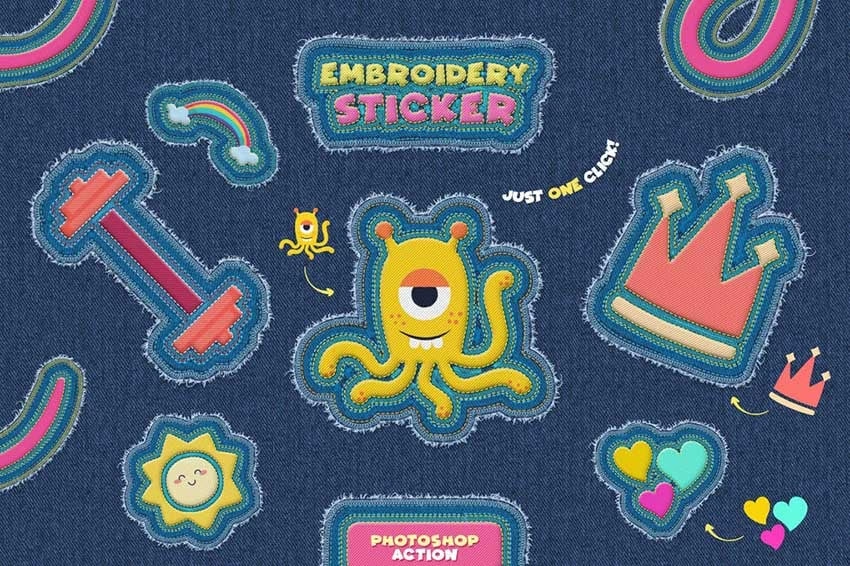
Der neue Stick-Filter in Photoshop Beta
Der Schlüssel zu diesem neuen Grad an Realismus liegt in einem brandneuen Filter, der in aktuellen Beta-Versionen von Photoshop (ab Version 26.2) verfügbar ist. Dieser Filter ist Teil der sogenannten Parametrischen Filter. Was bedeutet das? Parametrische Filter sind nicht-destruktiv und hochgradig anpassbar. Sie ermöglichen es Ihnen, Effekte anzuwenden, deren Einstellungen Sie jederzeit ändern können, ohne die ursprünglichen Pixel unwiderruflich zu verändern. Dies macht den Workflow extrem flexibel und experimentierfreudig.
Der Stick-Filter analysiert Ihr Design und simuliert auf intelligente Weise die Textur und das Erscheinungsbild von Fäden, die auf Stoff gestickt wurden. Er berücksichtigt dabei Aspekte wie die Stichrichtung, die Dichte der Fäden und sogar kleine, realistische Unregelmäßigkeiten, die bei echter Stickerei auftreten können. Das Ergebnis ist ein Effekt, der weit über einfache Textur-Overlays hinausgeht und eine beeindruckende Tiefe und Authentizität bietet.
Schritt-für-Schritt zum realistischen Stick-Effekt
Lassen Sie uns nun den Prozess durchgehen, wie Sie diesen leistungsstarken Filter einsetzen können, um einen realistischen Stick-Patch-Effekt zu erstellen und ihn auf beispielsweise ein Kleidungsstück zu übertragen.
Schritt 1: Das Logo vorbereiten – Hintergrund entfernen
Bevor Sie den Stick-Effekt anwenden können, ist es entscheidend, dass Ihr Design oder Logo einen transparenten Hintergrund hat. Der Filter wird nur auf die sichtbaren Pixel Ihrer Ebene angewendet. Wenn Ihr Logo also noch einen Hintergrund hat, müssen Sie diesen zuerst entfernen. Photoshop bietet hierfür verschiedene schnelle Methoden. Die einfachste ist oft die Funktion „Hintergrund entfernen“, die Sie in den Eigenschaften der Ebene oder über das Menü „Auswählen“ finden können. Alternativ können Sie Werkzeuge wie das Zauberstab-Werkzeug, das Schnellauswahl-Werkzeug oder Pfade verwenden, um eine präzise Auswahl zu erstellen und den Hintergrund manuell zu löschen. Ein sauber freigestelltes Logo ist die Grundlage für ein nahtloses Ergebnis.
Schritt 2: Den Stick-Filter anwenden
Sobald Ihr Logo freigestellt ist, wählen Sie die Ebene mit dem Logo aus. Navigieren Sie nun im Menü zu „Filter“ > „Parametrische Filter“ und wählen Sie „Stick“ aus der Liste aus. Sollten Sie den Filter nicht sofort finden, verwenden Sie die Suchleiste im Filtermenü, um ihn schnell zu lokalisieren. Wenn Sie den Filter anwenden, geschieht etwas Wichtiges: Wenn Ihre Loge-Ebene eine Standard-Pixel-Ebene ist, wird Photoshop automatisch eine Kopie erstellen und diese in ein Smart Object konvertieren, bevor der Filter angewendet wird. Dies ist ein entscheidender Schritt für einen nicht-destruktiven Workflow, da der Filter nun als Smartfilter auf das Smart Object angewendet wird. Das bedeutet, Sie können die Einstellungen des Filters jederzeit ändern, indem Sie einfach auf den Filter in der Ebenenpalette doppelklicken.
Schritt 3: Den Effekt anpassen – Farben und Imperfektionen
Nachdem der Filter angewendet wurde, öffnet sich das Bedienfeld „Parametrische Eigenschaften“, in dem Sie den Stick-Effekt feinabstimmen können. Hier sind einige der wichtigsten Einstellungen:
- Anzahl der Farben (Number of Colors): Dieser Regler bestimmt, wie viele verschiedene Farbtöne im Stickmuster verwendet werden. Für ein komplexeres, mehrfarbiges Design wählen Sie eine höhere Zahl (z. B. 8 oder mehr), während ein einfacherer, zweifarbiger Look eine niedrigere Einstellung erfordert. Experimentieren Sie, um den gewünschten Grad an Detail und Farbvielfalt zu erzielen.
- Unvollkommenheiten (Imperfections): Dies ist eine großartige Einstellung, um dem Effekt Realismus zu verleihen. Sie simuliert kleine Unregelmäßigkeiten in der Ausrichtung der Fäden, wie sie bei echter Stickerei oft vorkommen. Ein geringer Wert (z. B. 0,25) erzeugt subtile, glaubwürdige Abweichungen, die den digitalen Look aufbrechen. Ein höherer Wert führt zu deutlicheren Unregelmäßigkeiten.
- Benutzerdefinierte Farben (Custom Colors): Wenn Sie die Farben des Stickmusters gezielt steuern möchten, können Sie diese Option aktivieren. Sie ermöglicht es Ihnen, spezifische Farben auszuwählen, die der Filter verwenden soll. Oftmals liefert die automatische Farbanalyse des Filters jedoch bereits sehr gute Ergebnisse, die den Originalfarben Ihres Designs nahekommen.
Nehmen Sie sich Zeit, um diese Einstellungen anzupassen und zu sehen, wie sie das Erscheinungsbild des Stickmusters verändern. Die Vorschau im Dokument hilft Ihnen dabei, das Ergebnis direkt zu beurteilen.
Schritt 4: Auflösung für maximale Details erhöhen
Eine sehr wichtige Einstellung für den finalen Look ist die Auflösung des Stickmusters. Im Eigenschaften-Bedienfeld finden Sie eine Option zur Einstellung der Auflösung (z. B. Niedrig, Mittel, Hoch, Ultra). Um die feinsten Fadenstrukturen und Details zu erhalten, wählen Sie die Einstellung „Ultra“. Es ist ratsam, diese Einstellung erst vorzunehmen, wenn Sie mit allen anderen Anpassungen (Farben, Imperfektionen etc.) zufrieden sind, da eine hohe Auflösung die Performance während der Bearbeitung beeinträchtigen kann. Das Umschalten auf „Ultra“ macht das gestickte Patch deutlich realistischer.
Schritt 5: Das Patch auf den Stoff setzen
Nachdem Ihr Stick-Patch fertig ist, möchten Sie es wahrscheinlich auf einem Stoff platzieren, um den Effekt zu vervollständigen. Konvertieren Sie zunächst die Ebene mit dem Stick-Patch erneut in ein Smart Object (Rechtsklick auf die Ebene > In Smartobjekt konvertieren). Dies stellt sicher, dass Sie die Größe des Patches ändern können, ohne dass der parametrische Filter-Effekt darunter leidet oder neu berechnet werden muss auf eine Weise, die die Qualität mindert. Ziehen Sie das Smart Object nun in das Dokument mit dem Stoffbild (z. B. ein Trikot oder eine andere Textur). Positionieren Sie das Patch an der gewünschten Stelle und passen Sie Größe und Rotation an, damit es natürlich auf dem Stoff liegt. Verwenden Sie bei Bedarf die Transformationswerkzeuge (Strg/Cmd + T).
Schritt 6: Realismus durch Ebenenstile hinzufügen
Um dem Patch mehr Tiefe und das Aussehen eines echten Aufnähers zu verleihen, fügen Sie Ebenenstile hinzu. Klicken Sie auf das „fx“-Symbol am unteren Rand der Ebenenpalette und wählen Sie „Abgeflachte Kante und Relief“ (Bevel and Emboss). Passen Sie die Werte für „Tiefe“ und „Größe“ an, um eine leichte dreidimensionale Kante zu erzeugen. Die genauen Werte hängen von der Auflösung Ihres Dokuments und der Größe des Patches ab.
Fügen Sie als Nächstes einen Schlagschatten (Drop Shadow) hinzu. Wählen Sie eine Farbe für den Schatten, die zur Umgebung passt – bei einem Trikot kann ein dunkles Braun passender sein als reines Schwarz. Passen Sie „Abstand“ (Distance), „Größe“ (Size) und „Deckkraft“ (Opacity) an, um einen realistischen Kontaktschatten direkt unter dem Rand des Patches zu erzeugen. Oftmals ist es hilfreich, einen zweiten Schlagschatten hinzuzufügen (klicken Sie auf das Plus-Symbol neben „Schlagschatten“). Konfigurieren Sie diesen zweiten Schatten mit einem größeren Abstand und größerer Größe, aber geringerer Deckkraft, um einen weicheren, fallenden Schatten zu simulieren, der dem Patch zusätzliche Tiefe und Glaubwürdigkeit auf dem Stoff verleiht.
Schritt 7: Feinschliff mit dem Camera Raw-Filter
Der letzte Schritt zur Perfektionierung des Looks ist die Anwendung des Camera Raw-Filters. Wählen Sie die Ebene mit dem Patch aus (stellen Sie sicher, dass es ein Smart Object ist) und gehen Sie zu „Filter“ > „Camera Raw-Filter“. Zoomen Sie im Camera Raw-Dialog in das Patch hinein, um die Details zu sehen. Im Bereich „Effekte“ (Effects) können Sie die Schieberegler für „Textur“ (Texture) und „Klarheit“ (Clarity) erhöhen. Dies verstärkt die Definition der einzelnen Fäden und lässt das Stickmuster noch greifbarer erscheinen. Manchmal kann das Hinzufügen eines winzigen Stichs Grün (unter Farbkorrektur oder Kalibrierung, je nach Version) helfen, den digitalen Look weiter aufzuweichen und dem Effekt ein natürlicheres, faseriges Aussehen zu verleihen, das zu Textilien passt.
Warum dieser Filter so besonders ist
Was den neuen Stick-Filter von früheren Methoden zur Simulation von Stickereien unterscheidet, ist seine Geschwindigkeit, Benutzerfreundlichkeit und vor allem sein Realismus. Früher musste man komplexe Kombinationen aus Texturen, Mustern, Ebenenstilen und manuellen Nachbearbeitungen verwenden, um einen ähnlichen Effekt zu erzielen – und selbst dann war das Ergebnis oft nicht so überzeugend. Der parametrische Stick-Filter automatisiert einen Großteil dieses Prozesses und liefert ein Ergebnis, das auf den feinen Details von Fäden und Stichen basiert. Die Möglichkeit, Einstellungen wie die Anzahl der Farben, Unvollkommenheiten und die Auflösung einfach anzupassen, bietet eine Kontrolle, die zuvor nur schwer zu erreichen war.
Anwendungsgebiete und Einsatzmöglichkeiten
Die Fähigkeit, schnell und einfach realistische Stick-Effekte zu erstellen, eröffnet zahlreiche kreative und kommerzielle Möglichkeiten:
- Bekleidungs-Mockups: Visualisieren Sie, wie Logos oder Designs als Stickereien auf T-Shirts, Jacken, Mützen oder Trikots aussehen würden, bevor sie tatsächlich produziert werden.
- Produktdesign: Erstellen Sie realistische Darstellungen von Produkten, die gestickte Elemente enthalten, wie z. B. Rucksäcke, Schuhe oder Heimtextilien.
- Digitale Kunst: Integrieren Sie textile Elemente und Texturen in Illustrationen oder digitale Gemälde.
- Branding und Marketing: Zeigen Sie Ihr Markenlogo in verschiedenen Kontexten, einschließlich als hochwertige Stickerei.
- Webdesign und Social Media: Nutzen Sie die Effekte, um visuell ansprechende Grafiken mit textilen Akzenten zu erstellen.
Häufig gestellte Fragen (FAQ)
Hier beantworten wir einige gängige Fragen, die im Zusammenhang mit diesem neuen Feature aufkommen könnten:
Welche Photoshop-Version benötige ich?
Der Stick-Filter ist ein neues Feature, das in den Beta-Versionen von Adobe Photoshop verfügbar gemacht wurde, beginnend mit Version 26.2. Um diesen Filter nutzen zu können, müssen Sie Zugang zur Creative Cloud haben und die Photoshop Beta-App über die Creative Cloud Desktop App installieren. Es ist zu erwarten, dass dieser Filter in zukünftigen stabilen Versionen von Photoshop integriert wird, aber zum jetzigen Zeitpunkt (Anfang 2024) ist er ein Beta-Feature.
Erzeugt der Filter Stickdateien für Maschinen?
Nein, absolut nicht. Der Stick-Filter in Photoshop erzeugt einen rein visuellen Effekt. Er simuliert das Aussehen einer Stickerei auf einer digitalen Leinwand. Er generiert keine Stickmuster-Dateien (wie z. B. DST, EXP, PES usw.), die von Stickmaschinen gelesen und verwendet werden könnten. Wenn Sie tatsächliche Stickdateien benötigen, müssen Sie spezielle Stickerei-Software verwenden, die Designs in maschinenlesbare Formate umwandelt.
Kann ich den Effekt auch auf andere Formen anwenden?
Ja, der Filter funktioniert auf jeder Ebene in Photoshop, solange diese in ein Smart Object umgewandelt wurde. Sie können ihn auf Text, Formen, Grafiken oder sogar Fotos anwenden. Das Ergebnis hängt natürlich von der Komplexität und den Farben des Ausgangsmaterials ab.
Ist der Effekt nicht-destruktiv?
Ja, der Stick-Filter ist ein Parametrischer Filter und wird als Smartfilter auf Smart Objects angewendet. Das bedeutet, er ist vollständig nicht-destruktiv. Sie können die Einstellungen des Filters jederzeit anpassen, ihn deaktivieren oder entfernen, ohne die ursprüngliche Ebene zu beschädigen.
Zusammenfassend lässt sich sagen, dass der neue Stick-Filter in Photoshop eine revolutionäre Funktion für alle ist, die realistische textile Effekte in ihre digitalen Kreationen integrieren möchten. Er bietet eine beispiellose Geschwindigkeit, Flexibilität und einen Grad an Realismus, der zuvor nur schwer zu erreichen war. Experimentieren Sie mit diesem mächtigen Werkzeug und entdecken Sie, wie Sie Ihren Designs eine neue Dimension verleihen können!
Hat dich der Artikel Photoshop: Realistische Stick-Effekte erstellen interessiert? Schau auch in die Kategorie Bildbearbeitung rein – dort findest du mehr ähnliche Inhalte!