


Die Strichfunktion, im englischen Original als „Stroke“ bezeichnet, ist ein oft übersehenes, aber äußerst nützliches Werkzeug in Adobe Photoshop. Auf den ersten Blick mag sie unscheinbar wirken, doch sie ermöglicht es Ihnen auf einfache Weise, Umrandungen, Rahmen oder Linien innerhalb oder außerhalb von Bildbereichen zu erstellen. Ob Sie einem Foto einen klassischen Rahmen hinzufügen, einen bestimmten Bereich hervorheben oder künstlerische Effekte auf einzelnen Ebenen erzielen möchten – die Strichfunktion bietet die nötige Flexibilität.
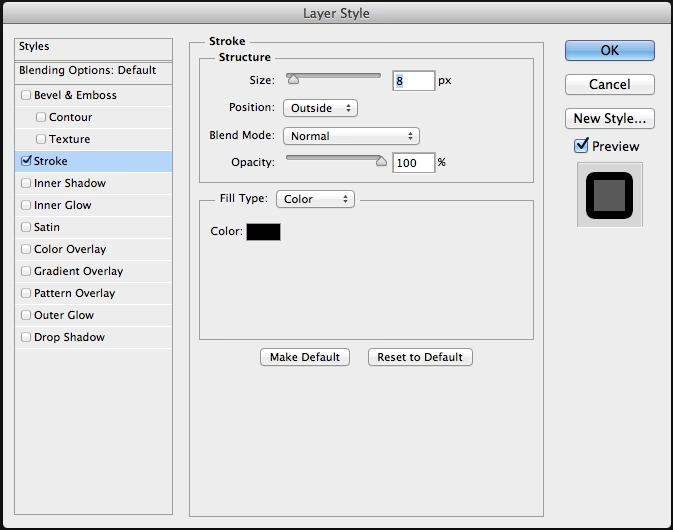
Bevor wir in die Details eintauchen, öffnen Sie am besten ein beliebiges Bild in Photoshop, sei es ein Porträt oder eine Landschaft. So können Sie die Schritte direkt nachvollziehen und die verschiedenen Anwendungen der Strichfunktion selbst ausprobieren.
Ein klassischer Rahmen für Ihr Bild
Eine der häufigsten Anwendungen der Strichfunktion ist das Hinzufügen eines sichtbaren Rahmens um das gesamte Bild. Dieser Rahmen wird Teil des Bildes und ist somit sowohl im Druck als auch bei der Online-Veröffentlichung sichtbar, im Gegensatz zu der feinen Linie, die Photoshop standardmäßig um ein Bildfenster anzeigt, um es vom Hintergrund abzugrenzen.
Um einen solchen Rahmen zu erstellen, folgen Sie diesen Schritten:
- Wählen Sie zunächst die gewünschte Farbe für Ihren Rahmen. Klicken Sie auf das Vordergrundfarbfeld in der Werkzeugleiste und wählen Sie eine Farbe aus der Farbpalette. Schwarz ist eine gängige Wahl, aber experimentieren Sie ruhig mit Farben, die das Bild ergänzen oder einen spannenden Kontrast bilden.
- Wählen Sie das gesamte Bild aus. Gehen Sie im Menü auf
Auswahl > Alles auswählen(oder drücken Sie Strg+A bzw. Cmd+A). Sie sehen nun die Auswahlbegrenzung um Ihr Bild. - Öffnen Sie das Dialogfeld für die Strichfunktion. Gehen Sie im Menü auf
Bearbeiten > Strich.
Im Dialogfeld „Strich“ (Stroke) können Sie die Eigenschaften Ihres Rahmens festlegen:
- Breite (Width): Hier geben Sie die Dicke des Strichs in Pixel an. Eine Breite von 3 Pixeln ist beispielsweise sehr dezent.
- Farbe (Color): Diese Option zeigt die aktuell gewählte Vordergrundfarbe an, die für den Strich verwendet wird. Sie können die Farbe hier bei Bedarf auch noch ändern.
- Position (Location): Dies ist eine entscheidende Einstellung. Sie bestimmt, wo der Strich im Verhältnis zur Auswahlbegrenzung platziert wird.
- Modus (Mode): Hier wählen Sie den Füllmodus für den Strich, ähnlich den Ebenenfüllmethoden. Der Standardmodus ist „Normal“.
- Deckkraft (Opacity): Legt fest, wie transparent oder blickdicht der Strich ist. 100% bedeutet volle Deckkraft.
Für einen einfachen Bildrahmen, der sich innerhalb der Bildkante befindet, wählen Sie eine Breite (z.B. 3 Pixel) und stellen Sie die Position auf Innen (Inside) ein. Wenn Sie „Zentriert (Center)“ wählen würden, würde nur die Hälfte der Strichbreite innerhalb des Bildes liegen, die andere Hälfte außerhalb (und wäre bei einer Auswahl des gesamten Bildes nicht sichtbar). Bei „Außen (Outside)“ wäre der Strich komplett außerhalb der Auswahl und somit ebenfalls nicht sichtbar, wenn die Auswahl die Bildkante bildet.
Die Einstellungen für Modus und Deckkraft können Sie für einen einfachen Rahmen meist auf „Normal“ und 100% belassen, da bei schmalen Linien die Unterschiede der Füllmodi oft kaum erkennbar sind.
Klicken Sie auf OK, um den Strich anzuwenden. Drücken Sie dann Strg+D (oder Cmd+D), um die Auswahl aufzuheben. Sie sehen nun den hinzugefügten Rahmen um Ihr Bild.
Hervorheben spezifischer Bildbereiche
Die Strichfunktion ist nicht nur auf das Umranden des gesamten Bildes beschränkt. Sie können sie auch verwenden, um bestimmte Bereiche innerhalb eines Bildes hervorzuheben. Stellen Sie sich vor, Sie möchten auf einer Landschaftsaufnahme einen Berg oder einen See markieren, oder auf einem Porträt ein Detail betonen.
Anstatt das gesamte Bild auszuwählen, nutzen Sie hierfür die Auswahlwerkzeuge:
- Wählen Sie ein passendes Auswahlwerkzeug aus der Werkzeugleiste, z.B. das rechteckige Auswahlwerkzeug oder das elliptische Auswahlwerkzeug, je nachdem, welche Form der hervorzuhebende Bereich hat.
- Ziehen Sie mit dem Werkzeug eine Auswahl um den gewünschten Bereich im Bild.
- Wählen Sie wie zuvor eine Vordergrundfarbe, die für die Umrandung dieses Bereichs verwendet werden soll.
- Gehen Sie erneut auf
Bearbeiten > Strich, um das Dialogfeld zu öffnen. - Stellen Sie die gewünschte Breite für den Strich ein.
- Wählen Sie die Position. Hier haben Sie mehr Freiheiten als bei einer Bildkanten-Auswahl. „Innen“, „Zentriert“ und „Außen“ sind alle sinnvolle Optionen, je nachdem, ob der Strich innerhalb, auf der Begrenzung oder außerhalb Ihrer Auswahllinie liegen soll.
- Modus und Deckkraft können Sie wieder auf Standard lassen oder für spezielle Effekte anpassen.
- Klicken Sie auf OK, um den Strich anzuwenden.
- Heben Sie die Auswahl mit Strg+D (oder Cmd+D) auf.
Sie haben nun den ausgewählten Bereich mit einer farbigen Linie umrandet. Dies ist eine effektive Methode, um die Aufmerksamkeit des Betrachters auf spezifische Details im Bild zu lenken.
Künstlerische Effekte auf Ebenen anwenden
Eine weitere mächtige Anwendung der Strichfunktion ist das Anwenden auf einzelne Ebenen, insbesondere in komplexen Bildern mit mehreren Ebenen wie Collagen. Hier wird der Strich zu einem gestalterischen Element, das die Form und den Inhalt einer Ebene hervorhebt.
Wenn Sie kein eigenes Bild mit mehreren Ebenen haben, können Sie Übungsdateien von Photoshop verwenden. Wenn Sie die Strichfunktion auf einer Ebene anwenden, die das gesamte Bild füllt (z.B. eine einzelne Hintergrundebene), erhalten Sie im Wesentlichen das gleiche Ergebnis wie beim Umranden des gesamten Bildes über die Auswahlmethode.
Das volle Potenzial zeigt sich jedoch bei Ebenen, die nur einen Teil des Bildes ausfüllen oder freigestellte Objekte enthalten.
- Wählen Sie zunächst die gewünschte Vordergrundfarbe für den Strich.
- Öffnen Sie die Ebenenpalette (Fenster > Ebenen) und klicken Sie auf die Miniatur der Ebene, auf die Sie den Strich anwenden möchten, um sie auszuwählen.
- Gehen Sie im Menü auf
Bearbeiten > Strich. - Im Dialogfeld können Sie nun kreativer werden. Stellen Sie eine höhere Breite ein, z.B. 18 Pixel, um einen auffälligeren Effekt zu erzielen.
- Wählen Sie die Position. Bei Ebenen wird der Strich in der Regel basierend auf den Pixeln der Ebene selbst platziert. „Innen“ zieht den Strich nach innen von der Kante der Ebeneninhalte, „Außen“ nach außen, und „Zentriert“ platziert ihn auf der Kante.
- Experimentieren Sie mit den Optionen für Modus und Deckkraft. Die Füllmodi können interessante Interaktionen zwischen dem Strich und den darunter oder darüber liegenden Bildinhalten erzeugen. Ein Modus wie „Ausschluss“ (Exclusion) bei 90% Deckkraft kann, wie im Beispiel erwähnt, einen spannenden Kontrast zur Ebene und zum Hintergrund schaffen. Andere Modi wie „Multiplizieren“ (Multiply) oder „Ineinanderkopieren“ (Overlay) erzeugen ebenfalls sehr unterschiedliche visuelle Ergebnisse.
- Klicken Sie auf OK, um den Strich auf die Ebene anzuwenden.
Der Strich wird direkt auf die Pixel der ausgewählten Ebene angewendet und kann so die Kontur eines Objekts auf dieser Ebene betonen oder einen kreativen Rahmen um die Ebene selbst legen.
Vertiefung der Strich-Optionen
Lassen Sie uns die wichtigsten Optionen im Dialogfeld „Strich“ noch etwas genauer betrachten, da ihr Verständnis entscheidend für das gewünschte Ergebnis ist:
Breite (Width)
Die Breite wird in Pixeln angegeben und bestimmt, wie dick die Linie sein wird. Eine kleine Zahl (z.B. 1-5 px) erzeugt eine feine Linie oder einen dünnen Rahmen. Eine größere Zahl (z.B. 10-50 px oder mehr) erzeugt einen breiten, auffälligen Rand. Die Wahl der Breite hängt stark vom Verwendungszweck und der Größe des Bildes ab.
Farbe (Color)
Die Farbe des Strichs ist ein wichtiges gestalterisches Element. Sie sollte bewusst gewählt werden, um entweder harmonisch mit dem Bild zu interagieren oder einen gezielten Akzent zu setzen. Sie können jede Farbe aus der gesamten Farbpalette verwenden, die Photoshop bietet.
Position (Location)
Diese Einstellung ist subtil, aber fundamental für das Aussehen des Strichs im Verhältnis zur Auswahl oder Ebenenkante:
- Innen (Inside): Der gesamte Strich wird innerhalb der Auswahlbegrenzung oder der sichtbaren Pixel der Ebene platziert. Bei einer Auswahl des gesamten Bildes bedeutet dies, dass der Rahmen nach innen in das Bild hineinreicht.
- Zentriert (Center): Der Strich wird so platziert, dass die Hälfte seiner Breite innerhalb und die andere Hälfte außerhalb der Auswahlbegrenzung oder der Ebenenkante liegt. Bei einer 3-Pixel-Linie würden 1,5 Pixel innen und 1,5 Pixel außen liegen.
- Außen (Outside): Der gesamte Strich wird außerhalb der Auswahlbegrenzung oder der Ebenenkante platziert. Bei einer Auswahl des gesamten Bildes ist diese Option in der Regel nicht sinnvoll, da der Strich außerhalb des sichtbaren Bildbereichs liegt. Bei einer Auswahl innerhalb des Bildes oder bei einer Ebene mit transparenten Bereichen ist sie jedoch sehr nützlich, um den Strich vom Inhalt der Auswahl/Ebene wegzuziehen.
Modus (Mode)
Ähnlich wie bei Ebenenfüllmethoden bestimmt der Modus, wie die Farbe des Strichs mit den darunter liegenden Pixeln interagiert. „Normal“ ist die Standardeinstellung und überschreibt einfach die darunter liegenden Pixel mit der Strichfarbe. Andere Modi wie „Multiplizieren“, „Negativ multiplizieren“, „Ineinanderkopieren“, „Weiches Licht“, „Hartes Licht“ etc. können komplexe und interessante Effekte erzeugen, insbesondere wenn der Strich über farbigen oder strukturierten Bereichen liegt. Das Experimentieren mit verschiedenen Modi kann überraschende künstlerische Ergebnisse liefern.
Deckkraft (Opacity)
Die Deckkraft steuert die Transparenz des Strichs. Eine Deckkraft von 100% bedeutet, dass der Strich vollständig blickdicht ist und die darunter liegenden Pixel verdeckt. Eine niedrigere Deckkraft (z.B. 50%) macht den Strich teilweise transparent, sodass die darunter liegenden Bildinhalte durchscheinen. Dies kann nützlich sein, um den Strich weniger dominant zu gestalten oder eine subtile Textur durchscheinen zu lassen.
Anwendungsbeispiele und Tipps
Zusammenfassend lässt sich sagen, dass die Strichfunktion in Photoshop ein vielseitiges Werkzeug für verschiedene Zwecke ist:
- Klassische Bildrahmen: Eine einfache und schnelle Methode, einem Foto einen einheitlichen Rahmen hinzuzufügen. Wählen Sie eine passende Farbe und eine dezente Breite, Position „Innen“.
- Hervorheben von Details: Nutzen Sie Auswahlwerkzeuge, um bestimmte Bereiche (Personen, Objekte, Landschaftelemente) zu umranden und so die Aufmerksamkeit auf sie zu lenken. Experimentieren Sie mit der Position „Innen“, „Zentriert“ oder „Außen“ je nach gewünschtem Abstand zum Inhalt.
- Künstlerische Umrisse: Wenden Sie die Strichfunktion auf Ebenen an, die freigestellte Objekte enthalten. Spielen Sie mit Breite, Farbe, Modus und Deckkraft, um kreative Effekte zu erzielen, die über eine einfache Umrandung hinausgehen.
- Gestaltungselemente: Sie können auch leere Auswahlen (ohne Bildinhalt) erstellen und diese mit einem Strich versehen, um reine grafische Elemente oder Linien in Ihrem Design zu erzeugen.
Ein wichtiger Tipp ist, die Strichfunktion auf einer neuen, leeren Ebene anzuwenden, wenn Sie flexibel bleiben möchten. Erstellen Sie eine neue Ebene über der Ebene oder Auswahl, die Sie umranden möchten. Erstellen Sie auf dieser neuen Ebene eine Auswahl (z.B. „Alles auswählen“ oder eine Auswahl um ein Objekt auf der darunter liegenden Ebene). Gehen Sie dann zu Bearbeiten > Strich. Wählen Sie im Dialogfeld unter „Position“ die Option „Außen“. Der Strich wird nun außerhalb Ihrer Auswahl auf der neuen, leeren Ebene erstellt. Der Vorteil: Der Strich befindet sich auf einer separaten Ebene, kann nachträglich bearbeitet (z.B. Farbe, Deckkraft geändert) oder gelöscht werden, ohne das Originalbild oder die Originalebene zu beeinflussen.
Häufig gestellte Fragen zur Strichfunktion in Photoshop
Was genau macht die Strichfunktion (Stroke) in Photoshop?
Die Strichfunktion zeichnet eine Linie oder Umrandung entlang einer aktiven Auswahlbegrenzung oder um den Inhalt einer aktiven Ebene. Sie können die Dicke, Farbe, Position, den Füllmodus und die Deckkraft dieser Linie festlegen.
Wie füge ich meinem gesamten Bild einen Rahmen mit der Strichfunktion hinzu?
Wählen Sie das gesamte Bild mit Auswahl > Alles auswählen aus. Gehen Sie dann zu Bearbeiten > Strich. Wählen Sie im Dialogfeld die gewünschte Breite und Farbe und stellen Sie die Position auf „Innen“ ein, damit der Rahmen innerhalb der Bildkanten liegt. Bestätigen Sie mit OK und heben Sie die Auswahl mit Strg+D auf.
Kann ich mit der Strichfunktion nur Teile meines Bildes umranden?
Ja, absolut. Verwenden Sie ein beliebiges Auswahlwerkzeug (z.B. rechteckig, elliptisch, Lasso), um den Bereich auszuwählen, den Sie umranden möchten. Gehen Sie dann zu Bearbeiten > Strich. Die Umrandung wird entlang der Begrenzung Ihrer aktiven Auswahl erstellt.
Was bedeuten die Position-Optionen (Innen, Zentriert, Außen)?
Diese Optionen bestimmen, wo die Linie im Verhältnis zur Auswahlbegrenzung oder zur Kante der Ebenenpixel gezeichnet wird. „Innen“ platziert den Strich komplett innerhalb, „Zentriert“ teilt den Strich hälftig auf die Innen- und Außenseite der Kante auf, und „Außen“ platziert den Strich komplett außerhalb der Kante.
Kann ich die Strichfunktion auf einer separaten Ebene anwenden?
Ja, das ist möglich und oft empfehlenswert für mehr Flexibilität. Erstellen Sie eine neue, leere Ebene. Erstellen Sie auf dieser Ebene eine Auswahl (z.B. basierend auf einer vorhandenen Ebene oder durch Ziehen mit einem Auswahlwerkzeug). Wenden Sie die Strichfunktion mit der Position „Außen“ an. Der Strich wird auf der neuen, leeren Ebene erstellt und kann unabhängig bearbeitet werden.
Welchen Zweck haben die Optionen Modus und Deckkraft?
Der Modus bestimmt, wie die Farbe des Strichs mit den Pixeln darunter interagiert (z.B. Normal, Multiplizieren, Ineinanderkopieren). Die Deckkraft steuert die Transparenz des Strichs (0% ist vollständig transparent, 100% ist vollständig blickdicht).
Nachdem Sie nun die Grundlagen und verschiedenen Anwendungen der Strichfunktion in Photoshop kennengelernt haben, sind Sie bereit, selbst kreativ zu werden. Üben Sie das Hinzufügen von Rahmen, das Hervorheben von Details und das Erstellen künstlerischer Umrisse auf Ebenen. Die Strichfunktion ist ein kleines, aber feines Werkzeug, das Ihren Bildern den letzten Schliff geben kann.
Hat dich der Artikel Photoshop Strichfunktion: Rahmen & Effekte interessiert? Schau auch in die Kategorie Fotografie rein – dort findest du mehr ähnliche Inhalte!