
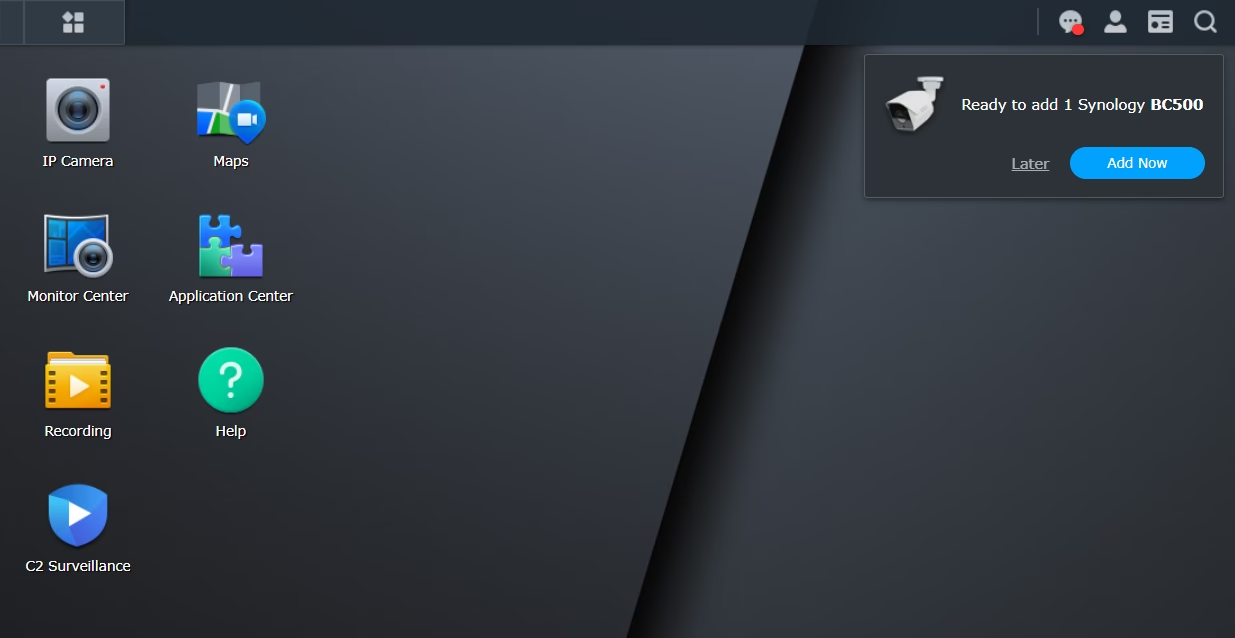

IP Cam Viewer ist eine beliebte und vielseitige Anwendung, die es Ihnen ermöglicht, Live-Streams von verschiedenen IP-Kameras direkt auf Ihrem Smartphone, Tablet oder Computer anzusehen. Egal, ob Sie Ihr Zuhause, Ihr Büro oder Ihr Geschäft überwachen möchten, mit der richtigen Einrichtung bietet IP Cam Viewer eine zentrale Plattform für alle Ihre Überwachungsbedürfnisse. Das Hinzufügen einer Kamera mag auf den ersten Blick technisch erscheinen, ist aber mit den richtigen Schritten und Informationen relativ einfach. Dieser Artikel führt Sie detailliert durch den Prozess, damit Sie Ihre Kamera schnell und erfolgreich in die App integrieren können.
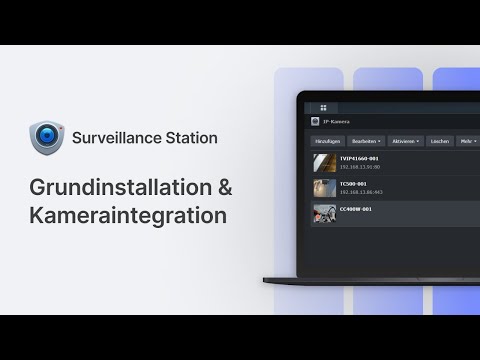
Vorbereitung ist alles: Sammeln Sie die notwendigen Informationen
Bevor Sie IP Cam Viewer öffnen und mit dem Hinzüfügen Ihrer Kamera beginnen, ist es unerlässlich, alle notwendigen Informationen zur Hand zu haben. Dies spart Zeit und vermeidet Frustration während des Einrichtungsprozesses. Die wichtigsten Daten, die Sie benötigen, sind die Zugangsdetails Ihrer IP-Kamera. Stellen Sie sicher, dass Ihre Kamera korrekt im Netzwerk eingerichtet und eingeschaltet ist.
Die folgenden Informationen sind typischerweise erforderlich:
| Information | Beschreibung | Wichtigkeit |
|---|---|---|
| IP-Adresse oder Hostname | Die eindeutige Adresse der Kamera in Ihrem lokalen Netzwerk (z.B. 192.168.1.10) oder eine externe Adresse/Hostname, wenn Sie von außerhalb zugreifen möchten (erfordert zusätzliche Netzwerkkonfiguration außerhalb der App). | Absolut notwendig |
| Port | Der spezifische Netzwerk-Port, über den die Kamera den Videostream oder HTTP-Zugriff bereitstellt (oft 80, 81, 554, 8000, 9000, etc.). Diesen finden Sie normalerweise im Handbuch oder in den Netzwerkeinstellungen Ihrer Kamera. | Absolut notwendig |
| Benutzername | Der Anmeldename für den Zugriff auf die Kamera. Oft ist dies ein Standardname wie 'admin'. | Absolut notwendig |
| Passwort | Das Kennwort für den Zugriff auf die Kamera. Stellen Sie sicher, dass Sie das korrekte, aktuelle Passwort verwenden. | Absolut notwendig |
| Kameratyp oder Hersteller/Modell | IP Cam Viewer unterstützt eine riesige Liste von Kameras. Die Auswahl des richtigen Typs hilft der App, die korrekten Stream-Einstellungen automatisch zu finden. Wenn Ihr Modell nicht gelistet ist, gibt es oft generische Optionen. | Sehr wichtig (erleichtert die Konfiguration) |
Diese Details finden Sie in der Dokumentation Ihrer Kamera, über die Weboberfläche der Kamera (wenn Sie direkt über einen Browser auf die IP-Adresse zugreifen) oder über ein Konfigurationstool des Herstellers.
Schritt-für-Schritt: Manuelles Hinzufügen Ihrer IP-Kamera
Das manuelle Hinzufügen gibt Ihnen die volle Kontrolle und ist oft die zuverlässigste Methode, besonders wenn die automatische Suche Ihre Kamera nicht findet oder wenn Sie spezifische Einstellungen vornehmen möchten. Stellen Sie sicher, dass sich das Gerät, auf dem IP Cam Viewer läuft, im selben Netzwerk wie die Kamera befindet, zumindest für die erstmalige lokale Einrichtung.
Folgen Sie diesen Schritten:
1. Öffnen Sie die IP Cam Viewer App: Starten Sie die Anwendung auf Ihrem Smartphone, Tablet oder Computer.
2. Navigieren Sie zum Menü: Suchen Sie das Menü-Symbol (oft drei horizontale Linien) oder einen Button, der Einstellungen oder die Kameraliste öffnet.
3. Wählen Sie 'Kameras verwalten' oder 'Einstellungen': Innerhalb des Menüs finden Sie typischerweise eine Option zur Verwaltung Ihrer Kameras.
4. Tippen Sie auf das '+' Symbol oder 'Kamera hinzufügen': Es gibt meist einen klar gekennzeichneten Button, um eine neue Kamera hinzuzufügen.
5. Wählen Sie 'IP-Kamera hinzufügen' oder 'Manuell hinzufügen': Die App bietet möglicherweise verschiedene Optionen (z.B. Cloud-Kamera, NVR/DVR). Wählen Sie die Option für eine Standard-IP-Kamera.
6. Geben Sie die Kameradetails ein: Nun werden Sie aufgefordert, die zuvor gesammelten Informationen einzugeben:
- Geben Sie einen Namen für die Kamera ein (z.B. 'Wohnzimmer', 'Vordertür'). Dieser Name wird in der App angezeigt.
- Wählen Sie den Hersteller und das Modell aus der Liste. Wenn Ihr Modell nicht aufgeführt ist, suchen Sie nach generischen Optionen wie 'Generic URL', 'Generic RTSP' oder 'Auto'.
- Geben Sie die IP-Adresse oder den Hostname der Kamera ein.
- Geben Sie den Port ein.
- Geben Sie den Benutzername ein.
- Geben Sie das Passwort ein.
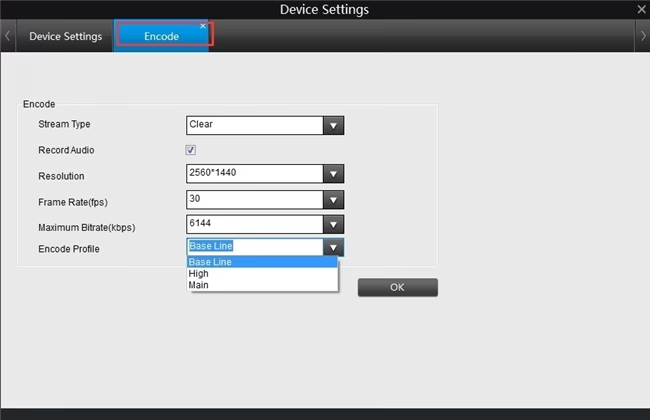
7. Überprüfen Sie erweiterte Einstellungen (Optional): Je nach Kameratyp und App-Version gibt es möglicherweise erweiterte Einstellungen wie Stream-Typ (RTSP, MJPEG, H.264), Auflösung oder Bildrate. Für die erste Einrichtung können Sie oft die Standardeinstellungen belassen oder die Option 'Auto' wählen, falls verfügbar.
8. Speichern Sie die Einstellungen: Suchen Sie den Button zum Speichern oder Bestätigen (oft ein Haken-Symbol oder 'Speichern').
9. Testen Sie die Verbindung: Nach dem Speichern sollte die App versuchen, eine Verbindung zur Kamera aufzubauen und den Live-Stream anzuzeigen. Dies kann automatisch geschehen oder erfordert, dass Sie die neu hinzugefügte Kamera in der Kameraliste auswählen.
Wenn der Stream angezeigt wird, herzlichen Glückwunsch! Ihre Kamera wurde erfolgreich hinzugefügt. Wenn nicht, müssen Sie möglicherweise zur Fehlersuche übergehen.
Alternative: Die automatische Suche (Scan) nutzen
IP Cam Viewer bietet oft eine Scan-Funktion, die versuchen kann, Kameras in Ihrem lokalen Netzwerk automatisch zu erkennen. Dies kann den Prozess beschleunigen, erfordert aber, dass die Kamera auf Standardports erreichbar ist und auf Pings reagiert.
Die Schritte sind ähnlich:
1. Öffnen Sie die App und gehen Sie zum Menü 'Kameras verwalten'.
2. Tippen Sie auf das '+' Symbol.
3. Wählen Sie 'Netzwerk-Scan' oder 'Kameras scannen'.
4. Die App scannt nun Ihr lokales Netzwerk nach bekannten Kameratypen oder offenen Ports.
5. Eine Liste der gefundenen Geräte wird angezeigt. Wählen Sie die Kameras aus, die Sie hinzufügen möchten.
6. Sie werden möglicherweise aufgefordert, den Benutzername und das Passwort für die gefundenen Kameras einzugeben, da der Scan diese nicht automatisch ermitteln kann.
7. Speichern Sie die ausgewählten Kameras.
8. Testen Sie die Verbindung.
Der Scan ist praktisch, aber nicht immer erfolgreich, abhängig von Ihrer Netzwerkkonfiguration und den Einstellungen der Kamera. Wenn der Scan fehlschlägt, ist das manuelle Hinzufügen der nächste Schritt.
Häufige Probleme und deren Lösungen
Es kann vorkommen, dass die Verbindung zur Kamera nach dem Hinzufügen nicht funktioniert. Hier sind einige häufige Probleme und Lösungsansätze:
- Verbindung fehlgeschlagen / Zeitüberschreitung:
Dies deutet darauf hin, dass die App die Kamera unter der angegebenen IP-Adresse und dem Port nicht erreichen kann. - Überprüfen Sie, ob die Kamera eingeschaltet und mit dem Netzwerk verbunden ist.
- Stellen Sie sicher, dass die eingegebene IP-Adresse korrekt ist. Ist die Kamera möglicherweise über DHCP eine neue IP zugewiesen bekommen?
- Überprüfen Sie, ob der eingegebene Port korrekt ist und ob dieser Port in Ihrer Netzwerkkonfiguration (z.B. Router-Firewall) zugelassen ist.
- Stellen Sie sicher, dass das Gerät mit IP Cam Viewer im selben Netzwerk ist (für lokale Verbindungen).
- Authentifizierung fehlgeschlagen:
Dies bedeutet, dass die App die Kamera erreichen konnte, aber die eingegebenen Zugangsdaten (Benutzername und Passwort) nicht akzeptiert wurden. - Überprüfen Sie sorgfältig die Eingabe von Benutzername und Passwort. Achten Sie auf Groß-/Kleinschreibung.
- Stellen Sie sicher, dass Sie die richtigen Zugangsdaten für den Netzwerkzugriff auf die Kamera verwenden, nicht eventuell andere Passwörter (z.B. für einen Cloud-Dienst des Herstellers).
- Kein Bild / Falsches Bildformat:
Die Verbindung wird aufgebaut, aber es wird kein Videostream angezeigt oder das Bild ist verzerrt. - Möglicherweise wurde der falsche Kameratyp oder das falsche Modell ausgewählt. Versuchen Sie, einen anderen Typ aus der Liste zu wählen oder eine generische Option.
- Überprüfen Sie die erweiterten Einstellungen bezüglich des Stream-Typs (RTSP, HTTP, etc.) und des Videoformats (H.264, MJPEG).
- Manche Kameras haben verschiedene Streams (Hauptstream, Substream). Stellen Sie sicher, dass die App versucht, auf einen aktiven Stream zuzugreifen.
- Verbindung bricht ständig ab:
Das Bild wird angezeigt, verschwindet aber nach kurzer Zeit. - Dies kann auf eine instabile Netzwerkverbindung zur Kamera oder zum Gerät mit der App hindeuten. Überprüfen Sie die Signalstärke bei WLAN-Kameras oder die Kabelverbindung.
- Manchmal kann es an zu vielen gleichzeitigen Verbindungen zur Kamera liegen (falls diese Limitierungen hat).
Tipps für eine erfolgreiche Integration und Nutzung
Um den Prozess reibungslos zu gestalten und das Beste aus IP Cam Viewer herauszuholen, beachten Sie folgende Tipps:
- Notieren Sie Ihre Zugangsdaten: Halten Sie die IP-Adresse, den Port, den Benutzername und das Passwort Ihrer Kamera an einem sicheren Ort fest.
- Verwenden Sie starke Passwörter: Ändern Sie die Standard-Zugangsdaten der Kamera sofort nach der Einrichtung zu einem sicheren, komplexen Passwort. Dies ist entscheidend für die Sicherheit.
- Testen Sie die Kamera nach jeder Konfigurationsänderung: Wenn Sie Einstellungen in der Kamera oder im Netzwerk ändern, überprüfen Sie, ob die Verbindung in IP Cam Viewer weiterhin funktioniert.
- Stabile Netzwerkverbindung: Eine zuverlässige und stabile Netzwerkverbindung ist essentiell für einen flüssigen Videostream.
- Firewall-Einstellungen prüfen: Stellen Sie sicher, dass Ihre Router- oder Computer-Firewall die Kommunikation mit der Kamera auf dem verwendeten Port zulässt.
Häufig gestellte Fragen (FAQ)
Frage: Kann ich mehrere Kameras zu IP Cam Viewer hinzufügen?
Antwort: Ja, die App ist dafür ausgelegt, mehrere Kameras von verschiedenen Herstellern und Modellen gleichzeitig zu verwalten und anzuzeigen. Der Prozess zum Hinzufügen jeder einzelnen Kamera ist derselbe.
Frage: Muss meine Kamera eine bestimmte Marke sein?
Antwort: Nein, IP Cam Viewer unterstützt eine sehr breite Palette von Herstellern und Modellen. Selbst wenn Ihre Marke oder Ihr Modell nicht explizit gelistet ist, gibt es oft generische Optionen (wie 'Generic RTSP' oder 'MJPEG'), die mit vielen Kameras funktionieren, die Industriestandards unterstützen.
Frage: Was ist, wenn ich meine IP-Adresse oder den Port nicht kenne?
Antwort: Diese Informationen sind grundlegend für die Verbindung. Sie müssen sie ermitteln. Schauen Sie im Handbuch Ihrer Kamera nach, nutzen Sie die Konfigurationssoftware des Herstellers oder greifen Sie über die Weboberfläche Ihres Routers auf die Liste der verbundenen Geräte zu, um die IP-Adresse zu finden. Der Port steht oft im Handbuch oder in den Netzwerkeinstellungen der Kamera.
Frage: Kann ich die Kamera von außerhalb meines Heimnetzwerks sehen?
Antwort: Das Hinzufügen der Kamera zu IP Cam Viewer ist der erste Schritt. Um von außerhalb Ihres lokalen Netzwerks auf die Kamera zuzugreifen, sind zusätzliche Netzwerkkonfigurationen wie Port-Weiterleitung in Ihrem Router oder die Nutzung eines VPN oder Cloud-Dienstes erforderlich. Diese Konfigurationen liegen außerhalb des Umfangs der reinen Einrichtung in IP Cam Viewer.
Frage: Warum funktioniert die automatische Suche (Scan) nicht?
Antwort: Der Scan funktioniert am besten in einfachen lokalen Netzwerken. Er kann durch Firewalls auf der Kamera oder im Netzwerk, ungewöhnliche Ports, oder wenn die Kamera nicht auf die vom Scanner verwendeten Methoden reagiert, behindert werden. In solchen Fällen ist das manuelle Hinzufügen die zuverlässigere Methode.
Fazit
Das Hinzufügen Ihrer IP-Kamera zu IP Cam Viewer ist ein geradliniger Prozess, der hauptsächlich das Sammeln der korrekten Kamerainformationen und deren Eingabe in die App erfordert. Mit der richtigen IP-Adresse, dem richtigen Port, Benutzername und Passwort sowie der korrekten Auswahl des Kameratyp sollten Sie in der Lage sein, Ihren Live-Stream schnell und einfach in der App anzuzeigen. Sollten Probleme auftreten, helfen die gängigen Lösungsansätze bei der Diagnose. Mit IP Cam Viewer haben Sie ein mächtiges Werkzeug zur Hand, um Ihre Überwachungskameras zentral zu verwalten und jederzeit im Blick zu behalten.
Hat dich der Artikel IP-Kamera zu IP Cam Viewer hinzufügen interessiert? Schau auch in die Kategorie Ogólny rein – dort findest du mehr ähnliche Inhalte!