


Die effektive Bearbeitung von Tabellen ist ein Kernbestandteil der Arbeit mit strukturierten und unstrukturierten Dokumenten. In Adobe FrameMaker stehen Ihnen verschiedene Werkzeuge zur Verfügung, um Tabellen nach Bedarf zu manipulieren. Dazu gehören grundlegende Operationen wie das Kopieren, Verschieben und Löschen von Tabellen. Das Verständnis dieser Funktionen sowie ihrer Auswirkungen auf die Dokumentstruktur ist entscheidend für einen reibungslosen Arbeitsablauf.
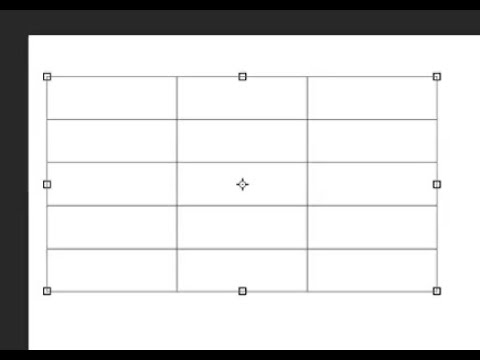
Dieser Artikel führt Sie durch die notwendigen Schritte, um Tabellen in FrameMaker zu handhaben, basierend auf den verfügbaren Informationen zu den Befehlen und Prozessen. Wir betrachten, wie Sie eine Tabelle auswählen, sie kopieren, an eine neue Position verschieben oder sie komplett entfernen können. Des Weiteren werfen wir einen Blick darauf, wie sich diese Aktionen auf die Struktur Ihrer Dokumente auswirken können.

Eine Tabelle auswählen
Bevor Sie eine Tabelle kopieren, verschieben oder löschen können, müssen Sie sie zunächst vollständig auswählen. FrameMaker bietet hierfür zwei Hauptmethoden:
- Drücken Sie die Strg-Taste (Ctrl) und führen Sie einen Dreifachklick in eine beliebige Zelle der Tabelle aus. Dies wählt die gesamte Tabelle aus.
- Klicken Sie im Strukturbereich auf das Tabellenelement. Dies ist besonders nützlich in strukturierten Dokumenten, um sicherzustellen, dass Sie exakt das Tabellenobjekt auswählen.
Nachdem die Tabelle markiert ist, können Sie die gewünschte Aktion ausführen.
Eine Tabelle kopieren
Das Kopieren einer Tabelle erstellt eine exakte Duplikation der ausgewählten Tabelle, die Sie dann an einer anderen Stelle im Dokument oder in einem anderen Dokument einfügen können. Der Prozess ist unkompliziert:
- Wählen Sie die gesamte Tabelle wie oben beschrieben aus.
- Wählen Sie im Menü Bearbeiten (Edit) den Befehl Kopieren (Copy).
Die Tabelle befindet sich nun in der Zwischenablage und kann an der gewünschten Einfügemarke eingefügt werden.
Eine Tabelle verschieben
Das Verschieben einer Tabelle bedeutet, sie von ihrer aktuellen Position zu entfernen und an einer neuen einzufügen. Dieser Vorgang ist ähnlich dem Kopieren, verwendet aber den Ausschneiden-Befehl:
- Wählen Sie die gesamte Tabelle aus.
- Wählen Sie im Menü Bearbeiten (Edit) den Befehl Ausschneiden (Cut).
- Es kann ein Dialogfeld erscheinen. Wenn ja, klicken Sie auf Zellen aus Tabelle entfernen (Remove Cells From Table) und dann auf Ausschneiden (Cut).
- Klicken Sie an die Stelle im Dokument, an der Sie die Tabelle einfügen möchten.
- Bevor Sie einfügen, sollten Sie im Elementkatalog prüfen, um sicherzustellen, dass Sie die Tabelle an einer gültigen Position einfügen. Dies ist besonders wichtig in strukturierten Dokumenten.
- Wählen Sie im Menü Bearbeiten (Edit) den Befehl Einfügen (Paste).
Die Tabelle wird nun an der neuen Position platziert und von der ursprünglichen Stelle entfernt.
Eine Tabelle löschen
Wenn eine Tabelle nicht mehr benötigt wird, können Sie sie einfach aus dem Dokument entfernen. Dies ist der einfachste der drei Vorgänge:
- Wählen Sie die gesamte Tabelle aus.
- Drücken Sie die Entf-Taste (Delete) auf Ihrer Tastatur.
Die Tabelle wird sofort aus dem Dokument gelöscht.
Strukturierte und unstrukturierte Tabellen
Die Handhabung von Tabellen kann sich leicht unterscheiden, je nachdem, ob Sie in einem strukturierten oder unstrukturierten Fluss arbeiten, insbesondere beim Kopieren oder Verschieben zwischen verschiedenen Flüssen:
- Verschieben in einen strukturierten Fluss: Wenn Sie eine unstrukturierte Tabelle in einen strukturierten Fluss kopieren oder verschieben, erhält die Tabelle eine grundlegende Struktur. Dabei werden Standardelemente mit Namen wie <TABLE>, <HEADING>, <ROW> und so weiter zugewiesen.
- Verschieben in einen unstrukturierten Fluss: Wenn Sie eine strukturierte Tabelle in einen unstrukturierten Fluss kopieren oder verschieben, kann die ursprüngliche Tabellenstruktur möglicherweise nicht mehr gültig sein. Es ist wichtig, dies zu überprüfen und gegebenenfalls Anpassungen vorzunehmen.
Die Beachtung dieser strukturellen Auswirkungen ist wichtig, um die Integrität und Validität Ihrer Dokumente zu gewährleisten, insbesondere in XML- oder SGML-Workflows.
Zusammenfassung der Aktionen
Zur besseren Übersicht fassen wir die grundlegenden Aktionen zum Bearbeiten von Tabellen in FrameMaker kurz zusammen:
| Aktion | Auswahlmethode(n) | Verwendete Befehle / Tasten | Auswirkungen auf die Tabelle |
|---|---|---|---|
| Kopieren | Strg + Dreifachklick in Zelle Tabellenelement im Strukturbereich | Bearbeiten > Kopieren | Erstellt eine Duplikation der Tabelle in der Zwischenablage. |
| Verschieben | Strg + Dreifachklick in Zelle Tabellenelement im Strukturbereich | Bearbeiten > Ausschneiden, (ggf. Dialogfeld beachten), Bearbeiten > Einfügen (Elementkatalog prüfen) | Entfernt die Tabelle von der ursprünglichen Position und platziert sie an einer neuen. |
| Löschen | Strg + Dreifachklick in Zelle Tabellenelement im Strukturbereich | Entf-Taste | Entfernt die Tabelle dauerhaft aus dem Dokument. |
Häufig gestellte Fragen
Wie wähle ich eine ganze Tabelle in FrameMaker schnell aus?
Sie können eine ganze Tabelle schnell auswählen, indem Sie die Strg-Taste gedrückt halten und dreimal schnell in eine beliebige Zelle der Tabelle klicken. Alternativ können Sie im Strukturbereich auf das Element klicken, das die Tabelle repräsentiert.
Was passiert mit der Tabellenstruktur, wenn ich sie in einen anderen Dokumenttyp kopiere?
Wenn Sie eine Tabelle von einem unstrukturierten Fluss in einen strukturierten kopieren, erhält sie eine Standardstruktur mit Elementen wie <TABLE>, <HEADING> und <ROW>. Wenn Sie eine strukturierte Tabelle in einen unstrukturierten Fluss kopieren, kann die ursprüngliche Struktur ihre Gültigkeit verlieren.
Muss ich etwas beachten, wenn ich eine Tabelle verschiebe?
Ja, beim Ausschneiden kann ein Dialogfeld erscheinen, das Sie bestätigen müssen (z. B. 'Zellen aus Tabelle entfernen'). Vor dem Einfügen ist es ratsam, den Elementkatalog zu prüfen, um sicherzustellen, dass die Zielposition für eine Tabelle gültig ist.
Mit diesen grundlegenden Schritten und dem Verständnis der Auswirkungen auf die Dokumentstruktur können Sie Tabellen in Adobe FrameMaker effektiv kopieren, verschieben und löschen. Das Beherrschen dieser Techniken ist ein wichtiger Schritt zur effizienten Arbeit mit FrameMaker-Dokumenten.
Hat dich der Artikel Tabellen in Adobe FrameMaker bearbeiten interessiert? Schau auch in die Kategorie Ogólny rein – dort findest du mehr ähnliche Inhalte!