

Die Ricoh Theta Kameras, insbesondere die Modelle Theta V und Theta S, sind fantastische Werkzeuge für die Erfassung immersiver 360-Grad-Welten. Doch um das volle Potenzial dieser Kameras auszuschöpfen, ist eine stabile Verbindung zur Smartphone-App unerlässlich. Diese Verbindung erfolgt in der Regel über WLAN. Eine der häufigsten Hürden, auf die neue Benutzer stoßen, ist die Frage nach dem Standardpasswort für das Kamera-WLAN.
Viele erwarten ein generisches Passwort wie '12345678' oder 'password', aber Ricoh hat hier einen anderen, sichereren Ansatz gewählt. Das Standardpasswort für das WLAN-Netzwerk Ihrer Ricoh Theta V oder Theta S ist nicht universell. Stattdessen ist es spezifisch für jede einzelne Kamera.
Das Geheimnis des Standardpassworts: Ihre Seriennummer
Das Standardpasswort für das WLAN Ihrer Ricoh Theta V und Theta S Kamera ist tatsächlich die Seriennummer Ihrer Kamera. Ja, richtig gelesen. Die eindeutige Identifikationsnummer, die jeder einzelnen Kamera zugewiesen ist, dient gleichzeitig als voreingestelltes Passwort für die WLAN-Verbindung.
Dieser Ansatz mag auf den ersten Blick ungewöhnlich erscheinen, bietet aber einen wichtigen Sicherheitsvorteil: Jede Kamera hat von Haus aus ein einzigartiges Passwort. Das macht es für Unbefugte deutlich schwieriger, sich standardmäßig mit Ihrer Kamera zu verbinden, im Vergleich zu einem einheitlichen Passwort für alle Modelle. Obwohl es immer noch ratsam ist, das Passwort später über die App zu ändern, bietet die Verwendung der Seriennummer als Standard eine solide erste Sicherheitsebene.
Wo finde ich die Seriennummer (das Passwort)?
Da die Seriennummer das Standardpasswort ist, müssen Sie wissen, wo Sie diese finden können. Glücklicherweise gibt es mehrere Stellen, an denen Ricoh die Seriennummer Ihrer Kamera anbringt:
- Auf der Kamera selbst: Dies ist oft der einfachste Weg. Bei den Modellen Theta V und Theta S befindet sich die Seriennummer meist auf einem kleinen Aufkleber an der Unterseite der Kamera, in der Nähe des Stativgewindes. Manchmal ist die Schrift sehr klein, daher kann gutes Licht oder sogar eine Lupe hilfreich sein. Die Seriennummer beginnt typischerweise mit Buchstaben gefolgt von Zahlen (z. B. 'YN########'). Achten Sie darauf, die Nummer genau abzuschreiben, einschließlich Groß- und Kleinbuchstaben, falls vorhanden, und aller Ziffern.
- Auf der Originalverpackung: Wenn Sie die Originalverpackung Ihrer Ricoh Theta noch besitzen, finden Sie die Seriennummer auf einem Etikett, oft in der Nähe des Barcodes. Dies ist besonders nützlich, wenn der Aufkleber auf der Kamera abgenutzt oder schwer lesbar ist.
- In der Ricoh Theta App (falls bereits verbunden): Wenn Sie die Kamera schon einmal erfolgreich mit der App verbunden hatten, können Sie die Seriennummer auch in den Einstellungen der App finden. Navigieren Sie dort zu den Kamera-Informationen. Dieser Weg hilft natürlich nicht bei der allerersten Verbindung, dient aber als Backup, falls Sie die Seriennummer vergessen haben und die Kamera gerade verbunden ist.
Stellen Sie sicher, dass Sie die vollständige und korrekte Seriennummer notieren, da jeder Tippfehler dazu führt, dass die Verbindung fehlschlägt.
Verbinden Sie sich mit Ihrer Ricoh Theta Kamera über WLAN
Sobald Sie die Seriennummer (Ihr Standardpasswort) gefunden haben, ist der Verbindungsprozess relativ einfach:
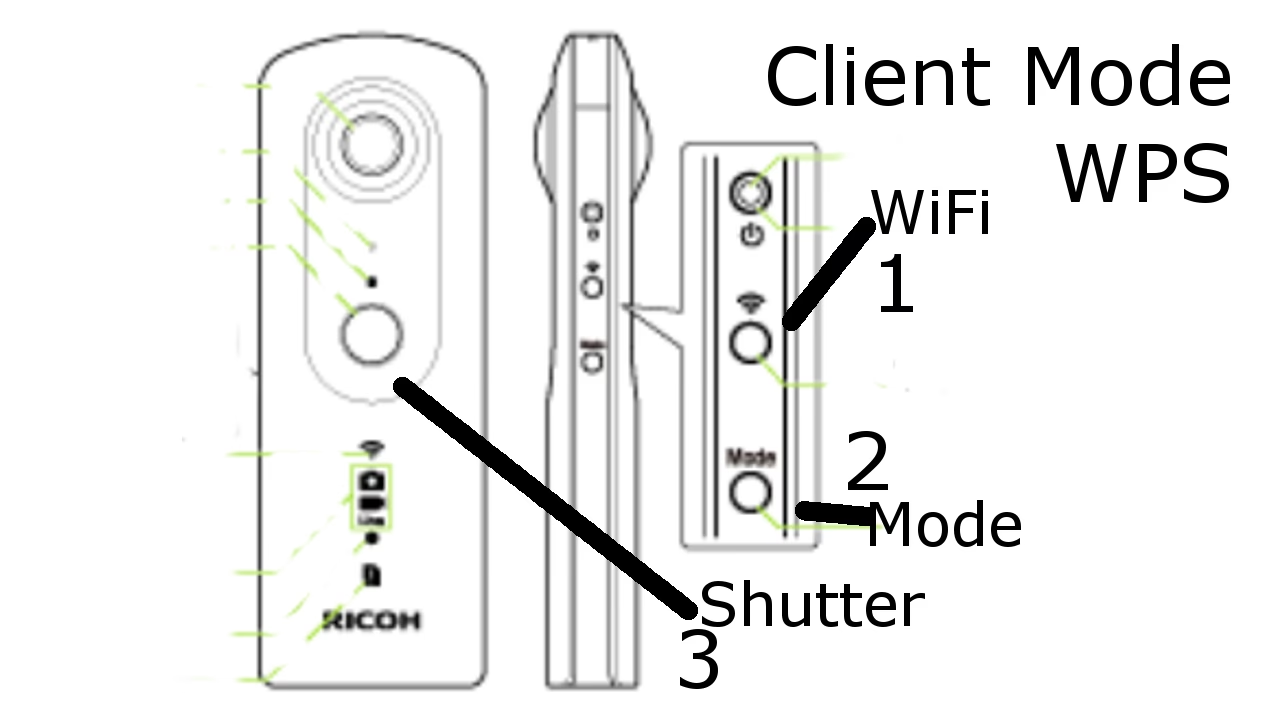
- Schalten Sie das WLAN der Kamera ein: Suchen Sie den WLAN-Knopf an Ihrer Ricoh Theta V oder Theta S (oft an der Seite) und drücken Sie ihn. Die WLAN-Status-LED an der Kamera sollte zu blinken beginnen und dann durchgehend leuchten, wenn das WLAN bereit ist. Konsultieren Sie das Handbuch Ihrer spezifischen Kamera für die genaue Position des Knopfes und die Bedeutung der LED-Anzeigen.
- Öffnen Sie die WLAN-Einstellungen auf Ihrem Smartphone oder Tablet: Gehen Sie zu den Einstellungen Ihres Mobilgeräts und navigieren Sie zum WLAN-Menü.
- Suchen Sie das Kamera-Netzwerk: Ihr Gerät sollte nun eine Liste verfügbarer WLAN-Netzwerke anzeigen. Suchen Sie nach einem Netzwerk, dessen Name (SSID) mit 'THETA' beginnt, gefolgt von einigen Zeichen, die oft auf der Seriennummer basieren (z. B. 'THETA-YN########').
- Wählen Sie das THETA-Netzwerk aus: Tippen Sie auf den Namen des Netzwerks, um eine Verbindung herzustellen.
- Geben Sie das Passwort ein: Wenn Sie zur Eingabe des Passworts aufgefordert werden, geben Sie die Seriennummer Ihrer Ricoh Theta Kamera genau so ein, wie Sie sie gefunden haben (Groß-/Kleinschreibung beachten!).
- Bestätigen Sie die Verbindung: Ihr Gerät sollte sich nun mit dem WLAN der Kamera verbinden. Es kann eine kurze Weile dauern. Möglicherweise erhalten Sie eine Meldung, dass dieses Netzwerk keine Internetverbindung hat; das ist normal, da Sie sich direkt mit der Kamera verbinden. Bestätigen Sie, dass Sie trotzdem verbunden bleiben möchten.
- Öffnen Sie die Ricoh Theta App: Sobald die WLAN-Verbindung hergestellt ist, öffnen Sie die Ricoh Theta App auf Ihrem Smartphone oder Tablet. Die App sollte nun Ihre Kamera erkennen und Ihnen die Steuerung sowie den Zugriff auf Ihre Aufnahmen ermöglichen.
Diese WLAN-Verbindung ermöglicht Ihnen die Fernsteuerung der Kamera, die Vorschau des Live-Bildes, die Anpassung von Einstellungen, die Übertragung von Fotos und Videos auf Ihr Mobilgerät und vieles mehr. Es ist der zentrale Verbindungspunkt für den kreativen Workflow mit Ihrer Theta Kamera.
Sicherheit: Ändern Sie Ihr Standardpasswort
Auch wenn die Seriennummer als Standardpasswort eine gewisse Grundsicherheit bietet, ist es aus Sicherheitsgründen dringend empfohlen, dieses Standardpasswort über die Ricoh Theta App zu ändern. Denken Sie daran: Jeder, der Ihre Seriennummer kennt (z. B. von der Verpackung oder der Kamera), könnte sich potenziell mit Ihrer Kamera verbinden, wenn sie sich in Reichweite befindet und das Standardpasswort noch aktiv ist.
Über die Einstellungen in der Ricoh Theta App können Sie ein neues, benutzerdefiniertes Passwort festlegen. Wählen Sie ein sicheres Passwort, das schwer zu erraten ist (eine Kombination aus Groß- und Kleinbuchstaben, Zahlen und Sonderzeichen), aber merken Sie es sich gut oder speichern Sie es sicher ab.
 (1) Verbinden Sie THETA und Ihren PC mit einem USB-Kabel . (2) Starten Sie die THETA-App auf Ihrem PC und ziehen Sie die THETA-Bilder, die Sie anzeigen möchten, per Drag & Drop in die App. 3) Klicken Sie entweder auf „>“ unten rechts auf dem Bildschirm oder auf „<“ unten links auf dem Bildschirm, um die Bilder im Ordner anzuzeigen.[/caption]
Fehlerbehebung bei Verbindungsproblemen
Manchmal klappt die Verbindung nicht auf Anhieb. Hier sind einige häufige Probleme und Lösungsansätze:
- Falsches Passwort: Überprüfen Sie die eingegebene Seriennummer sorgfältig. Ist jeder Buchstabe und jede Ziffer korrekt? Haben Sie Groß- und Kleinbuchstaben (falls zutreffend) richtig eingegeben? Dies ist die häufigste Fehlerquelle.
- WLAN nicht aktiv auf der Kamera: Stellen Sie sicher, dass das WLAN an der Kamera eingeschaltet ist und die entsprechende LED leuchtet. Manchmal schaltet sich das WLAN nach einer Weile Inaktivität ab.
- Verbindung mit falschem Netzwerk: Haben Sie versehentlich versucht, sich mit einem anderen WLAN-Netzwerk zu verbinden? Achten Sie darauf, dass Sie das Netzwerk auswählen, dessen Name mit 'THETA-' beginnt und zu Ihrer Kamera gehört.
- Kamera oder Smartphone neu starten: Manchmal kann ein einfacher Neustart beider Geräte Verbindungsprobleme beheben.
- App-Probleme: Stellen Sie sicher, dass Sie die neueste Version der Ricoh Theta App installiert haben. Veraltete Apps können Kompatibilitätsprobleme verursachen. Manchmal kann es helfen, die App zu schließen und neu zu öffnen.
- Akku-Ladestand: Ein sehr niedriger Akkustand an der Kamera oder am Smartphone kann die WLAN-Leistung beeinträchtigen. Laden Sie die Geräte bei Bedarf auf.
- Zu große Entfernung: Stellen Sie sicher, dass sich Ihr Smartphone/Tablet in unmittelbarer Nähe der Kamera befindet. WLAN-Reichweite ist begrenzt.
- Netzwerkeinstellungen zurücksetzen (am Smartphone): In seltenen Fällen können die Netzwerkeinstellungen Ihres Smartphones Probleme verursachen. Das Zurücksetzen dieser Einstellungen auf Ihrem Gerät kann helfen (beachten Sie, dass dabei alle gespeicherten WLAN-Passwörter auf Ihrem Smartphone gelöscht werden).
Wenn Sie Ihr Passwort geändert haben und es vergessen haben, wird die Seriennummer nicht mehr funktionieren. In diesem Fall ist oft ein Zurücksetzen der Kamera auf die Werkseinstellungen erforderlich. Beachten Sie, dass dabei alle Einstellungen zurückgesetzt werden und möglicherweise auch alle Aufnahmen gelöscht werden, je nach Modell und Methode des Zurücksetzens. Konsultieren Sie in diesem Fall das Handbuch Ihrer Kamera oder die Support-Webseite von Ricoh.
Häufig gestellte Fragen (FAQ)
Ist das Standardpasswort für Theta V und Theta S dasselbe?
Ja, das Prinzip ist dasselbe: Das Standardpasswort ist bei beiden Modellen die individuelle Seriennummer der jeweiligen Kamera.
Wo genau finde ich die Seriennummer?
Die Seriennummer finden Sie am häufigsten auf einem Aufkleber an der Unterseite der Kamera oder auf der Originalverpackung.
Kann ich das WLAN-Passwort der Kamera ändern?
Ja, Sie können das Standardpasswort (die Seriennummer) jederzeit über die Einstellungen in der Ricoh Theta App ändern. Dies wird aus Sicherheitsgründen empfohlen.
Was mache ich, wenn ich die Seriennummer nicht finden kann oder sie unleserlich ist?
Prüfen Sie die Unterseite der Kamera und die Originalverpackung sorgfältig. Wenn beides nicht möglich ist und Sie die Kamera noch nie verbunden hatten, könnte es schwierig werden. Eventuell müssen Sie den Ricoh-Support kontaktieren. Wenn Sie sie bereits verbunden hatten, suchen Sie in der App nach den Kamera-Informationen.
Meine Kamera zeigt das THETA-WLAN-Netzwerk nicht an. Was kann ich tun?
Stellen Sie sicher, dass das WLAN an der Kamera eingeschaltet ist und die LED korrekt leuchtet. Starten Sie die Kamera und Ihr Smartphone neu. Überprüfen Sie den Akkustand. Wenn das Problem weiterhin besteht, liegt möglicherweise ein technisches Problem mit dem WLAN-Modul der Kamera vor.
Das Wissen um das Standardpasswort – die Seriennummer – ist der erste und wichtigste Schritt, um Ihre Ricoh Theta V oder Theta S Kamera erfolgreich mit der zugehörigen App zu verbinden. Mit dieser Verbindung öffnen sich alle Türen zur vollen Funktionalität Ihrer 360-Grad-Kamera. Nehmen Sie sich einen Moment Zeit, die Seriennummer zu finden, tippen Sie sie sorgfältig ein und beginnen Sie, Ihre Welt in beeindruckenden 360-Grad-Aufnahmen festzuhalten und zu teilen!
Hat dich der Artikel Ricoh Theta Standardpasswort: Finden & Verbinden interessiert? Schau auch in die Kategorie Kameras rein – dort findest du mehr ähnliche Inhalte!