


Die Sicherheit des eigenen Zuhauses oder Geschäfts ist ein zentrales Anliegen. Überwachungskamerasysteme wie die von Tonton bieten hierfür eine effektive Lösung. Ein entscheidender Faktor für die Benutzerfreundlichkeit und den vollen Funktionsumfang solcher Systeme ist die Anbindung an eine mobile App. Nur so können Sie von unterwegs auf das Live-Bild zugreifen, vergangene Aufzeichnungen einsehen und wichtige Benachrichtigungen erhalten. Dieser Artikel führt Sie durch die notwendigen Schritte, um Ihre Tonton Kamera oder Ihr Tonton DVR/NVR-System erfolgreich mit Ihrem Smartphone zu verbinden und die wichtigsten Funktionen, wie zum Beispiel Bewegungsalarme, zu nutzen.
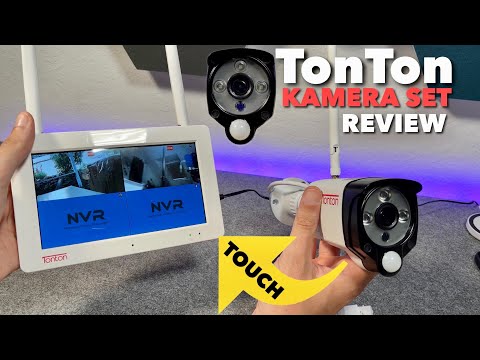
Die Möglichkeit, jederzeit und überall über den Zustand Ihres Eigentums informiert zu sein, bietet ein unschätzbares Gefühl der Sicherheit. Stellen Sie sich vor, Sie warten auf ein wichtiges Paket. Mit der richtigen Einrichtung Ihrer Tonton Kamera können Sie einen sofortigen Alarm erhalten, sobald der Kurier Ihr Grundstück betritt, und das Paket umgehend in Empfang nehmen. Dies ist nur ein Beispiel dafür, wie die Integration der Kamera mit Ihrem Mobilgerät Ihren Alltag erleichtern und Ihre Sicherheit erhöhen kann.

Welche App wird für Tonton Kameras verwendet?
Obwohl der genaue Name der benötigten Anwendung oft spezifisch für das jeweilige Tonton-System ist, wird für die Verbindung und Verwaltung der Tonton Kameras und DVR/NVR-Systeme eine spezielle mobile App benötigt. Diese App dient als zentrale Schnittstelle zwischen Ihrem Überwachungssystem und Ihrem Smartphone oder Tablet. Sie ermöglicht nicht nur die Live-Ansicht der Kamerabilder, sondern auch den Zugriff auf Einstellungen, die Wiedergabe von Aufzeichnungen und den Empfang von Alarmen. Die App ist essenziell, um die Fernüberwachung zu realisieren.
Die App muss auf Ihrem Mobilgerät installiert werden. Oft finden Sie Hinweise zur benötigten App in der Bedienungsanleitung Ihres Tonton-Systems oder auf der Verpackung, möglicherweise in Form eines QR-Codes, der Sie direkt zum Download führt. Ohne diese spezielle App ist eine Verbindung und Fernsteuerung des Systems über Ihr Handy nicht möglich.
Die Bedeutung der Handy-Verbindung für Ihre Sicherheit
Die Verbindung Ihres Tonton Überwachungssystems mit der mobilen App auf Ihrem Handy ist aus mehreren Gründen von entscheidender Bedeutung:
- Fernzugriff: Sehen Sie jederzeit und überall Live-Bilder Ihrer Kameras, solange Ihr Handy und Ihr DVR/NVR-System mit dem Internet verbunden sind.
- Sofortige Benachrichtigungen: Erhalten Sie Push-Benachrichtigungen direkt auf Ihr Handy, wenn das System eine Bewegung oder ein anderes konfiguriertes Ereignis erkennt. Dies ist besonders nützlich, um schnell auf potenzielle Sicherheitsvorfälle oder wie im Beispiel des Kuriers auf erwartete Ereignisse reagieren zu können.
- Wiedergabe von Aufzeichnungen: Greifen Sie über die App auf gespeicherte Videoaufzeichnungen zu, um vergangene Ereignisse zu überprüfen.
- Systemverwaltung: Nehmen Sie wichtige Einstellungen am Überwachungssystem über die App vor, ohne physisch am DVR/NVR-Gerät sein zu müssen.
Diese Funktionen machen Ihr Tonton System zu einem leistungsstarken Werkzeug zur Überwachung und zum Schutz Ihres Eigentums, weit über die reine lokale Aufzeichnung hinaus.
Schritt-für-Schritt: Tonton Kamera/System mit dem Handy verbinden
Die Einrichtung der Verbindung zwischen Ihrem Tonton DVR/NVR-System und der mobilen App auf Ihrem Smartphone erfordert einige präzise Schritte. Es ist wichtig, diese sorgfältig zu befolgen, um eine stabile und funktionierende Verbindung sicherzustellen. Hier ist eine detaillierte Anleitung:
Vorbereitung: Stellen Sie die Internetverbindung des DVR/NVR sicher
Der erste und wichtigste Schritt ist sicherzustellen, dass Ihr Tonton DVR oder NVR System korrekt mit dem Internet verbunden ist. Die mobile App greift über das Internet auf das System zu.
- Verbinden Sie das DVR/NVR-System über ein LAN-Kabel direkt mit Ihrem Router. Stellen Sie sicher, dass das Kabel fest sitzt und sowohl am DVR/NVR als auch am Router angeschlossen ist.
- Navigieren Sie im Menü des DVR/NVR-Systems zu den Netzwerkeinstellungen. Suchen Sie die Option 'IP Filter'. Es ist entscheidend, dass Sie hier die Option 'Enable' (Aktivieren) NICHT auswählen. Der IP-Filter sollte deaktiviert bleiben, um Verbindungsprobleme mit der App zu vermeiden.
- Überprüfen Sie im Netzwerkmenü, ob das System erfolgreich eine Internetverbindung hergestellt hat. Oft wird dies durch einen Statusindikator oder die Anzeige einer zugewiesenen IP-Adresse und Gateway-Informationen bestätigt. Stellen Sie sicher, dass der Status 'Online' oder ähnlich lautet. Nur wenn das System online ist, kann die App darauf zugreifen.
Verbinden des Geräts über die mobile App
Nachdem Ihr DVR/NVR online ist, können Sie die Verbindung über die installierte mobile App auf Ihrem Handy herstellen.
- Öffnen Sie die Tonton mobile App auf Ihrem Smartphone.
- Wenn Sie die App zum ersten Mal verwenden, suchen Sie direkt nach einem '+'-Symbol. Dieses befindet sich typischerweise in der oberen rechten Ecke des Bildschirms, oft in einem Bereich namens 'Gerätemanager' oder 'Geräteliste'. Klicken Sie auf dieses Symbol, um ein neues Gerät hinzuzufügen.
- Wenn Sie die App bereits verwendet haben und weitere Geräte hinzufügen möchten, müssen Sie möglicherweise zuerst in das Menü oder die Geräteliste navigieren. Suchen Sie nach einem Symbol in der oberen linken Ecke (oft ein Menü-Icon) und wählen Sie 'Geräteliste' oder 'Gerätemanager'. Dort finden Sie ebenfalls das '+'-Symbol in der oberen rechten Ecke, um ein neues Gerät hinzuzufügen.
- Die App bietet verschiedene Methoden, um das Gerät hinzuzufügen. Die einfachste Methode ist oft das Scannen des P2P ID QR-Codes. Diesen Code finden Sie normalerweise auf einem Aufkleber auf Ihrem DVR/NVR-Gerät. Wählen Sie in der App die Option zum Scannen eines QR-Codes und richten Sie die Kamera Ihres Handys auf den Code. Alternativ können Sie das Gerät auch über 'Online-Suche' (die App sucht nach Systemen im lokalen Netzwerk) oder 'Manuelle Eingabe' hinzufügen.
- Nun kommt ein sehr wichtiger Schritt, der sorgfältig ausgeführt werden muss: Geben Sie die Verbindungsdetails des Geräts ein.
Wichtige Einstellungen für die erfolgreiche Verbindung
Die korrekte Eingabe der folgenden Informationen ist entscheidend für eine funktionierende Verbindung:
- Media Port: Dieser Port muss exakt mit dem 'Client'-Port übereinstimmen, der auf Ihrem DVR/NVR-System eingestellt ist. Der Standardwert ist oft 9000. Wenn Sie diesen Port auf dem DVR/NVR geändert haben, müssen Sie denselben geänderten Wert auch in der App unter 'Media Port' eingeben. Überprüfen Sie die Einstellungen auf Ihrem DVR/NVR, um sicherzugehen.
- Benutzername (User Name): Geben Sie hier den Benutzernamen ein, den Sie bei der ersten Einrichtung des DVR/NVR-Systems festgelegt haben. Wenn Sie sich unsicher sind, können Sie diesen Benutzernamen im Menü des DVR/NVR-Systems überprüfen. Navigieren Sie dazu typischerweise zu 'Setup' -> 'System' -> 'Multi-User'. Dort sind die eingerichteten Benutzerkonten aufgelistet.
- Passwort (Password): Geben Sie hier das Passwort ein, das zu dem angegebenen Benutzernamen gehört. Dies ist in der Regel das Anmeldepasswort, das Sie verwenden, um sich direkt am DVR/NVR-System anzumelden.
Überprüfen Sie alle eingegebenen Informationen sorgfältig auf Tippfehler.
Abschluss der Einrichtung und Statusprüfung
Nachdem Sie alle notwendigen Informationen (P2P ID, Media Port, Benutzername, Passwort) eingegeben haben, schließen Sie den Vorgang in der App ab:
- Klicken Sie auf 'Speichern' oder 'Hinzufügen' in der App.
- Die App versucht nun, eine Verbindung zu Ihrem DVR/NVR-System herzustellen. In der Geräteliste sollte das neu hinzugefügte Gerät erscheinen. Überprüfen Sie den 'Verbindungsstatus' (Connection Status). Wenn alles korrekt eingerichtet ist und das DVR/NVR-System online ist, sollte der Status 'Verbunden' (Connected) anzeigen.
- Wenn der Status 'Nicht verbunden' oder einen Fehler anzeigt, überprüfen Sie die oben genannten Schritte, insbesondere die Internetverbindung des DVR/NVR, die IP-Filter-Einstellung und die korrekte Eingabe von Media Port, Benutzername und Passwort.
Sobald der Status 'Verbunden' lautet, können Sie auf das Symbol des Geräts in der App klicken, um das Live-Video Ihrer Kameras anzuzeigen.
Funktionen der Tonton App: Alarme und Live-Ansicht
Mit erfolgreich hergestellter Verbindung öffnet sich die volle Funktionalität der Tonton mobile App. Zwei der wichtigsten Funktionen sind die Live-Ansicht und die Alarmierung bei erkannten Ereignissen.
Live-Ansicht
Nachdem Sie das Gerät in der App ausgewählt haben, sehen Sie standardmäßig möglicherweise das Live-Bild einer Kamera. Oft gibt es ein Symbol oder eine Option, mit der Sie die Ansicht wechseln können. Sie können wählen, ob Sie das Bild einer einzelnen Kamera (1 Bild), von vier Kameras gleichzeitig (4 Bilder), von acht Kameras (8 Bilder) oder sogar von sechzehn Kameras (16 Bilder) sehen möchten. Dies ist sehr praktisch, um einen schnellen Überblick über verschiedene Bereiche Ihres Grundstücks oder Gebäudes zu erhalten.
Bewegungsalarme und Benachrichtigungen
Ein Kernstück der Überwachung sind die Alarme. Tonton Systeme unterstützen die Erkennung von Bewegung. Diese Funktion muss in den Einstellungen des DVR/NVR-Systems oder möglicherweise auch in der App aktiviert und konfiguriert werden. Wenn eine Bewegung in einem überwachten Bereich erkannt wird, kann das System so eingerichtet werden, dass es eine Push-Benachrichtigung an die verbundene mobile App sendet. Dies ermöglicht es Ihnen, sofort informiert zu werden, wenn sich jemand auf Ihrem Grundstück aufhält – sei es ein berechtigter Besucher, ein Kurier mit einem Paket oder ein unerwünschter Eindringling.
Die Konfiguration der Bewegungsdetektion umfasst oft die Einstellung der Empfindlichkeit und die Definition von Bereichen im Kamerabild, die überwacht werden sollen. Dies hilft, Fehlalarme durch unwichtige Bewegungen (z.B. Bäume im Wind) zu minimieren. Die präzise Einstellung der Alarme ist entscheidend, um relevante Benachrichtigungen zu erhalten und schnell reagieren zu können.
Einrichtung auf mehreren Mobilgeräten
Es ist eine häufige Anforderung, das Tonton Überwachungssystem mit mehr als nur einem Smartphone oder Tablet zu verbinden. Dies ist in der Regel möglich und nützlich für Haushalte mit mehreren Bewohnern oder für Geschäftsinhaber und deren Mitarbeiter. Der Prozess zur Einrichtung auf einem zweiten oder weiteren Gerät ähnelt dem der Ersteinrichtung.
Sie müssen die Tonton mobile App auch auf dem zusätzlichen Gerät installieren. Anschließend durchlaufen Sie den Prozess zum Hinzufügen eines Geräts wie oben beschrieben. Sie verwenden dieselbe P2P ID, denselben Media Port, denselben Benutzernamen und dasselbe Passwort, das Sie bereits für das erste Gerät verwendet haben. Es ist wichtig sicherzustellen, dass alle Details korrekt eingegeben werden.
Manchmal können bei der Einrichtung auf weiteren Geräten spezifische Fragen oder kleinere Probleme auftreten. Wie im Beispiel des Benutzers, der positive Erfahrungen mit dem Tonton Kundenservice und der Mitarbeiterin Alisa gemacht hat, kann der Support wertvolle Anleitungen und spezifische Schritte bereitstellen, um die Einrichtung erfolgreich abzuschließen. Dies unterstreicht die Bedeutung, bei Schwierigkeiten den Kundendienst zu kontaktieren, falls die allgemeinen Anweisungen nicht sofort zum Erfolg führen.

Häufig gestellte Fragen zur Tonton App und Verbindung
Hier beantworten wir einige typische Fragen, die im Zusammenhang mit der Tonton App und der Verbindung des Überwachungssystems auftreten können:
Welche App genau benötige ich für mein Tonton System?
Der genaue Name der App kann je nach Modell und Alter Ihres Tonton DVR/NVR-Systems variieren. Suchen Sie in der Bedienungsanleitung Ihres Geräts oder auf der Verpackung nach dem Namen der empfohlenen mobile App oder einem QR-Code, der Sie zum Download führt. Es ist immer ratsam, die vom Hersteller empfohlene App zu verwenden.
Ich erhalte keine Alarme auf meinem Handy. Woran liegt das?
Stellen Sie sicher, dass Ihr DVR/NVR-System online und mit der App verbunden ist ('Verbindungsstatus: Verbunden'). Überprüfen Sie in den Einstellungen des DVR/NVR (und möglicherweise auch in der App), ob die Bewegungsdetektion aktiviert ist und die Alarmbenachrichtigungen (Push-Benachrichtigungen) für Ihr Gerät eingeschaltet sind. Überprüfen Sie auch die Benachrichtigungseinstellungen Ihres Smartphones für die Tonton App.
Die Verbindung schlägt fehl. Was kann ich tun?
Gehen Sie die Einrichtungsschritte systematisch durch: Ist das DVR/NVR-System per LAN-Kabel mit dem Router verbunden und online? Ist der IP-Filter deaktiviert? Haben Sie den korrekten Media Port (Standard 9000, falls nicht geändert) eingegeben, der mit dem Client-Port auf dem DVR/NVR übereinstimmt? Sind Benutzername und Passwort exakt korrekt (Groß-/Kleinschreibung beachten)? Manchmal kann ein Neustart des DVR/NVR-Systems und des Routers helfen.
Kann ich die Tonton App auf mehreren Handys gleichzeitig nutzen?
Ja, in der Regel können Sie die App auf mehreren Geräten installieren und dasselbe Tonton Überwachungssystem hinzufügen, indem Sie die gleichen Verbindungsdetails (P2P ID, Port, Benutzername, Passwort) verwenden. So können mehrere Personen im Haushalt oder Unternehmen auf die Kameras zugreifen und Alarme erhalten.
Wo finde ich den P2P ID QR-Code oder die manuelle P2P ID?
Der P2P ID QR-Code und die zugehörige ID-Nummer befinden sich normalerweise auf einem Aufkleber auf der Ober- oder Unterseite Ihres Tonton DVR/NVR-Systems. Sie können die ID oft auch im Systemmenü unter den Netzwerkeinstellungen finden.
Zusammenfassung der Verbindungseinstellungen
Um die wichtigsten Informationen für die manuelle Verbindung in der App zusammenzufassen, hier eine kleine Übersicht der kritischen Punkte:
| Einstellung in der App | Entsprechung auf DVR/NVR | Wichtige Hinweise |
|---|---|---|
| Media Port | Client Port | Muss übereinstimmen. Standard ist oft 9000. |
| Benutzername | Benutzername im System | Überprüfen unter Setup -> System -> Multi-User. |
| Passwort | Login-Passwort des Benutzers | Das Passwort zur Anmeldung am DVR/NVR. |
| P2P ID | P2P ID des Geräts | Finden Sie auf dem Aufkleber oder im Systemmenü. |
| IP Filter (auf DVR/NVR) | IP Filter Einstellung | Muss auf 'Deaktiviert' stehen ('Enable' NICHT anhaken). |
Die korrekte Einrichtung dieser Parameter ist der Schlüssel zur erfolgreichen Verbindung.
Fazit
Die Anbindung Ihres Tonton Überwachungssystems an die mobile App ist ein entscheidender Schritt, um das volle Potenzial Ihrer Sicherheitsinvestition auszuschöpfen. Sie ermöglicht Ihnen den komfortablen Zugriff auf die Live-Ansicht Ihrer Kameras, den Empfang wichtiger Alarme bei Bewegung und die Verwaltung Ihres Systems von überall aus. Auch wenn die erstmalige Einrichtung, insbesondere auf mehreren Geräten, sorgfältiges Vorgehen erfordert, ist sie mit der richtigen Anleitung und den korrekten Zugangsdaten gut machbar. Sollten Sie auf Probleme stoßen, zögern Sie nicht, den Kundenservice von Tonton zu kontaktieren; oft kann eine gezielte Hilfestellung wie im Fall der Benutzererfahrung mit Alisa schnell zur Lösung führen. Nutzen Sie die Möglichkeiten der App, um Ihr Eigentum effektiv zu überwachen und Ihre Sicherheit zu erhöhen.
Hat dich der Artikel Tonton Kamera: App und Einrichtung Guide interessiert? Schau auch in die Kategorie Ogólny rein – dort findest du mehr ähnliche Inhalte!