

Die Verbindung zwischen Ihrer Digitalkamera und Ihrem Computer ist oft essenziell, sei es für die Übertragung von Fotos und Videos, die Nutzung spezieller Software oder die Fernsteuerung der Kamera. Doch manchmal funktioniert diese Verbindung nicht auf Anhieb. Ein häufiger Grund dafür ist ein fehlender oder veralteter Treiber. Aber wo genau finden Sie den richtigen Treiber für Ihre Kamera? Dieser Artikel führt Sie Schritt für Schritt durch die wichtigsten Quellen und gibt wertvolle Tipps.
Was ist ein Kamera-Treiber überhaupt?
Ein Treiber ist im Wesentlichen eine kleine Software, die Ihrem Betriebssystem (wie Windows, macOS oder Linux) beibringt, wie es mit einem bestimmten Hardwaregerät – in diesem Fall Ihrer Kamera – kommunizieren soll. Ohne den passenden Treiber weiß der Computer nicht, wie er die Signale der Kamera interpretieren oder Steuerbefehle an sie senden soll. Stellen Sie sich den Treiber als eine Art Übersetzer vor, der die „Sprache“ der Kamera für den Computer verständlich macht.
Auch wenn moderne Betriebssysteme oft generische Treiber für viele Geräte mitbringen, sind spezifische Treiber des Kameraherstellers oft notwendig, um den vollen Funktionsumfang der Kamera über den Computer nutzen zu können. Dazu gehören beispielsweise die Tethering-Aufnahme (Fernauslösung), Firmware-Updates über den PC oder die Nutzung herstellerspezifischer Software-Suiten.
Warum brauchen Sie einen Kamera-Treiber?
Es gibt mehrere Situationen, in denen ein Kamera-Treiber benötigt wird oder nützlich ist:
- Erkennung der Kamera: Damit der Computer die Kamera überhaupt als verbundenes Gerät erkennt.
- Datenübertragung: Obwohl viele Kameras als einfacher Massenspeicher erkannt werden, kann ein Treiber die Übertragung beschleunigen oder zusätzliche Optionen freischalten.
- Nutzung von Hersteller-Software: Programme wie Canon EOS Utility, Nikon Camera Control Pro oder andere erfordern oft den passenden Treiber, um die Kamera steuern zu können oder erweiterte Funktionen zu nutzen.
- Tethering: Fotografieren, während die Kamera mit dem Computer verbunden ist und die Bilder direkt auf den PC übertragen werden.
- Firmware-Updates: Manchmal erfolgt das Update der Kamera-Firmware über eine Verbindung zum Computer, die einen Treiber benötigt.
- Stabilität und Kompatibilität: Der offizielle Treiber gewährleistet die beste Leistung und Stabilität bei der Zusammenarbeit zwischen Kamera und Computer.
Die sichersten Quellen für Kamera-Treiber
Wenn Sie einen Kamera-Treiber suchen, ist die Wahl der Download-Quelle von entscheidender Bedeutung, um Sicherheit und Kompatibilität zu gewährleisten. Es gibt eine klare Nummer eins unter den Quellen:
1. Die offizielle Hersteller-Website
Dies ist bei weitem die sicherste und zuverlässigste Methode, den richtigen Treiber für Ihre Kamera zu finden. Jeder seriöse Kamerahersteller bietet auf seiner Website einen Support- oder Download-Bereich an. So gehen Sie typischerweise vor:
- Identifizieren Sie Ihre Kamera: Notieren Sie sich das genaue Modell Ihrer Kamera. Die Bezeichnung steht meist auf der Kamera selbst, im Handbuch oder auf der Originalverpackung.
- Bestimmen Sie Ihr Betriebssystem: Finden Sie heraus, welches Betriebssystem und welche Version Sie auf Ihrem Computer verwenden (z.B. Windows 10 64-Bit, macOS Ventura, etc.). Dies ist entscheidend, da Treiber systemspezifisch sind.
- Besuchen Sie die Website des Herstellers: Geben Sie die Adresse des Herstellers (z.B. canon.de, nikon.de, sony.de, fujifilm.com) in Ihren Browser ein.
- Navigieren Sie zum Support- oder Download-Bereich: Suchen Sie nach Menüpunkten wie „Support“, „Service“, „Downloads“, „Treiber & Software“ oder ähnlichem. Dieser Bereich ist oft über die Hauptnavigation oder das Footer-Menü erreichbar.
- Suchen Sie nach Ihrem Kameramodell: Nutzen Sie die Suchfunktion auf der Support-Seite oder navigieren Sie durch die Produktkategorien, bis Sie Ihr spezifisches Kameramodell finden.
- Wählen Sie Ihr Betriebssystem: Auf der Produktseite Ihrer Kamera sollten Sie die Möglichkeit haben, Ihr Betriebssystem auszuwählen. Die Website listet dann die verfügbaren Downloads auf, einschließlich Treiber, Software und Handbücher.
- Laden Sie den Treiber herunter: Wählen Sie den aktuellen Treiber, der zu Ihrem Betriebssystem passt, und laden Sie die Datei herunter.
- Installieren Sie den Treiber: Führen Sie die heruntergeladene Datei aus und folgen Sie den Anweisungen des Installationsprogramms. Oft ist es ratsam, die Kamera während der Installation vom Computer zu trennen und erst nach Abschluss der Installation wieder zu verbinden.
Vorteile dieser Methode: Sie erhalten garantiert den richtigen und aktuellsten Treiber, der frei von Malware ist und optimal mit Ihrer Kamera und dem Betriebssystem zusammenarbeitet.
2. Die Installations-CD/DVD (falls vorhanden)
Ältere Kameramodelle wurden oft mit einer CD oder DVD geliefert, die Treiber und Software enthielt. Wenn Ihre Kamera eine solche Disk hatte und Sie diese noch besitzen, können Sie versuchen, den Treiber von dort zu installieren. Beachten Sie jedoch, dass die Treiber auf der Disk wahrscheinlich veraltet sind. Nach der Installation von der Disk sollten Sie unbedingt die Hersteller-Website besuchen, um nach neueren Versionen zu suchen, die möglicherweise bessere Kompatibilität oder Fehlerbehebungen bieten.
3. Automatische Updates des Betriebssystems
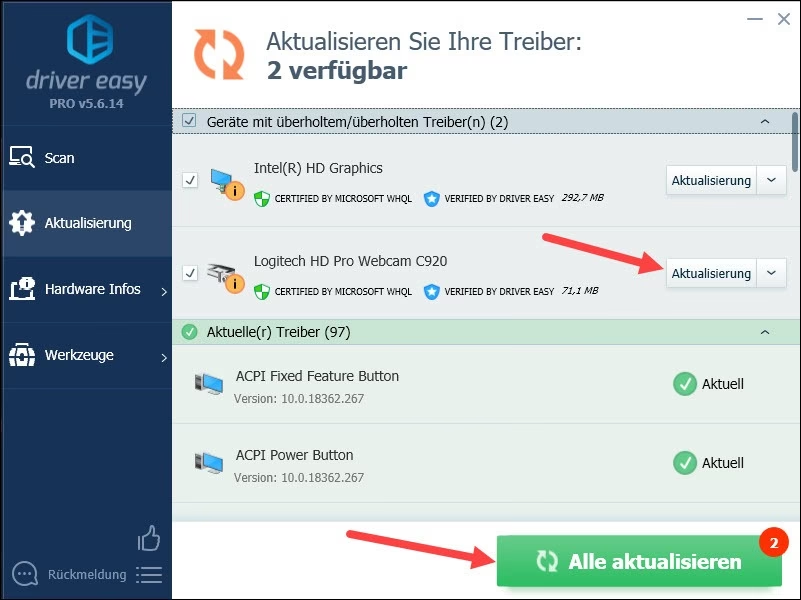
Manchmal erkennt das Betriebssystem die Kamera automatisch, sobald Sie sie anschließen. Windows Update, macOS Software Update oder die Paketverwaltung unter Linux können generische Treiber oder sogar spezifische Treiber für viele Geräte herunterladen und installieren. Dies ist oft der Fall, wenn die Kamera den USB-Massenspeicher-Standard verwendet. Für erweiterte Funktionen ist jedoch oft der spezifische Hersteller-Treiber erforderlich.
4. Der Geräte-Manager (nur Windows)
Unter Windows können Sie den Geräte-Manager nutzen, um den Status Ihrer Hardware zu überprüfen und Treiberprobleme zu beheben. So erreichen Sie ihn:
- Verbinden Sie Ihre Kamera mit dem Computer.
- Öffnen Sie den Geräte-Manager (Rechtsklick auf das Startsymbol -> Geräte-Manager oder über die Systemsteuerung suchen).
- Suchen Sie in der Liste der Geräte nach Ihrer Kamera. Sie könnte unter „Tragbare Geräte“, „Bildbearbeitungsgeräte“, „USB-Controller“ oder als „Unbekanntes Gerät“ aufgeführt sein.
- Wenn neben dem Eintrag ein gelbes Ausrufezeichen oder ein rotes Kreuz zu sehen ist, deutet dies auf ein Problem hin (fehlender oder fehlerhafter Treiber).
- Rechtsklicken Sie auf das Gerät und wählen Sie „Treiber aktualisieren“.
- Wählen Sie „Automatisch nach Treibern suchen“. Windows versucht dann, online den passenden Treiber zu finden und zu installieren.
- Wenn Windows keinen Treiber findet, können Sie „Auf dem Computer nach Treibern suchen“ wählen und manuell zu dem Ordner navigieren, in den Sie den Treiber von der Hersteller-Website heruntergeladen haben.
Wo Sie Treiber NICHT suchen sollten
Vermeiden Sie unbedingt inoffizielle Treiber-Websites oder Download-Portale, die versprechen, Treiber für jedes Gerät zu haben. Diese Seiten sind oft Quellen für Malware, Viren oder falsche Treiber, die Ihr System beschädigen oder instabil machen können. Halten Sie sich immer an die offizielle Hersteller-Website.
Schritte zur Treiber-Installation im Überblick
Hier ist eine Zusammenfassung der empfohlenen Schritte:
| Schritt | Aktion | Ort/Werkzeug | Hinweise |
|---|---|---|---|
| 1 | Kamera-Modell & Betriebssystem identifizieren | Kamera / PC-Systeminfo | Genaue Bezeichnung & Version notieren |
| 2 | Hersteller-Website besuchen | Webbrowser | Offizielle Domain des Kameraherstellers |
| 3 | Zum Support- oder Download-Bereich navigieren | Website-Menü | Typische Bezeichnungen: Support, Downloads, Service |
| 4 | Nach Kameramodell suchen | Website-Suchfunktion oder Navigation | Spezifische Produktseite finden |
| 5 | Treiber für passendes Betriebssystem herunterladen | Website-Downloadbereich | Auf Version (32/64-Bit) achten |
| 6 | Kamera vom PC trennen | Physische Verbindung | Wichtig für viele Installationsroutinen |
| 7 | Heruntergeladene Datei ausführen | PC | Installationsanweisungen folgen |
| 8 | PC neu starten (optional, aber empfohlen) | PC-Menü | Stellt sicher, dass Änderungen übernommen werden |
| 9 | Kamera wieder verbinden | USB-Kabel | Überprüfen, ob die Kamera erkannt wird |
Häufig gestellte Fragen (FAQs)
F: Meine Kamera wird als Massenspeicher erkannt, brauche ich trotzdem einen Treiber?
A: Für die reine Datenübertragung (Fotos/Videos kopieren) oft nicht, da die Kamera den Standard-USB-Massenspeicher-Modus verwendet. Für fortgeschrittene Funktionen wie Tethering, Firmware-Updates über den PC oder Nutzung der Hersteller-Software ist der spezifische Treiber jedoch meist unerlässlich.
F: Ich kann meine Kamera im Geräte-Manager sehen, aber sie hat ein gelbes Ausrufezeichen. Was bedeutet das?
A: Das gelbe Ausrufezeichen signalisiert, dass es ein Problem mit dem Gerät gibt, oft ist dies ein Treiberproblem. Der Treiber fehlt, ist fehlerhaft oder nicht korrekt installiert. Versuchen Sie, den Treiber wie oben beschrieben über den Geräte-Manager oder besser noch von der Hersteller-Website neu zu installieren.
F: Ich habe den Treiber installiert, aber die Kamera funktioniert immer noch nicht mit der Hersteller-Software. Was nun?
A: Stellen Sie sicher, dass sowohl der Treiber als auch die Software auf die neueste Version aktualisiert sind und mit Ihrem Betriebssystem kompatibel sind. Starten Sie sowohl den PC als auch die Kamera neu. Prüfen Sie das USB-Kabel und den Port. Manchmal kann auch eine temporäre Deaktivierung der Firewall oder des Antivirus-Programms während der Installation helfen (Vorsicht!). Schauen Sie im Support-Bereich der Hersteller-Website nach spezifischen Troubleshooting-Tipps für Ihr Modell und Ihre Software.
F: Woher weiß ich, ob ich die 32-Bit- oder 64-Bit-Version meines Betriebssystems habe?
A: Unter Windows klicken Sie mit der rechten Maustaste auf „Dieser PC“ oder „Computer“, wählen „Eigenschaften“ und suchen unter „Systemtyp“. Unter macOS klicken Sie auf das Apple-Menü -> „Über diesen Mac“ und sehen dort die Systeminformationen.
F: Kann ich einen Treiber für ein älteres Kameramodell auf einem neuen Betriebssystem finden?
A: Das hängt vom Hersteller ab. Einige Hersteller stellen auch für ältere Modelle Treiber für neuere Betriebssysteme bereit, andere nicht. Prüfen Sie die Hersteller-Website. Wenn kein Treiber für Ihr aktuelles OS verfügbar ist, kann es sein, dass die volle Funktionalität nur mit einem älteren OS oder über generische Treiber (falls vorhanden) eingeschränkt nutzbar ist.
F: Wie deinstalliere ich einen alten Treiber, bevor ich einen neuen installiere?
A: Unter Windows gehen Sie in den Geräte-Manager, suchen das Gerät, klicken mit rechts darauf und wählen „Gerät deinstallieren“. Aktivieren Sie gegebenenfalls die Option „Treibersoftware für dieses Gerät löschen“. Starten Sie den PC neu und installieren Sie dann den neuen Treiber.
Fazit
Der sicherste und zuverlässigste Weg, den Treiber für Ihre Kamera zu finden, ist immer die offizielle Hersteller-Website. Dort finden Sie die aktuellsten und korrekt funktionierenden Treiber für Ihr spezifisches Kameramodell und Ihr Betriebssystem. Meiden Sie unseriöse Download-Portale. Mit dem richtigen Treiber steht der reibungslosen Verbindung zwischen Ihrer Kamera und Ihrem Computer nichts mehr im Wege, sodass Sie alle Funktionen optimal nutzen können.
Hat dich der Artikel Kamera-Treiber finden: So geht's interessiert? Schau auch in die Kategorie Fotografie rein – dort findest du mehr ähnliche Inhalte!