
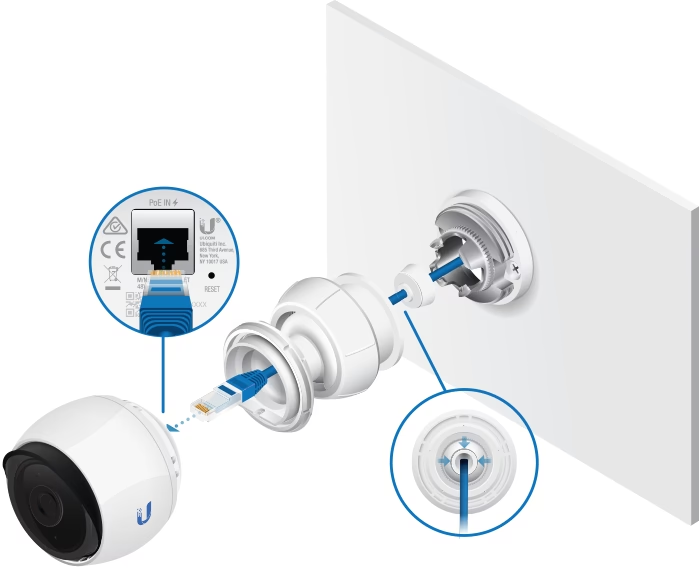

Die Integration von Überwachungskameras in ein zentrales System wie UniFi Protect bietet zahlreiche Vorteile, von der einfachen Verwaltung bis zur zentralen Speicherung und Analyse der Videostreams. Während UniFi-eigene Kameras nahtlos integriert sind, ist auch die Einbindung von Kameras anderer Hersteller oft möglich, wenn diese bestimmte Standards unterstützen. Dieser Artikel beschreibt den Prozess, wie Sie eine solche Drittanbieterkamera zu Ihrem bestehenden UniFi Protect System hinzufügen können, basierend auf den verfügbaren Informationen zum Adoptionsprozess.

Das Hinzufügen einer Kamera zu UniFi Protect ist ein geradliniger Prozess, der darauf aufbaut, dass Ihr UniFi Protect System die neue Kamera im Netzwerk erkennt. Der erste Schritt in diesem Prozess führt Sie direkt zu der Oberfläche, auf der alle Ihre verbundenen und erkennbaren Geräte gelistet sind. Diese Seite, die als UniFi-Geräte-Ansicht bekannt ist, ist das Herzstück der Geräteverwaltung innerhalb des UniFi-Ökosystems. Hier sehen Sie alle Komponenten Ihres Netzwerks, von Switches und Access Points bis hin zu den Überwachungskomponenten wie Kameras.
Wenn eine kompatible Kamera eines Drittanbieters ordnungsgemäß mit Ihrem Netzwerk verbunden ist und von Ihrem UniFi Protect System erkannt wird, sollte sie auf dieser UniFi-Geräte-Seite erscheinen. Kameras, die zur Integration bereit sind, werden typischerweise in einem Zustand angezeigt, der ihre Verfügbarkeit für die Übernahme signalisiert. Dies bedeutet, dass das System die Kamera zwar erkannt hat, sie aber noch nicht vollständig in die UniFi Protect Umgebung integriert und konfiguriert wurde. Sie wartet quasi darauf, von Ihnen autorisiert und Ihrem System hinzugefügt zu werden.
Um die Übernahme der Kamera durchzuführen und sie fest in Ihr UniFi Protect System einzubinden, ist ein entscheidender Schritt erforderlich: die Authentifizierung. Da es sich um eine Kamera eines Drittanbieters handelt, die nicht von Ubiquiti selbst stammt, verfügt sie über eigene Sicherheitsmechanismen – in der Regel einen Benutzernamen und ein Passwort. Diese Anmeldeinformationen müssen Sie zuvor auf der Kamera selbst konfiguriert haben, bevor Sie mit dem Adoptionsprozess in UniFi Protect beginnen. Es ist wichtig, dass diese Zugangsdaten korrekt sind und dass Sie sie zur Hand haben.
Wenn Sie die Kamera in der UniFi-Geräte-Liste sehen, die zur Übernahme bereit ist, klicken Sie darauf oder wählen Sie die entsprechende Option aus, um den Integrationsprozess zu starten. Dies löst in der Regel ein Popup-Fenster oder einen Dialog auf der Benutzeroberfläche von UniFi Protect aus. In diesem Fenster werden Sie aufgefordert, die Anmeldeinformationen der Kamera einzugeben. Dies sind exakt die Zugangsdaten (Benutzername und Passwort), die Sie zuvor auf der Kamera selbst eingerichtet haben. Die Eingabe dieser Informationen ermöglicht es UniFi Protect, sich sicher mit der Kamera zu verbinden und die notwendigen Konfigurationsschritte für die Integration durchzuführen.
Nachdem Sie die Anmeldeinformationen eingegeben haben, versucht das UniFi Protect System, sich bei der Kamera zu authentifizieren. Dieser Schritt ist kritisch für die Sicherheit und die erfolgreiche Einbindung. Wenn die eingegebenen Zugangsdaten korrekt sind und die Kamera für die Verbindung bereit ist, wird die Authentifizierung erfolgreich sein. Ein erfolgreicher Authentifizierungsprozess signalisiert dem UniFi Protect System, dass es die Kontrolle über die Kamera übernehmen und sie als vollwertiges Mitglied des Überwachungssystems hinzufügen darf.
Sobald die Authentifizierung erfolgreich abgeschlossen wurde und die Kamera somit vom UniFi Protect System authentifiziert ist, wird sie offiziell zur Liste der UniFi-Geräte hinzugefügt. Sie erscheint nun nicht mehr als unbekanntes oder zur Übernahme bereites Gerät, sondern als integrierte Kamera mit einem Status, der ihre Funktionalität innerhalb des Systems anzeigt. Dies ist der Punkt, an dem die Kamera Teil Ihres UniFi Protect Setups wird und von der zentralen Oberfläche aus verwaltet werden kann.
Der letzte sichtbare Schritt nach der erfolgreichen Integration ist die Anzeige des Videostreams der Kamera im Dashboard von UniFi Protect. Das Dashboard ist die zentrale Übersichtsseite, die Ihnen einen schnellen Überblick über den Status Ihres Systems gibt und oft auch Live-Vorschauen der Kamerastreams anzeigt. Nachdem die Kamera zur UniFi-Geräteliste hinzugefügt wurde, beginnt UniFi Protect, den Videostream von der Kamera abzurufen und ihn im Dashboard darzustellen. Dies bestätigt visuell, dass die Integration erfolgreich war und die Kamera nun aktiv zur Überwachung beiträgt und von Ihrem System verwaltet wird. Sie können nun auf die Aufnahmen zugreifen, Einstellungen anpassen und die Kamera wie jede andere von UniFi verwaltete Kamera nutzen, soweit die Kompatibilität des Drittanbietermodells dies zulässt.
Zusammenfassend lässt sich sagen, dass der Prozess des Hinzufügens einer Drittanbieterkamera zu UniFi Protect das Navigieren zur UniFi-Geräte-Seite, das Erkennen der zur Übernahme bereiten Kamera, die Eingabe der zuvor auf der Kamera konfigurierten Anmeldeinformationen in einem Popup-Fenster, die erfolgreiche Authentifizierung und schließlich die Aufnahme der Kamera in die Geräteliste mit Anzeige des Streams im Dashboard umfasst. Dieser Prozess ist darauf ausgelegt, die Integration so sicher und benutzerfreundlich wie möglich zu gestalten, vorausgesetzt, die Kamera ist kompatibel und korrekt im Netzwerk verfügbar.
Häufig gestellte Fragen (FAQ)
Wie setzt man die UniFi WLAN-Kamera zurück?
Basierend auf den uns vorliegenden Informationen können wir diese Frage nicht beantworten. Es liegen keine Details zum Zurücksetzen einer UniFi WLAN-Kamera vor.
Wie lautet die IP-Adresse der UniFi-Kamera?
Basierend auf den uns vorliegenden Informationen können wir diese Frage nicht beantworten. Es liegen keine Details zur Ermittlung der IP-Adresse einer UniFi-Kamera vor.
Hat dich der Artikel Kameras in UniFi Protect integrieren interessiert? Schau auch in die Kategorie Ogólny rein – dort findest du mehr ähnliche Inhalte!