


Sie kennen das vielleicht: Sie haben sich voller Vorfreude die neueste externe Festplatte zugelegt, die mit schnellem USB 3.0 wirbt. Sie planen, Ihre umfangreiche Fotosammlung oder Ihre Videoprojekte blitzschnell zu sichern oder zu bearbeiten. Doch dann die Ernüchterung: Trotz des modernen Speichermediums dauert die Übertragung großer Dateien quälend lange. Ein Blick auf Ihren Computer verrät das Problem – er verfügt nur über die älteren USB 2.0 Anschlüsse. Die Festplatte funktioniert zwar, aber eben nur mit der deutlich geringeren Geschwindigkeit des älteren Standards. Bevor Sie nun über die Anschaffung eines komplett neuen Rechners nachdenken, der schnell teuer werden kann, gibt es eine oft übersehene, aber effektive Lösung: das Nachrüsten von USB 3.0.
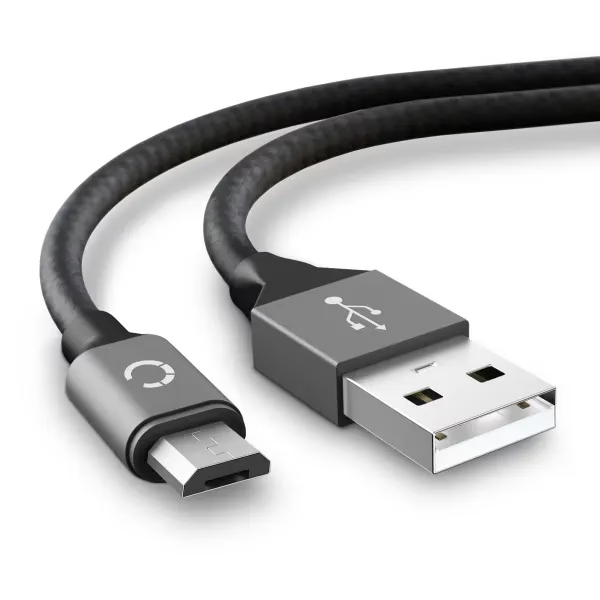
In diesem Artikel erfahren Sie alles, was Sie über USB 3.0 wissen müssen, wie Sie Ihren PC kostengünstig aufrüsten können und welche Vorteile Ihnen der schnellere Standard, insbesondere bei datenintensiven Aufgaben wie der Fotografie oder Videobearbeitung, bietet.
Was ist USB 3.0 und warum ist es so viel schneller?
USB steht für Universal Serial Bus und ist der wohl verbreitetste Schnittstellenstandard zur Verbindung von Computern mit Peripheriegeräten wie Festplatten, Kameras, Druckern, Tastaturen und vielem mehr. Über die Jahre hat sich der Standard weiterentwickelt, um den steigenden Anforderungen an die Datenübertragungsgeschwindigkeit gerecht zu werden.
USB 2.0, auch bekannt als High-Speed USB, bietet eine theoretische maximale Übertragungsrate von 480 Megabit pro Sekunde (Mbit/s). In der Praxis, bedingt durch Protokoll-Overhead und andere Faktoren, erreichen Geräte, die über USB 2.0 verbunden sind, oft nur reale Geschwindigkeiten von etwa 30 bis 40 Megabyte pro Sekunde (MB/s). Für kleinere Dateien oder weniger anspruchsvolle Geräte mag das ausreichen, aber beim Kopieren von Gigabytes an hochauflösenden Fotos oder 4K-Videos wird es schnell zur Geduldsprobe.
Hier kommt USB 3.0 ins Spiel, das ursprünglich als SuperSpeed USB eingeführt wurde. Mit einer theoretischen maximalen Übertragungsrate von 5 Gigabit pro Sekunde (Gbit/s) ist USB 3.0 mehr als zehnmal schneller als USB 2.0. Umgerechnet in Megabyte pro Sekunde sprechen wir hier von theoretisch 625 MB/s, wobei in der Praxis je nach Gerät und Anwendung Geschwindigkeiten von 300 bis 400 MB/s oder sogar mehr erreicht werden können. Dieser deutliche Geschwindigkeitszuwachs macht sich besonders bei der Arbeit mit großen Datenmengen bemerkbar und kann Ihren Workflow revolutionieren.
Es ist wichtig zu wissen, dass die Namensgebung bei USB in den letzten Jahren etwas unübersichtlich geworden ist. Was wir heute als USB 3.0 kennen, wird technisch korrekt oft als USB 3.2 Gen 1 oder früher als USB 3.1 Gen 1 bezeichnet. Unabhängig vom genauen Namen steht dieser Standard für die 5 Gbit/s Geschwindigkeit, die eine erhebliche Verbesserung gegenüber USB 2.0 darstellt.
Kompatibilität: Funktioniert USB 3.0 auch an USB 2.0 Anschlüssen?
Eine der großen Stärken des USB-Standards ist seine Rückwärtskompatibilität. Das bedeutet, dass ein Gerät, das für USB 3.0 entwickelt wurde (wie Ihre neue schnelle Festplatte), problemlos an einem älteren USB 2.0 Anschluss betrieben werden kann. Und umgekehrt kann ein älteres USB 2.0 Gerät an einem modernen USB 3.0 Anschluss verwendet werden.
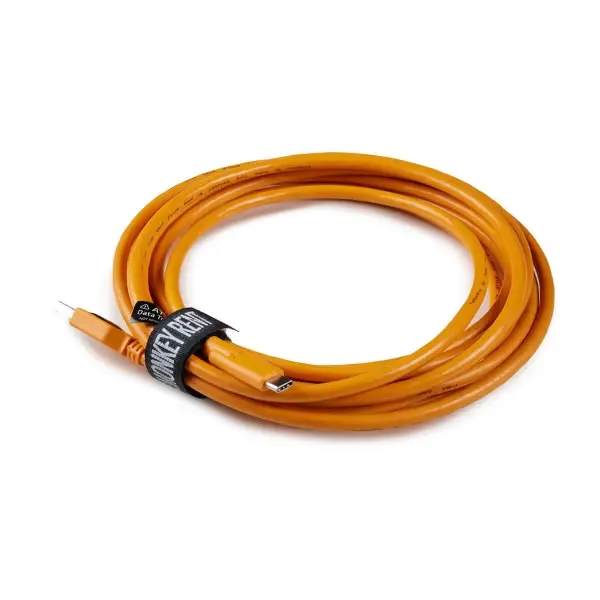
Der Haken dabei: Die Geschwindigkeit der Verbindung wird immer durch den langsamsten Standard bestimmt, der an der Verbindung beteiligt ist. Verbinden Sie ein USB 3.0 Gerät mit einem USB 2.0 Port, arbeitet das Gerät nur mit der Geschwindigkeit von USB 2.0. Verbinden Sie ein USB 2.0 Gerät mit einem USB 3.0 Port, arbeitet das Gerät ebenfalls nur mit der Geschwindigkeit von USB 2.0.
Genau das ist das Problem in der eingangs beschriebenen Situation: Ihre schnelle USB 3.0 Festplatte kann ihr Potenzial an einem USB 2.0 Port nicht entfalten. Sie funktioniert, ist aber nicht schnell. Um die volle Leistung der Festplatte nutzen zu können, benötigen Sie zwingend einen USB 3.0 Anschluss am Computer.
Kann USB 3.0 Bilder und Videos übertragen?
Ja, absolut! USB ist primär eine Schnittstelle zur Datenübertragung. Bilder (wie JPEGs, RAW-Dateien) und Videos (wie MP4s, MOVs) sind nichts anderes als Daten. USB 3.0 ermöglicht die Übertragung dieser Datenpakete vom Gerät zum Computer und umgekehrt. Der Hauptvorteil von USB 3.0 gegenüber 2.0 bei der Übertragung von Bildern und Videos liegt schlicht in der deutlich höheren Geschwindigkeit. Das Kopieren eines Ordners voller hochauflösender Bilder oder eines großen Videofiles dauert über USB 3.0 nur einen Bruchteil der Zeit, die es über USB 2.0 benötigen würde.
Darüber hinaus gibt es Technologien wie DisplayLink, die es ermöglichen, Videosignale über USB zu übertragen, um externe Monitore anzuschließen. USB 3.0 bietet hierfür die notwendige Bandbreite, um auch höhere Auflösungen und flüssige Bildraten zu ermöglichen, was mit USB 2.0 in der Regel nicht oder nur eingeschränkt möglich wäre. Aber auch ohne solche speziellen Anwendungsfälle ist USB 3.0 perfekt geeignet, um Ihre Foto- und Videodateien schnell und effizient zu verwalten.
Warum das Nachrüsten von USB 3.0 sinnvoll ist – Besonders für Fotografen
Für Fotografen und andere Kreative, die regelmäßig mit großen Dateien arbeiten, ist die Geschwindigkeit der Datenübertragung ein entscheidender Faktor für einen effizienten Workflow. Hier sind einige Gründe, warum das Aufrüsten auf USB 3.0 eine lohnende Investition ist:
- Schnellere Backups: Das Sichern Ihrer gesamten Fotosammlung auf einer externen Festplatte wird vom Stunden- zum Minutenprojekt.
- Zügige Übertragung von Speicherkarten: Wenn Sie einen schnellen Kartenleser verwenden, der USB 3.0 unterstützt, können Sie die Bilder von Ihrer Speicherkarte (sofern diese schnell genug ist) in Rekordzeit auf den Computer übertragen.
- Direkte Bearbeitung von externen Laufwerken: Mit der hohen Geschwindigkeit von USB 3.0 können Sie unter Umständen sogar Bild- oder Videobearbeitung direkt von einer externen SSD über USB 3.0 durchführen, ohne die Dateien vorher auf die interne Festplatte kopieren zu müssen.
- Schnelleres Tethering: Einige Kameras und Software-Lösungen unterstützen das Tethering (direkte Verbindung der Kamera mit dem Computer zur Live-Anzeige und Speicherung von Bildern) über USB 3.0, was eine schnellere Übertragung der Aufnahmen ermöglicht.
- Zukunftssicherheit: Immer mehr Geräte setzen auf USB 3.0 und schnellere Standards. Mit dem Upgrade stellen Sie sicher, dass Ihr PC mit moderner Peripherie Schritt halten kann.
Kurz gesagt: Eine schnelle USB 3.0 Verbindung spart Ihnen wertvolle Zeit, die Sie stattdessen in die kreative Arbeit investieren können.
Wie rüste ich meinen PC auf USB 3.0 auf?
Die gute Nachricht ist: Das Nachrüsten von USB 3.0 ist bei den meisten Desktop-PCs relativ einfach und kostengünstig möglich. Die gängigste Methode ist die Installation einer PCIe-Erweiterungskarte.
PCIe-Erweiterungskarten für USB 3.0
Eine PCIe-Erweiterungskarte ist eine kleine Platine, die in einen freien Steckplatz auf dem Mainboard (der Hauptplatine) Ihres Computers gesteckt wird. Moderne Mainboards verfügen über mehrere PCIe-Steckplätze unterschiedlicher Größen (z.B. PCIe x1, x4, x8, x16). Eine USB 3.0 Erweiterungskarte benötigt in der Regel einen PCIe x1 Steckplatz, der der kleinste und meist am häufigsten freie Steckplatz ist. Sie passt aber auch in größere Steckplätze.
Diese Karten gibt es in verschiedenen Ausführungen, meist mit zwei oder mehr externen USB 3.0 Ports (Typ-A, die rechteckigen Standard-Ports). Manche Karten bieten zusätzlich interne Header, um die USB 3.0 Ports des Gehäuses (sofern vorhanden) anzuschließen.
Wichtiger Hinweis zur Stromversorgung: USB 3.0 Ports können mehr Strom liefern als USB 2.0 Ports (bis zu 900mA statt 500mA pro Port). Wenn Sie mehrere stromhungrige Geräte gleichzeitig anschließen möchten (z.B. mehrere externe Festplatten), reicht die Stromversorgung über den PCIe-Steckplatz allein oft nicht aus. Viele USB 3.0 Erweiterungskarten verfügen daher über einen zusätzlichen Stromanschluss (oft SATA-Strom oder Molex), der mit dem Netzteil des Computers verbunden werden muss. Stellen Sie sicher, dass Ihr Netzteil über die nötigen freien Anschlüsse verfügt.
Installation einer PCIe-Karte: Schritt für Schritt
Die Installation ist für jemanden mit grundlegenden Computerkenntnissen gut machbar. Wenn Sie unsicher sind, ziehen Sie lieber einen Fachmann hinzu.
- Vorbereitung: Schalten Sie den Computer komplett aus und trennen Sie ihn vom Stromnetz. Es ist ratsam, das Netzkabel zu entfernen.
- Gehäuse öffnen: Öffnen Sie das Computergehäuse. Die Methode variiert je nach Gehäusemodell (meist Schrauben an der Rückseite oder seitliche Clips).
- Freien PCIe-Steckplatz finden: Suchen Sie auf dem Mainboard nach einem freien PCIe-Steckplatz. Wie erwähnt, passt eine x1 Karte in x1, x4, x8 oder x16 Slots.
- Slot-Blende entfernen: An der Rückseite des Gehäuses, auf Höhe des gewählten Steckplatzes, befindet sich eine Metallblende. Entfernen Sie diese (oft mit einer Schraube gesichert oder zum Ausbrechen). Hier werden später die neuen USB-Ports der Karte sichtbar sein.
- Karte einstecken: Nehmen Sie die USB 3.0 Karte vorsichtig am Rand (nicht die goldenen Kontakte berühren!) und richten Sie die Unterseite mit den goldenen Kontakten am PCIe-Steckplatz auf dem Mainboard aus. Drücken Sie die Karte fest und gleichmäßig in den Steckplatz, bis sie hörbar einrastet und fest sitzt.
- Stromversorgung anschließen (falls nötig): Wenn die Karte einen zusätzlichen Stromanschluss hat, verbinden Sie diesen mit einem passenden Kabel von Ihrem Netzteil.
- Gehäuse schließen: Bringen Sie die Gehäuseabdeckung wieder an und befestigen Sie sie.
- Strom anschließen und starten: Verbinden Sie den Computer wieder mit dem Stromnetz und schalten Sie ihn ein.
- Treiber installieren: Windows erkennt die neue Hardware in der Regel und versucht, einen passenden Treiber zu installieren. Oft reicht der von Windows bereitgestellte Treiber aus. Manchmal ist es jedoch besser, den aktuellsten Treiber von der Website des Herstellers der Erweiterungskarte herunterzuladen und zu installieren. Befolgen Sie die Anweisungen des Kartenherstellers.
Nach der Installation und dem Neustart sollten die neuen USB 3.0 Ports einsatzbereit sein. Sie erkennen sie oft an ihrer blauen Farbe im Inneren des Steckers. Verbinden Sie nun Ihre USB 3.0 Geräte mit diesen neuen Ports, um die volle Geschwindigkeit zu nutzen.
Aufrüsten bei Laptops
Das Nachrüsten von internen USB 3.0 Ports ist bei Laptops in der Regel nicht oder nur sehr eingeschränkt möglich. Ältere Laptops verfügen manchmal über einen ExpressCard-Slot, in den eine passende USB 3.0 ExpressCard gesteckt werden kann. Diese Slots sind bei modernen Laptops jedoch selten geworden. Die gängigste Methode, einem Laptop mehr oder schnellere USB-Ports hinzuzufügen, sind externe USB 3.0 Hubs oder Dockingstations, die an einen vorhandenen (idealerweise bereits schnellen) USB-Port des Laptops angeschlossen werden. Diese erweitern zwar die Anzahl der Ports, können aber die maximale Geschwindigkeit des ursprünglichen Laptop-Ports nicht überschreiten.
Was Sie beim Kauf einer USB 3.0 Erweiterungskarte beachten sollten
- Anschlusstyp: Brauchen Sie klassische USB-A Ports oder vielleicht auch den neueren USB-C Typ? Es gibt Karten mit verschiedenen Kombinationen.
- Anzahl der Ports: Wie viele zusätzliche Ports benötigen Sie? Karten gibt es typischerweise mit 2, 4, 5 oder mehr Ports.
- Stromversorgung: Verfügt die Karte über einen zusätzlichen Stromanschluss (SATA oder Molex) und haben Sie ein freies Kabel von Ihrem Netzteil? Dies ist wichtig für die Stabilität bei vielen angeschlossenen Geräten.
- Chipsatz: Manche Chipsätze (z.B. von Renesas/NEC, ASMedia, Via) haben unterschiedliche Eigenschaften oder Treiberunterstützung. Recherchieren Sie bei Bedarf nach Erfahrungen mit bestimmten Chipsätzen.
- PCIe-Version: Die Karte sollte für Ihren freien PCIe-Steckplatz passen (meist PCIe x1).
- Betriebssystem-Unterstützung: Stellen Sie sicher, dass Treiber für Ihr Betriebssystem (Windows, Linux, macOS - bei macOS sind PCIe-Karten in der Regel nur in speziellen Tower-Modellen wie dem Mac Pro nachrüstbar) verfügbar sind.
Vergleich: USB 2.0 vs. USB 3.0 (SuperSpeed USB 5Gbps)
Ein kurzer Überblick über die wesentlichen Unterschiede:
| Merkmal | USB 2.0 (Hi-Speed) | USB 3.0 (SuperSpeed USB 5Gbps) |
|---|---|---|
| Max. theoretische Geschwindigkeit | 480 Mbit/s (60 MB/s) | 5 Gbit/s (625 MB/s) |
| Typische reale Geschwindigkeit | ca. 30-40 MB/s | ca. 300-400 MB/s |
| Anzahl der Datenleitungen | 4 | 9 (zusätzliche Leitungen für SuperSpeed) |
| Übertragungsart | Halb-Duplex (Senden oder Empfangen, nicht gleichzeitig) | Voll-Duplex (Senden und Empfangen gleichzeitig möglich) |
| Max. Strom pro Port | 500 mA | 900 mA |
| Steckerfarbe (oft) | Schwarz oder Weiß | Blau |
| Kabel | 4 Drähte | 9 Drähte (erfordert spezielle USB 3.0 Kabel für SuperSpeed) |
Dieser Vergleich macht deutlich, warum USB 3.0 einen so enormen Leistungssprung darstellt und für die Arbeit mit großen Dateien unverzichtbar geworden ist.
Häufig gestellte Fragen zum Thema USB 3.0
Hier beantworten wir einige typische Fragen, die im Zusammenhang mit USB 3.0 und dem Nachrüsten aufkommen:
Kann USB 3 ein Bild übertragen?
Ja, absolut. Ein Bild ist eine Datei, also digitale Daten. USB 3.0 wurde genau dafür entwickelt, digitale Daten zwischen Geräten zu übertragen – und das im Vergleich zu älteren Standards extrem schnell.
Kann USB 3.0 Video übertragen?
Ja. Wie bei Bildern ist Video ebenfalls eine Form digitaler Daten, die über USB 3.0 übertragen werden können. Dies geschieht typischerweise, indem Videodateien von einem Speichergerät (wie einer Kamera oder Festplatte) auf den Computer kopiert werden. Zudem gibt es spezielle Technologien (wie DisplayLink), die es ermöglichen, das eigentliche Videosignal für einen Monitor über USB 3.0 zu senden, da die Bandbreite des Standards dafür ausreicht.
Kann man USB 3 auch an USB2 anschließen?
Ja, das ist möglich. USB 3.0 ist rückwärtskompatibel. Sie können ein USB 3.0 Gerät an einem USB 2.0 Anschluss verwenden. Allerdings wird die Geschwindigkeit dann auf die von USB 2.0 begrenzt. Das Gerät funktioniert, aber nicht mit seiner vollen Leistung. Ebenso können Sie ein USB 2.0 Gerät an einem USB 3.0 Anschluss verwenden; auch hier arbeitet das Gerät nur mit USB 2.0 Geschwindigkeit.
Brauche ich spezielle Kabel für USB 3.0?
Ja. Um die volle Geschwindigkeit von USB 3.0 (SuperSpeed 5Gbps) zu erreichen, benötigen Sie ein spezielles USB 3.0 Kabel. Diese Kabel enthalten zusätzliche Leitungen für die schnellere Datenübertragung und sind oft dicker als USB 2.0 Kabel. Sie erkennen sie manchmal auch an der blauen Farbe des Steckers oder am "SS"-Symbol (für SuperSpeed). Ein USB 2.0 Kabel funktioniert zwar an USB 3.0 Ports und Geräten, aber die Geschwindigkeit ist dann auf USB 2.0 Niveau beschränkt.
Ist die Installation einer PCIe-Karte schwierig?
Für jemanden mit etwas Erfahrung im Umgang mit Computerhardware ist die Installation einer PCIe-Karte meist unkompliziert. Sie müssen das Gehäuse öffnen, eine Blende entfernen, die Karte einstecken und eventuell die Stromversorgung anschließen. Der schwierigste Teil ist für manche Nutzer das Öffnen des Gehäuses und das Finden des richtigen Steckplatzes. Wenn Sie sich unsicher sind, lassen Sie es lieber von einem Fachmann machen.
Funktioniert meine alte USB 2.0 Maus oder Tastatur noch an den neuen USB 3.0 Ports?
Ja, definitiv. USB 3.0 Anschlüsse sind vorwärtskompatibel. Ältere USB 1.1 oder USB 2.0 Geräte funktionieren problemlos an einem USB 3.0 Port. Sie werden aber weiterhin nur mit ihrer ursprünglichen, langsameren Geschwindigkeit betrieben.
Fazit
Das Nachrüsten Ihres Desktop-PCs mit USB 3.0 ist eine sinnvolle und oft notwendige Investition, insbesondere wenn Sie regelmäßig mit großen Dateien arbeiten, wie es bei der digitalen Fotografie und Videobearbeitung der Fall ist. Eine PCIe-Erweiterungskarte ist eine einfache und kostengünstige Lösung, um Ihrem System die dringend benötigte Geschwindigkeitssteigerung zu verleihen.
Sie müssen keinen komplett neuen Rechner kaufen, nur weil Ihre Anschlüsse veraltet sind. Mit einer Investition von oft nur wenigen Dutzend Euro können Sie Ihre externen Festplatten, schnellen Kartenleser und andere USB 3.0 Geräte endlich mit ihrer vollen Geschwindigkeit nutzen. Die Installation ist meist unkompliziert und der Gewinn an Effizienz und Zeitersparnis ist beträchtlich. Machen Sie Schluss mit langen Wartezeiten und beschleunigen Sie Ihren digitalen Workflow!
Hat dich der Artikel USB 3.0 Nachrüsten: Schneller Datenfluss interessiert? Schau auch in die Kategorie Hardware rein – dort findest du mehr ähnliche Inhalte!